
Московская городская телефонная сеть или сокращенно МГТС – это оператор фиксированной связи, который исторически подключал домашний интернет, цифровое ТВ и телефонию в Москве. На текущий день у многих абонентов такие услуги уже идут в экосистеме МТС, но в быту люди все равно часто говорят именно «роутер МГТС». Обычно подключение выполняется по GPON – это оптоволоконная линия, которая заходит прямо в ONT-терминал. В рамках данной статьи вы узнаете, как зайти в настройки такого роутера МГТС, где искать адрес входа и что делать, если админка не открывается.
Вход в веб-интерфейс
Поближе познакомиться с провайдером МГТС (тарифы, пример настройки Wi-Fi, подключение) можно тут.
Чтобы подключить домашний интернет, МГТС своим клиентам предоставляет один из GPON-терминалов с функцией Wi-Fi. В старых подключениях чаще встречались модели ниже, поэтому я их оставляю в статье, но сразу уточню – на текущий день список оборудования шире, и у вас может стоять другая модель.
- ONT SERCOMM RV6699.
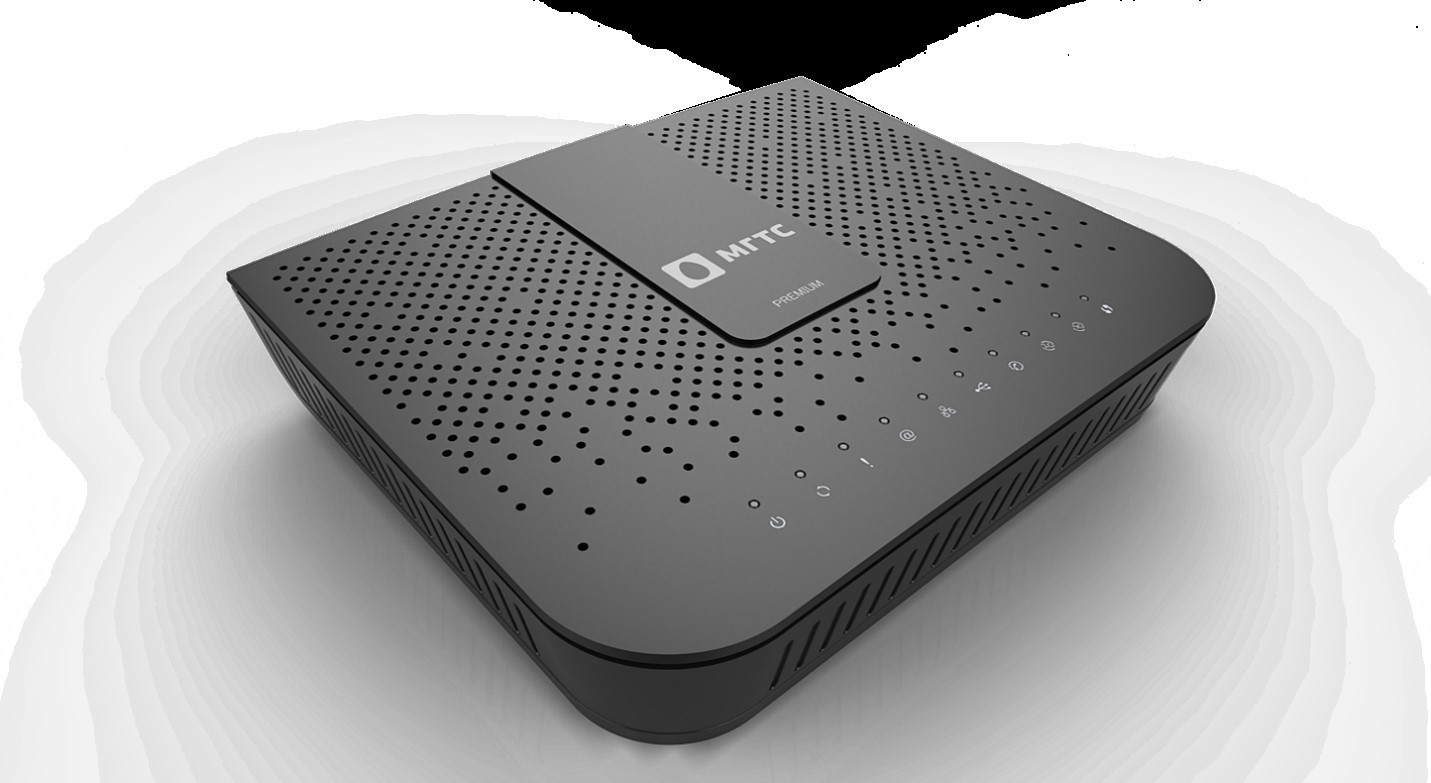
- ONT ZTE ZXHN F670.

Кроме этих терминалов, у абонентов МГТС/МТС в Москве встречаются и другие ONT – например, INNBOX G84, TS 4000, TS 4024, Huawei HG8145 v5, ZTE ZXHN F680. Из-за этого я очень советую перед входом не гадать по памяти, а посмотреть наклейку на нижней или задней части корпуса. Там обычно указаны точный адрес веб-интерфейса, стандартный логин, пароль, имя Wi-Fi сети и заводской ключ. Это сильно экономит время, потому что одна и та же статья в интернете может описывать старую модель, а у вас дома уже стоит совсем другой терминал.
В зависимости от модели, установленной специально для вас, вход в настройки роутера будет отличаться. Чтобы подключить Wi-Fi роутер МГТС и открыть его веб-интерфейс, проверьте:
- Оптический кабель провайдера подключен в порт GPON или PON роутера.
- LAN-кабель соединяет LAN-порт роутера и компьютер, если вы заходите по проводу.
- Маршрутизатор и ПК включены.
- Вы подключены именно к этому роутеру, а не к соседней сети, мобильному интернету или другому усилителю Wi-Fi.
Здесь есть важный момент, который часто путают новички. Для входа в настройки роутера интернет от провайдера вообще не обязателен. Даже если доступ в сеть временно пропал, страница админки обычно все равно открывается, потому что она находится внутри вашей локальной сети. Главное – чтобы компьютер или телефон были подключены именно к самому терминалу. Если нужно отдельно разобраться с универсальным входом в админку, можете посмотреть инструкцию как зайти в настройки роутера.
SERCOMM RV6699
Чтобы подключиться к GPON Wi-Fi роутеру SERCOMM RV6699 от МГТС:
- Откройте любой браузер и в адресной строке введите 192.168.1.254.
- В поле «Имя пользователя» укажите admin.
- Пароль тоже admin.
- Готово, вы авторизовались.
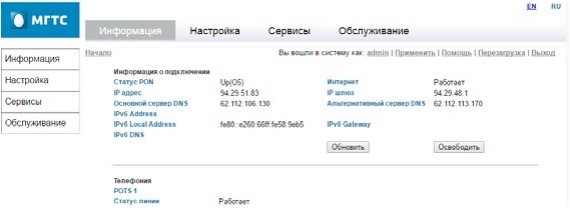
Но я бы не воспринимал эти данные как абсолютное правило. На части прошивок локальный доступ в веб-интерфейс может быть ограничен, а в некоторых случаях логин и пароль уже менял мастер при установке. Поэтому если «admin/admin» не подходит, сначала посмотрите наклейку на корпусе, а уже потом думайте про сброс. Для адреса 192.168.1.254 у нас есть и отдельная подробная инструкция – как зайти на 192.168.1.254.
ZTE ZXHN F670
Чтобы зайти в настройки маршрутизатора МГТС ZTE ZXHN F670:
- Запустите любой браузер и введите в строке 192.168.1.1.
- Логин и пароль для этого роутера: user, user.
- Готово, интерфейс открыт.
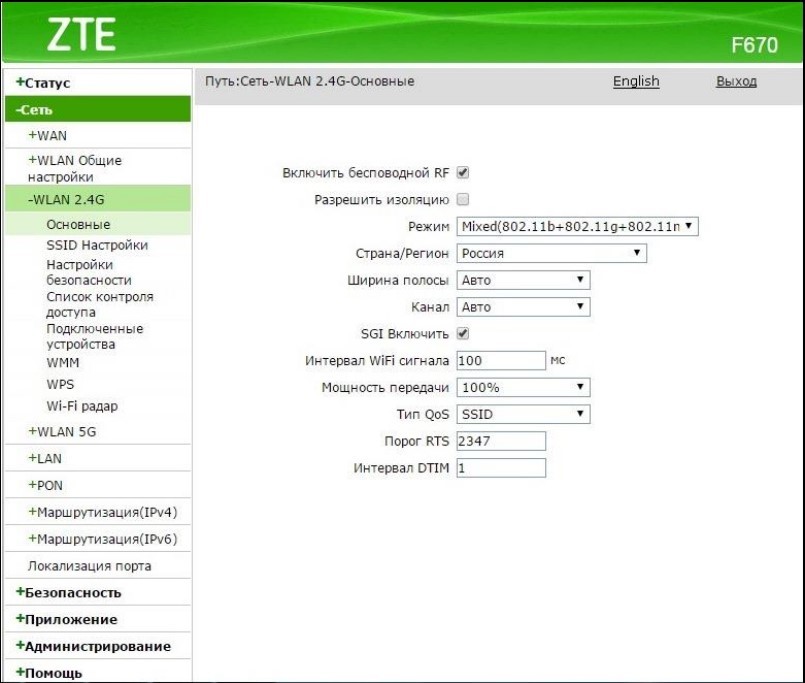
Если у вас ZTE, но страница по 192.168.1.1 не открывается, не спешите считать роутер неисправным. На текущий день у оператора встречаются и другие ZTE-модели, например F680, а у некоторых терминалов интерфейс и пароль уже привязаны к данным со стикера. Плюс иногда человек вводит 192.168.1.1 в поисковую строку, а не в адресную, и браузер вместо входа в роутер просто уводит его в поиск. Для этого адреса также есть отдельный разбор – вход на 192.168.1.1.
Проблемы со входом
Если зайти в админку маршрутизатора проблематично, есть несколько путей решения:
- Проверить правильность ввода цифр и отсутствие лишних компонентов в адресной строке браузера.
- Проверить, выставлен ли на сетевом адаптере компьютера параметр «Получить IP-адрес автоматически».
- Уточнить адрес шлюза на текущем устройстве, а не вводить IP наугад.
- Вернуть роутер к заводским настройкам, если есть подозрение, что кто-то сменил стандартные параметры входа на собственные.
- Сбросить сетевые настройки Windows, если в системе остались старые виртуальные адаптеры, VPN, прокси или ручные IP.
- Проверить LAN-кабель и сам порт на предмет повреждений.
Внимательность
Внимательно посмотрите, что вы вводите в адресную строку. Там не должно быть:
- Лишних значений, таких как https://www.192.168.1.254.
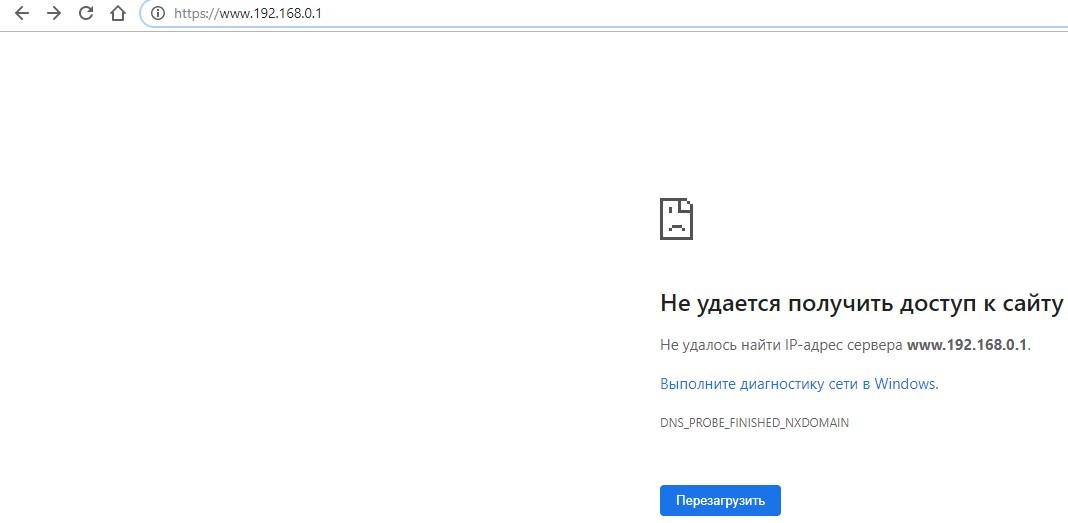
- Подмены символов 192.168.I.254.
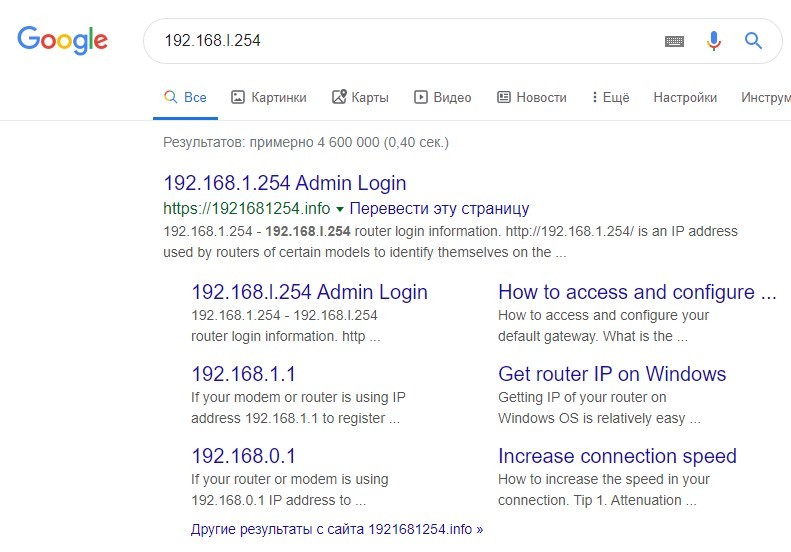
Главное – вводить все правильно, желательно вручную, без автоподсказок поисковой системы. Еще одна частая ошибка – человек подключен к Wi-Fi роутера, но на телефоне у него параллельно включен мобильный интернет, а браузер уходит через него. На Android я советую открыть «Настройки» – «Wi-Fi» – нажать по своей сети – посмотреть поле «Шлюз» или «Маршрутизатор». На iPhone путь такой: «Настройки» – «Wi-Fi» – нажимаем на значок «i» рядом с сетью – строка «Маршрутизатор». Если там другой адрес, значит и заходить нужно уже по нему.
DHCP-сервер
Каждый роутер с завода настроен на присвоение подключенной к его сети машине сетевого адреса автоматически. Если на компьютере не установлено автоматическое получение IP-адреса, то он попросту не выйдет в локальную сеть роутера и не сможет открыть веб-интерфейс.
Чтобы установить параметры верно в Windows:
- Откройте строку «Выполнить» командой + R и введите ncpa.cpl.
- Правой кнопкой мыши откройте меню нужного адаптера и выберите «Свойства».
- Перейдите в раздел «IP версии 4 (TCP/IPv4)» – «Свойства».
- Выберите получение IP-адреса автоматически и получение адреса DNS-сервера автоматически.
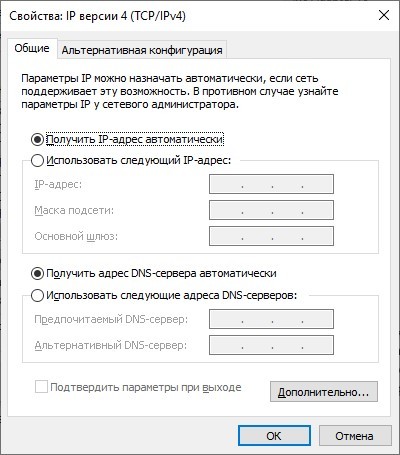
- Жмите ОК.
- Выключите и включите адаптер или просто переподключитесь к сети, после чего снова проверьте доступность устройства.
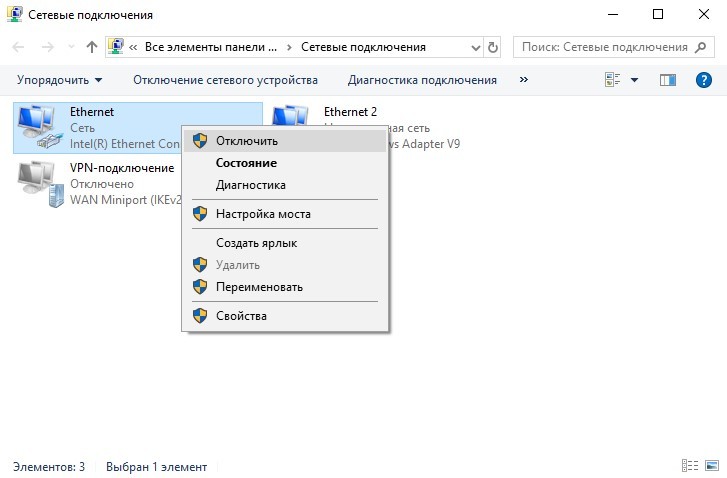
Если заходите не с Windows, а с другого устройства, логика та же – адрес должен выдаваться автоматически. На Android открываем «Настройки» – «Wi-Fi» – своя сеть – «Настройки IP» и проверяем, чтобы стоял DHCP, а не «Статический IP». На iPhone достаточно забыть сеть и подключиться заново, если ранее вручную задавались адреса. На Linux можно открыть терминал и посмотреть выданный шлюз командой “ip route”, а если сеть зависла – переподключить интерфейс через NetworkManager или графические параметры сети.
Если вы не уверены, какой именно адрес у вашего роутера, не подбирайте его наугад. На Windows нажмите + R, введите “cmd”, а затем выполните команду “ipconfig”. Ищите строку «Основной шлюз» – это и есть адрес входа в терминал. Если нужен отдельный разбор с примерами, вот полезная статья как узнать основной шлюз.
Сброс настроек сети
Можно сбросить сеть до шаблонных настроек в операционной системе Windows. Это полезно делать, если до этого был установлен антивирус, VPN-клиент, виртуальный адаптер или программное обеспечение по типу Hamachi, которое некорректно изменило сетевую конфигурацию системы.
Чтобы вернуть все как было через интерфейс Windows:
- Нажмите + I и перейдите в «Сеть и Интернет».
- Опуститесь в самый низ и выберите «Сброс сети».
- Подтвердите свое решение, дождитесь перезагрузки и после этого снова проверяйте возможность входа в роутер.
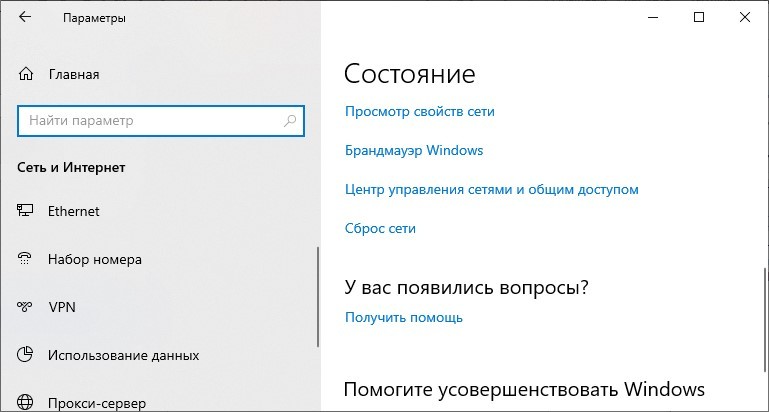
Если хотите сделать то же самое через командную строку Windows от имени администратора, можно по очереди выполнить команды “netsh winsock reset”, “netsh int ip reset” и “ipconfig /flushdns”, а затем перезагрузить компьютер. Такой вариант помогает, когда меню открывается, но настройки сети ведут себя странно, страницы роутера не грузятся, а адрес шлюза то появляется, то пропадает. Для обычного пользователя это хороший промежуточный шаг перед полным сбросом самого терминала.
Заводские настройки маршрутизатора
Если GPON роутером до вас кто-либо пользовался, он мог установить собственный логин и пароль для входа в веб-интерфейс. Данные можно сбросить, но вместе с ними слетят пользовательские настройки. Это значит, что как минимум Wi-Fi вам придется поднимать заново:
- На корпусе найдите кнопку Reset.
- Зажмите ее на 10 секунд.
- Роутер перезагрузится с заводскими настройками.
- Попробуйте войти через стандартный логин и пароль.
С GPON-оборудованием я советую быть аккуратнее. После сброса у вас почти всегда собьются имя и пароль Wi-Fi, а иногда может потребоваться повторное получение конфигурации от провайдера. Обычно интернет и телефония поднимаются автоматически, но не всегда это происходит мгновенно. И еще один важный момент – не трогайте сам оптический коннектор и не пытайтесь «передернуть» тонкий световодный кабель без необходимости, потому что его легко повредить или загрязнить наконечник. Если же сброс нужен именно из-за утерянного пароля, можно сначала почитать что делать, если забыли пароль от роутера, а уже потом решать, стоит ли делать Reset.
Если все же решились на сброс, а потом захотите вернуть терминал в исходное состояние, у нас есть отдельная инструкция как сбросить настройки роутера. Она универсальная и подойдет для большинства домашних моделей.
Проверка патч-корда
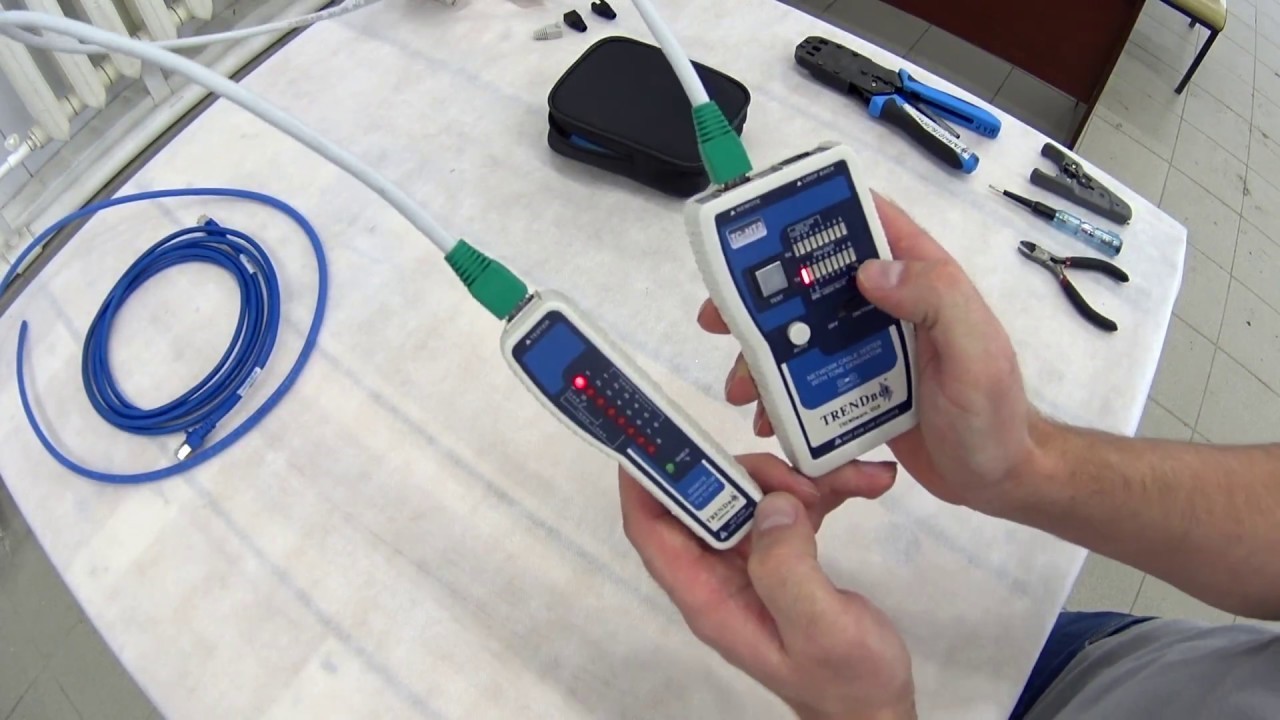
Можно проверить Ethernet-кабель на предмет повреждений с помощью кабельного тестера или хотя бы обычной заменой на заведомо рабочий кабель. В домашних условиях второй вариант обычно быстрее и понятнее, чем какие-то сложные прозвоны.
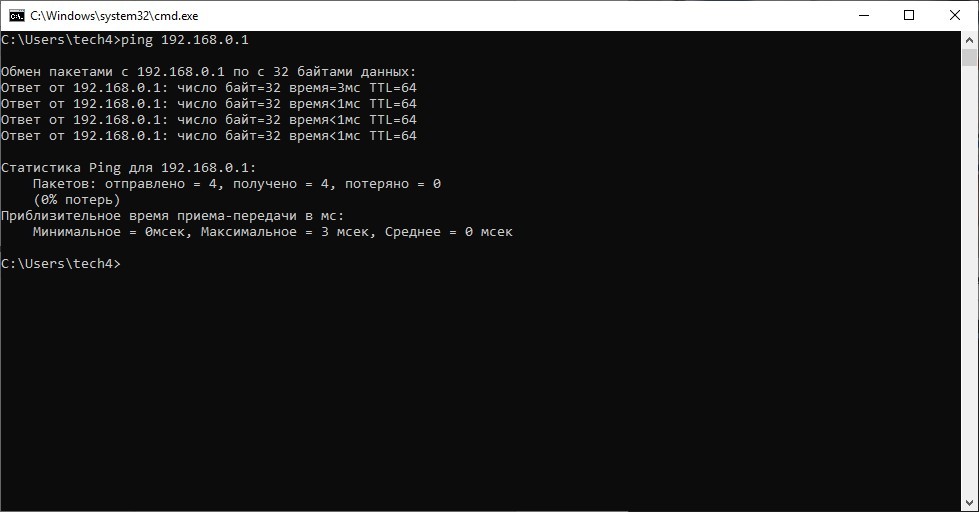
Чтобы пропинговать роутер, откройте командную строку и введите команду “ping 192.168.1.254” или “ping 192.168.1.1” – в зависимости от того, какой адрес у вашего терминала. На macOS и Linux команда такая же – “ping 192.168.1.1”. Если не знаете адрес, сначала посмотрите «Основной шлюз», и уже потом пингуйте именно его.
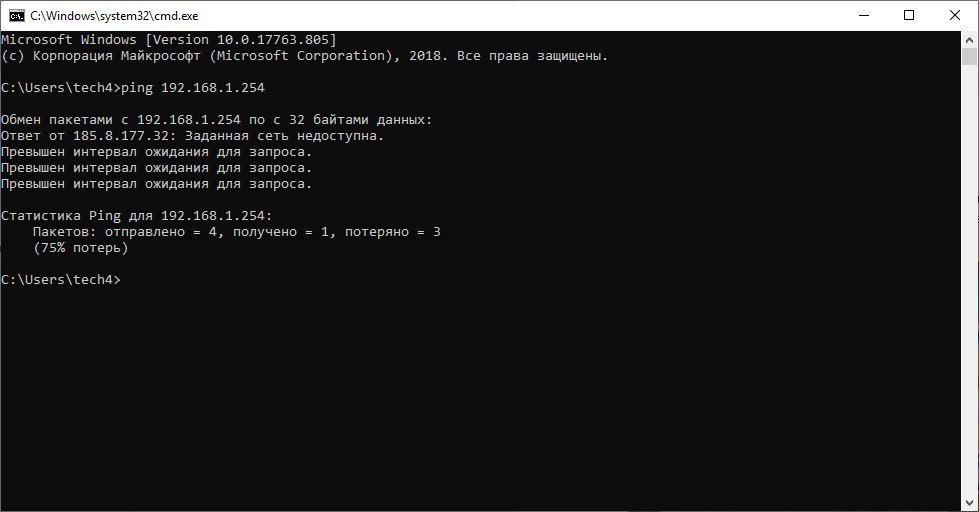
Если вы получили результат такой, как на экране, это может значить 2 вещи:
- По пути до роутера не доходит сигнал – неисправен кабель, порт сетевой карты или сам LAN-порт терминала.
- По этому адресу маршрутизатор не зарегистрирован в локальной сети, потому что у него другой IP или устройство вообще подключено не к нему.
Успешное прохождение пакетов данных говорит о том, что компьютер видит роутер в сети. Если с браузера не заходит, попробуйте другой браузер, режим инкогнито, временно отключите VPN и прокси. Иногда страница админки не открывается не из-за роутера, а из-за самого браузера, его расширений или старого сохраненного пароля.
Короткий FAQ
Можно ли зайти в настройки МГТС роутера с телефона?
Да, можно. Подключитесь к Wi-Fi именно этого терминала, временно отключите мобильный интернет и введите адрес роутера в браузере. На Android адрес можно посмотреть в свойствах текущей сети, а на iPhone – в карточке сети по значку «i». Если нужен отдельный разбор именно такого сценария, можете почитать как настроить роутер через телефон.
Почему логин и пароль из статьи не подходят?
Причин несколько. Во-первых, у вас может быть уже не та модель, которая описана в старой инструкции. Во-вторых, мастер или предыдущий владелец уже мог изменить данные входа. В-третьих, на части прошивок доступ в локальный веб-интерфейс ограничен, и тогда приходится ориентироваться на наклейку устройства или обращаться в поддержку.
Что делать, если после сброса пропал интернет?
Сначала дайте терминалу несколько минут и просто не трогайте его. GPON-оборудование нередко получает настройки от оператора автоматически, но на это нужно время. Если интернет не поднялся, а индикатор GPON или PON горит не так, как обычно, тогда уже есть смысл звонить в поддержку. Сам оптический кабель лучше не выдергивать и не чистить самостоятельно.
Заключение
Беспроводные маршрутизаторы и ONT-терминалы для GPON-линии у абонентов МГТС/МТС бывают разными, поэтому не стоит ориентироваться только на одну старую инструкцию из интернета. Для входа в веб-интерфейс чаще всего используются адреса 192.168.1.254 или 192.168.1.1, но на отдельных моделях встречаются и другие варианты. Для SERCOMM RV6699 обычно подходит связка 192.168.1.254 и admin/admin, для ZTE ZXHN F670 – 192.168.1.1 и user/user. Если эти данные не подходят, первым делом смотрим наклейку на корпусе, проверяем автоматическое получение IP, основной шлюз и только потом думаем о сбросе настроек.





Всё подключил – спассибо вам
Настроил спасибо
Долго мучился, но слава Богу – все получилось. Благодарю
Для входа с расширенными настройками на SERCOMM RV6699 используйте:
Login: mgts
Password: mtsoao
Спасибо большое за комментарий. На самом деле в какой-то статье про эту модель делал такую дописку, но по ходу не здесь)


Через кабель в админку входит, через wi-if нет, причём с разных устройств проверял.
Варианты то разные. Может гостевая сеть? А может просто где-то в настройках стоит такой запрет на доступ из Wi-Fi (много и простых роутеров таких было).
Похоже на гостевую сеть, были включены все 5 сидов гостевой сети. Выключил и все заработало. Спасибо за подсказку!
Как вести цифры в поисковике, если интернета нет …!?
Сейчас в любом браузере поисковая строка, она же адресная – найдет адрес в локальной сети, убедится, что там работает сервер роутера с его панелью, и перейдет в эту панель. БЕЗ ИНТЕРНЕТА.