
Всем привет! Сегодня поговорим про то, как обновить прошивку D-Link DIR-615. Делается она достаточно просто: нужно зайти в настройки аппарата и нажать на кнопку обновления. Но на старых версиях может понадобиться скачать прошивку отдельно с официального файлового сервера D-Link, а уже потом загрузить ее вручную. Обо всем этом я подробно написал в статье, если у вас возникнут какие-то трудности или вопросы – пишите в комментариях.
ВАЖНО! DIR-615 – это не одна единственная модель, а целое семейство роутеров с разными аппаратными ревизиями. У них могут отличаться процессор, память, веб-интерфейс и файл прошивки. Поэтому нельзя скачивать первую попавшуюся прошивку «для DIR-615» и заливать ее в роутер. Сначала обязательно смотрим ревизию на наклейке, а уже потом ищем файл именно под нее.
ШАГ 1: Подключение к роутеру и вход в Web-интерфейс
Я настоятельно рекомендую во время перепрошивки использовать подключение по кабелю. Для подключения используйте LAN порт роутера. Если данного варианта нет, то можно конечно подключиться и по Wi-Fi, но делать это не рекомендуется.
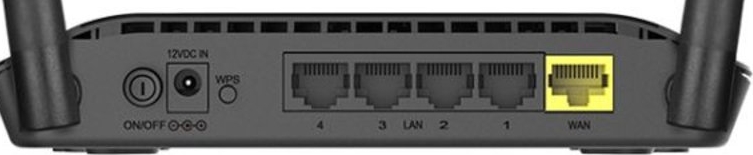
Почему я так упираюсь именно в кабель? Во время обновления роутер перезаписывает свою внутреннюю память. Если в этот момент Wi-Fi отвалится, ноутбук уйдет в сон, кто-то выключит питание или браузер потеряет связь с роутером, устройство может перестать нормально загружаться. По кабелю риск ниже, особенно если поставить ноутбук рядом с роутером и не трогать его до конца обновления. Лучше потратить пару минут на подключение Ethernet-кабеля, чем потом восстанавливать роутер через аварийный режим.
Если вы не знаете, куда вставлять сетевой кабель и чем LAN отличается от WAN, посмотрите отдельную инструкцию как подключить Wi-Fi роутер к компьютеру. Там простыми словами показано, какие порты используются для настройки.
Открываем браузер и вводим в адресную строку один из двух адресов:
- 192.168.0.1
- dlinkrouter.local
По умолчанию на старых версиях логин и пароль часто имеют одинаковое значение:
- Login – admin
- Password – admin
На некоторых ревизиях пароль может быть пустым, заданным вами раньше или измененным провайдером. Поэтому если admin/admin не подходит, не нужно сразу сбрасывать роутер. Сначала посмотрите наклейку на корпусе, вспомните, не меняли ли вы пароль при первой настройке, и проверьте документы от провайдера. Если роутер раньше настраивал мастер, он мог задать свой пароль администратора.
Если адрес 192.168.0.1 не открывается, проверьте шлюз по умолчанию. В Windows нажмите Win + R, введите
cmd, выполните командуipconfigи посмотрите строку «Основной шлюз». В Linux и macOS можно открыть терминал и выполнитьip routeилиnetstat -rn. Именно этот адрес чаще всего и нужно вводить в браузер для входа в настройки роутера.
Более подробно про вход в панель управления по этому адресу можно почитать в статье 192.168.0.1 – вход в роутер. Она пригодится, если страница не открывается, браузер ищет адрес в интернете или появляется ошибка подключения.
ПРИМЕЧАНИЕ! Если вы забыли пароль и логин, то придется сбрасывать интернет-центр до заводских конфигураций, а потом настраивать его заново. Для сброса нужно зажать кнопку «Reset» примерно на 10 секунд, пока индикаторы не начнут мигать или роутер не уйдет в перезагрузку. После сброса пропадут настройки интернета, Wi-Fi, пароля, проброса портов и другие параметры, поэтому не делайте это без необходимости.
Если до обновления вы хотите понять, что именно произойдет после Reset, откройте инструкцию как сбросить настройки роутера. Сброс и обновление прошивки – это разные действия, и путать их не стоит.
ШАГ 2: Обновление
Далее прошивка будет отличаться в зависимости от версии аппарата.
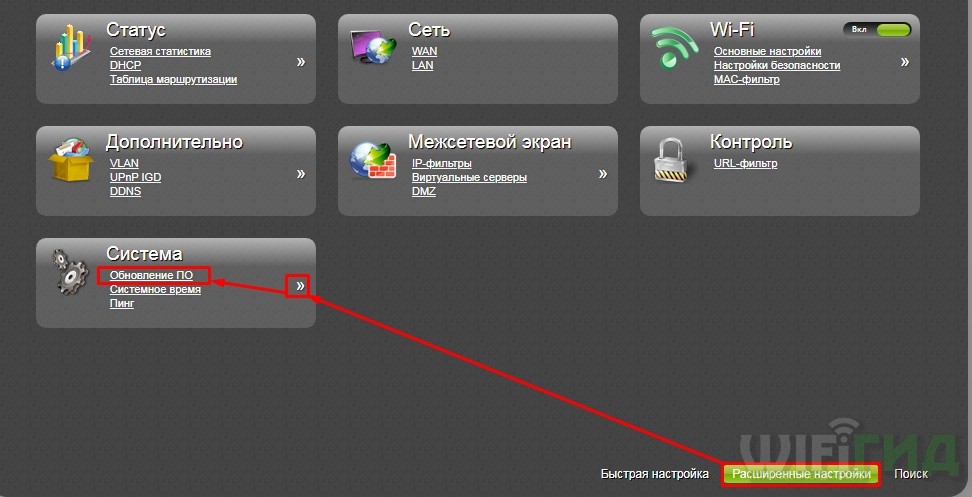
Снизу нажимаем по «Расширенным настройкам» (Advanced Settings), далее нажимаем на стрелочку в разделе «Система» (System) и переходим в «Обновление ПО» (Firmware upgrade).
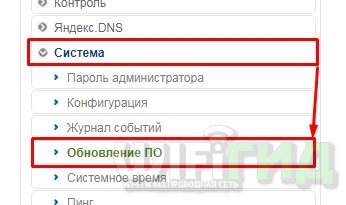
Слева в меню выбираем «Система» (System) – «Обновление ПО» (Firmware upgrade).
Сначала нажимаем по кнопке «Проверить обновления» (Check for updates) – если обновление будет найдено, нажимаем по кнопке «Применить настройки» (Apply Settings). Если такой кнопки нет или система не смогла найти обновление, то вам нужно загрузить прошивку вручную – об этом написано в следующей главе. Далее ее нужно загрузить тут же, нажав на кнопку «Обзор» (Browse), выбрав файл с расширением «bin» и после того, как он загрузится, нажать на кнопку «Обновить» (Update).
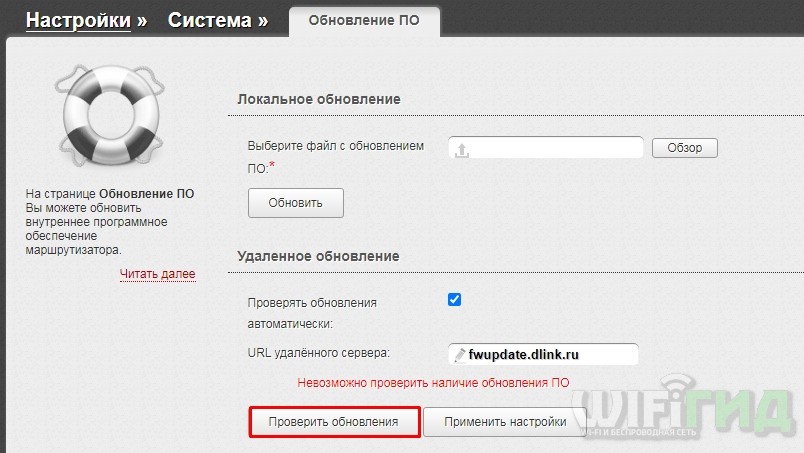
Во время обновления не отключайте аппарат, не перезагружайте и не выдергивайте кабель от компьютера. Как только прошивка для роутера D-Link DIR-615 будет установлена, он перезагрузится.
Перед обновлением я бы сделал резервную копию настроек, если такая кнопка есть в вашем интерфейсе. Обычно она находится в разделе «Система», «Конфигурация» или «Сохранить/Загрузить настройки». Это особенно полезно, если у вас вручную настроены интернет-подключение, IPTV, проброс портов, статические IP-адреса или нестандартные параметры Wi-Fi. Но учтите: после перехода между сильно разными версиями прошивки старый файл настроек может не подойти, и тогда роутер придется настроить вручную.
Если после обновления настройки сбросились или вы хотите настроить роутер заново, можно воспользоваться подробной инструкцией по настройке D-Link DIR-615. Она поможет заново задать интернет, Wi-Fi и пароль от беспроводной сети.
Ищем прошивку
Если вам не удалось произвести обновление DIR-615 стандартным способом, то придется найти прошивку. Проблема в том, что аппаратных версий этого маршрутизатора очень много, и файлы системы находятся в разных местах на официальном сайте и файловом сервере D-Link. Найти их достаточно сложно. В первую очередь нам нужно определить полное название модели с его аппаратной версией – для этого достаточно заглянуть под корпус и посмотреть на этикетку.
А теперь очень важный момент: нужно найти на этикетке полное название – обычно пишется после букв «P/N». Также нужно найти то значение, которое пишется после «Ver.» или «H/W Ver.» – это и будет аппаратная версия. Но не на всех этикетках ее пишут, тогда запомните полное название модели, все буквы после DIR-615 и желательно сфотографируйте наклейку.
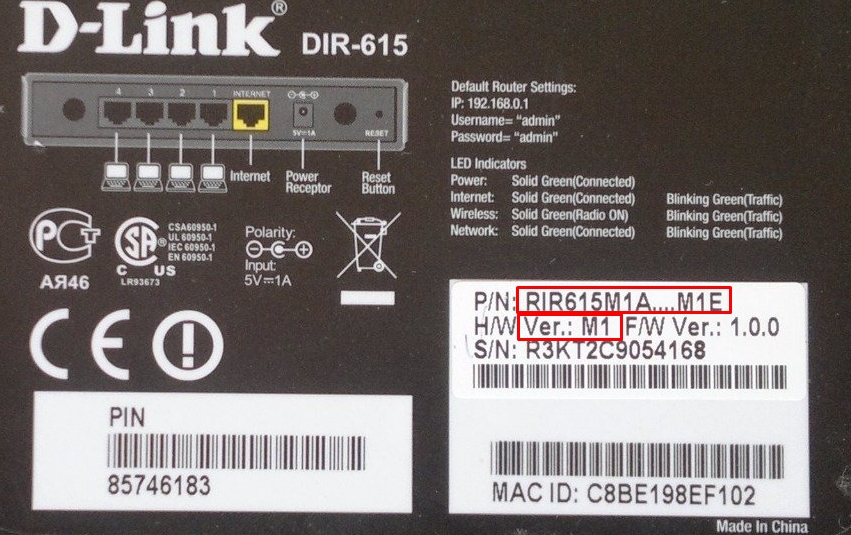
Не прошивайте DIR-615 файлом от DIR-615S, DIR-615A, DIR-615A_A1 или другой похожей модели, если вы не уверены в полном совпадении. У D-Link похожие названия могут скрывать разные устройства. Неподходящий файл может не загрузиться, а может загрузиться и сломать роутер. Если сомневаетесь, лучше остановиться, найти точную ревизию и задать вопрос в комментариях.
Я надеюсь, у вас есть трубка и шляпа как у Шерлока Холмса, так как сейчас вы почувствуете себя настоящими сыщиками. Компания D-Link видимо не очень любит своих пользователей, так как прошивка может находиться в двух местах. Дело в том, что старые версии роутеров убрали с официального сайта, но они есть на FTP-сервере или в файловом архиве. Плюс ко всему аппаратных версий очень много, и нужно просто найти страницу своего роутера. Поэтому смотрим оба способа, которые я написал ниже.
- Заходим на официальную страницу D-Link.
- Найдите значок с лупой и нажмите по ней, далее в поисковой строке сайта введите:
DIR 615
- Он выведет несколько актуальных вариантов – если вы найдете среди них ваш роутер, то перейдите на его страницу. Если же в списке вы не можете отыскать свой, то нажимаем по кнопке «Все результаты».
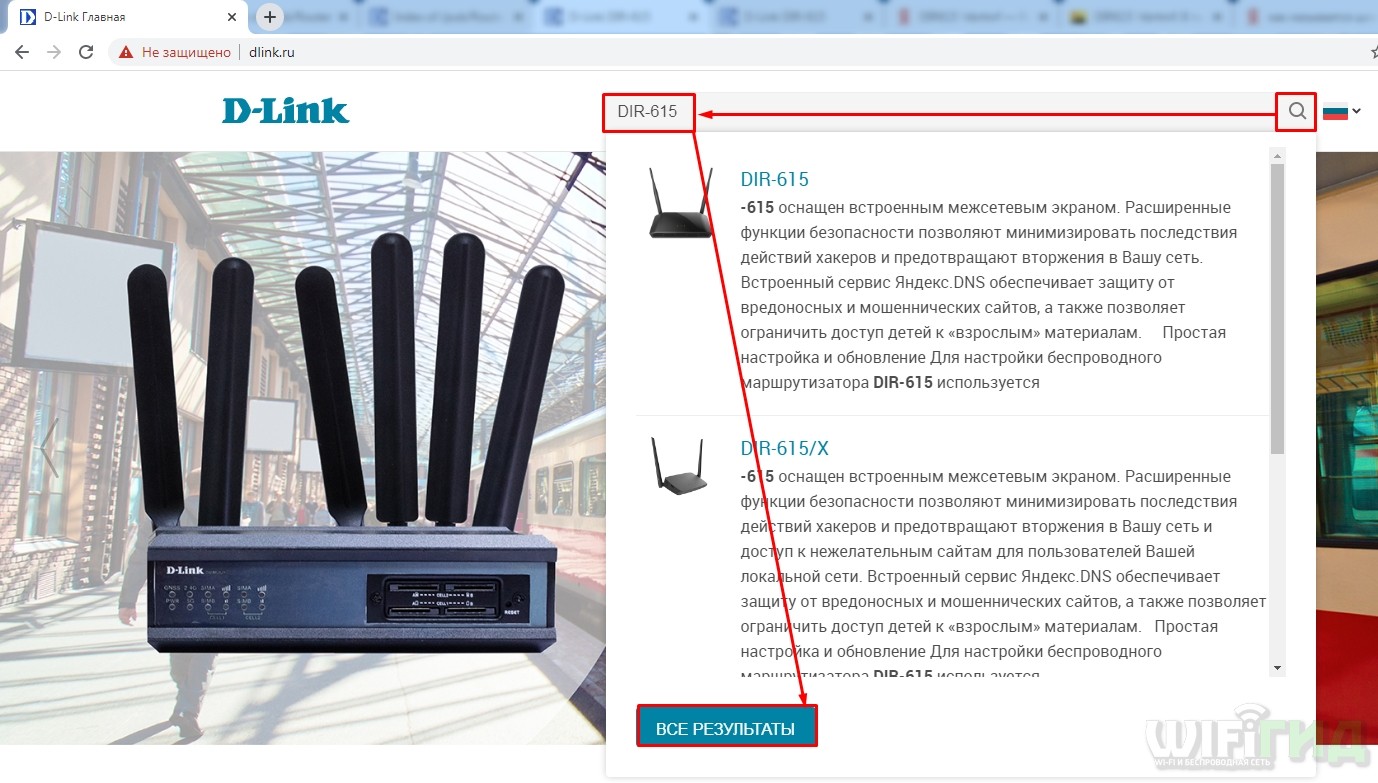
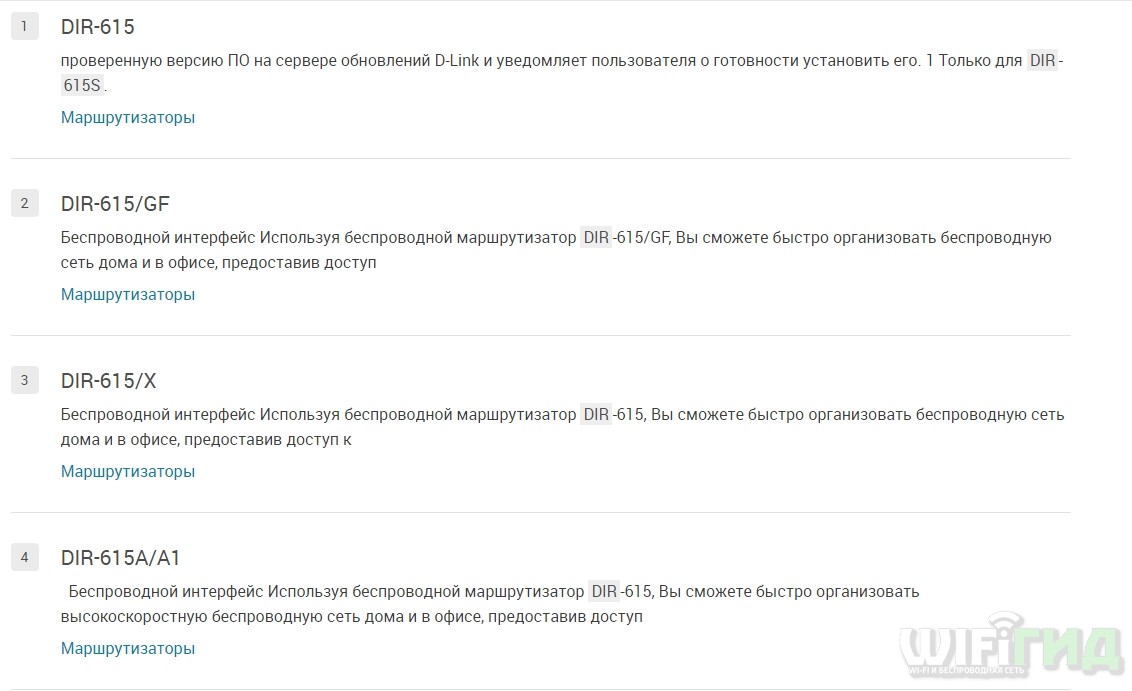
- Останется среди всего списка найти свой роутер – там может быть несколько похожих страниц, просмотрите каждое название и найдите соответствие по буквам. Если соответствие найдено, то переходим на страницу. Если нет, то не спешите скачивать файл от первого попавшегося DIR-615 – лучше проверьте второй способ через файловый сервер.
- Как только зайдете на страницу, нажмите на кнопку «Загрузки».
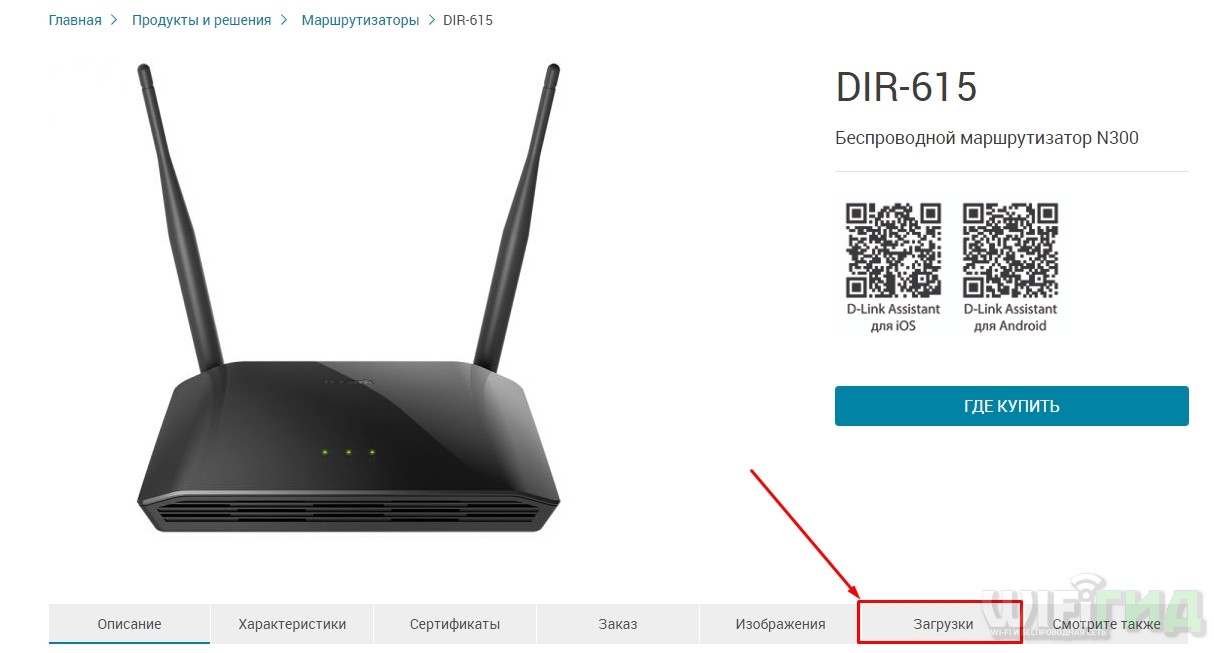
- Далее смотрим соответствие по последним символам, написанным после «DIR-615».
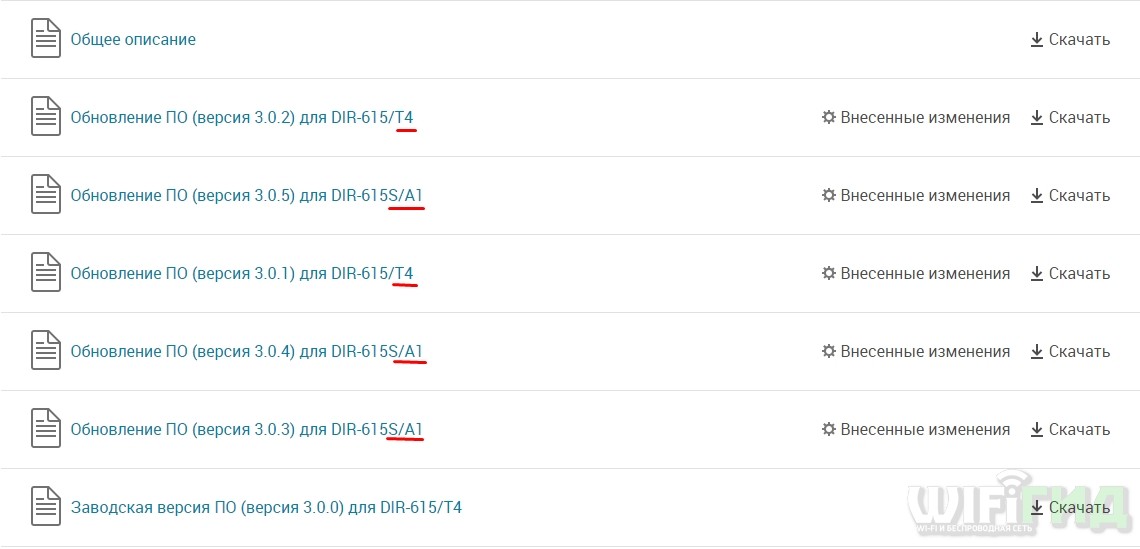
Если соответствие есть, и вы нашли свою модель, то нажимаем на кнопку «Скачать» и скачиваем файл с расширением «bin». Если архив скачался в формате ZIP, сначала распакуйте его, а уже потом выбирайте внутри файл прошивки. Если вы не нашли соответствие или сомневаетесь, что это именно ваш аппарат, то перейдите к методу скачивания через FTP-сервер.
Заходим на страницу FTP и пролистываем до всех аппаратов с прошивкой DIR-615. Как видите, их тут еще больше чем на официальном сайте – ищем соответствие по буквам и символам и заходим в нужную папку. Если вы не можете найти свой аппарат, то не скачивайте файл наугад, а еще раз сверьте наклейку и название папки.
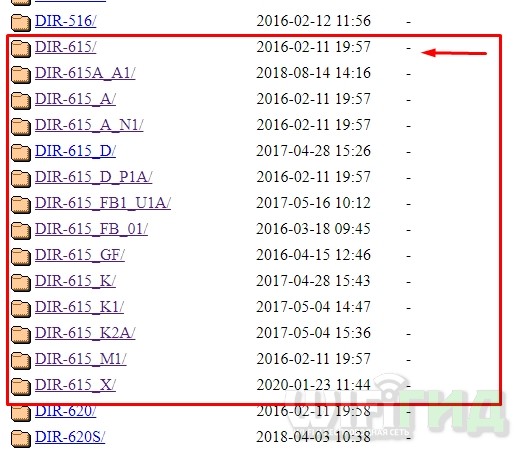
- Далее переходим в папку «Firmware» – если такой папки нет, то вернитесь обратно и проверьте соседние папки с похожими названиями модели. Далее вам нужно выбрать свою букву ревизии (Rev), если она вынесена отдельно.
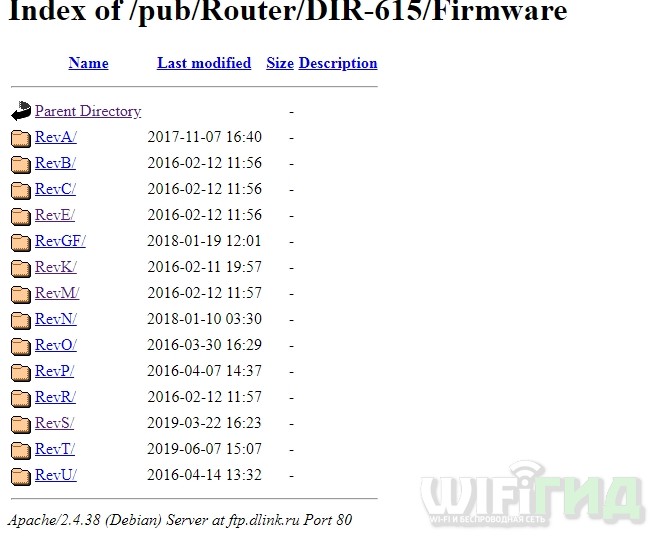
- Скачиваем самую свежую стабильную прошивку с расширением «bin».
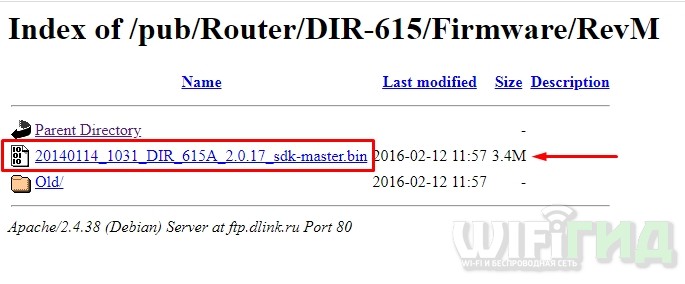
На файловом сервере могут быть папки «old», «beta» и разные тестовые сборки. Обычному пользователю лучше не ставить beta-прошивку, если нет конкретной причины и понимания, что она исправляет. Чаще выбираем последнюю стабильную release-версию для своей ревизии. Если в папке есть текстовый файл с описанием изменений, его стоит открыть и посмотреть, нет ли там особых условий обновления.
Если вам сложно ориентироваться на сервере D-Link, можно открыть нашу отдельную статью про FTP-сервер D-Link. Там проще объяснено, как искать папки, прошивки и нужные файлы.
Перед загрузкой файла в роутер
Перед тем как нажать «Обновить», сделайте небольшую проверку:
- Сверьте модель и аппаратную ревизию на наклейке с названием папки и файла.
- Убедитесь, что файл имеет расширение «bin», а не остался внутри ZIP-архива.
- Не переименовывайте файл без необходимости.
- Подключите компьютер к LAN-порту роутера кабелем.
- Отключите VPN, прокси и лишние расширения браузера, если они мешают открытию веб-интерфейса.
- Не запускайте обновление во время грозы, скачков электричества или когда дома могут выключить питание.
Если у вас ноутбук, подключите его к зарядке. Если есть возможность, подключите роутер через источник бесперебойного питания. Это не обязательное требование для дома, но оно снижает риск получить нерабочий роутер из-за отключения света в самый неподходящий момент. Обновление обычно идет недолго, но именно эти минуты самые важные.
Не закрывайте вкладку браузера и не нажимайте «Назад», пока роутер обновляется. После загрузки файла интерфейс может зависнуть, перестать отвечать или показать белую страницу – это не всегда ошибка. Подождите несколько минут, пока устройство перезагрузится. Потом обновите страницу и попробуйте снова зайти на 192.168.0.1.
После обновления прошивки
После перезагрузки роутера зайдите в веб-интерфейс и проверьте версию прошивки. Обычно она отображается на главной странице, в разделе «Система», «Информация» или «Статус». Если версия изменилась, значит обновление прошло. После этого проверьте интернет, Wi-Fi, пароль беспроводной сети, IPTV и другие функции, которыми вы пользуетесь.
Иногда после обновления старые настройки ведут себя странно: интернет есть, но Wi-Fi отваливается, не работает IPTV, не открывается часть сайтов или роутер сам перезагружается. В такой ситуации часто помогает сброс до заводских настроек и ручная настройка заново. Да, это неприятно, но после крупных обновлений прошивки так бывает. Особенно если устройство старое, а прошивки сильно отличаются друг от друга.
Если у вас провайдер Ростелеком и после обновления DIR-615 нужно настроить заново, можете посмотреть инструкцию по настройке D-Link DIR-615 для Ростелекома. Для других провайдеров логика похожая, но тип подключения, логин, пароль и VLAN могут отличаться.
Что делать, если прошивка не загружается
Если роутер пишет, что файл неправильный, не подходит или просто не начинает обновление, почти всегда причина в одном из этих пунктов:
- Скачан файл не для той аппаратной ревизии.
- Файл не распакован из архива.
- Вы пытаетесь поставить прошивку от другой модели: например, DIR-615S вместо DIR-615.
- Файл поврежден при скачивании.
- Браузер или антивирус мешает нормальной загрузке файла в роутер.
- Текущая прошивка не разрешает прямой переход на выбранную версию, и нужен промежуточный файл.
Попробуйте скачать файл еще раз, использовать другой браузер и снова сверить ревизию. Если у вас есть архив с несколькими файлами, внимательно посмотрите инструкцию внутри. Иногда производитель кладет отдельные файлы для разных шагов обновления или пишет особые условия перехода. Если ничего не помогает, лучше не экспериментировать с соседними ревизиями, а задать вопрос с точной моделью и фото наклейки.
Не ставьте сторонние прошивки вроде DD-WRT, OpenWrt или других сборок только потому, что «так советуют на форуме». Для некоторых ревизий DIR-615 такие прошивки действительно существовали, но совместимость зависит от аппаратной версии. Неправильный файл может превратить роутер в «кирпич». Если вам нужен просто стабильный домашний интернет, безопаснее использовать официальную прошивку.
Если роутер не включается после прошивки
Сначала не паникуем. Отключите питание роутера на 1-2 минуты, включите обратно и подождите еще несколько минут. Иногда после обновления первый запуск идет дольше обычного. Затем подключитесь кабелем к LAN-порту и попробуйте открыть 192.168.0.1. Если адрес не открывается, проверьте, получил ли компьютер IP-адрес от роутера.
На Windows откройте командную строку и выполните:
ipconfig
Если у сетевого адаптера адрес вроде 192.168.0.x, попробуйте открыть шлюз по умолчанию. Если адрес начинается с 169.254, значит компьютер не получил адрес от роутера. В таком случае можно временно прописать IP вручную: 192.168.0.2, маска 255.255.255.0, шлюз 192.168.0.1 и снова попробовать открыть веб-интерфейс.
У некоторых ревизий D-Link есть аварийный режим восстановления прошивки, но вход в него зависит от конкретной модели и ревизии. Обычно он запускается через удержание Reset при включении питания, после чего прошивка загружается через специальную страницу в браузере. Я намеренно не даю здесь один универсальный рецепт, потому что для разных ревизий он отличается. Сначала найдите инструкцию именно для своей аппаратной версии.
Ответы на частые вопросы
Можно ли обновлять DIR-615 по Wi-Fi?
Технически иногда можно, но я не советую. Если Wi-Fi оборвется в момент загрузки прошивки, роутер может обновиться с ошибкой. Лучше подключить компьютер или ноутбук кабелем в LAN-порт. Это самый простой способ уменьшить риск.
Нужно ли сбрасывать настройки перед обновлением?
Обычно не нужно. Сначала можно обновить прошивку поверх текущих настроек. Но если после обновления роутер работает странно, пропал интернет, появились обрывы или глючит Wi-Fi, тогда уже есть смысл сделать сброс и настроить все заново.
Где посмотреть аппаратную ревизию DIR-615?
На наклейке снизу корпуса. Ищите строки «P/N», «H/W Ver.», «Ver.» или похожие обозначения. Если наклейка стерлась, можно попробовать посмотреть модель в веб-интерфейсе, на коробке или в старых документах. Но без точной ревизии прошивку лучше не ставить.
Почему роутер не находит обновления автоматически?
Автоматическая проверка может не работать из-за старой прошивки, недоступного сервера, отсутствия интернета на самом роутере или прекращения поддержки конкретной ревизии. Для DIR-615 это нормально: модель старая, ревизий много, и не все они обновляются через кнопку в интерфейсе. В таком случае файл ищем вручную.
Можно ли поставить прошивку от похожей модели?
Нет, если вы не уверены на 100%. Даже похожие названия у D-Link могут относиться к разным устройствам. Файл должен совпадать с моделью и аппаратной ревизией. Если ошибиться, роутер может перестать загружаться.

Спасибо, все быстро прошилось
И скачивать ничего не пришлось, все нормально прошилось
Коля, тебе повизло, у меня так не получилось и кнопки нет – видимо роутер старый. Пришлось качать с FTP, но вроде работает. Спасибо за разъяснение автору.
Спасибо за ссылку на фтп сервер. Там была необходимая прошивка. Роутер её опознал и начал обновление.