
При покупке нового роутера пользователь сталкивается с задачей смены заводских установок. В этой статье мы постарались ответить на вопросы, как правильно провести настройку пароля к Wi-Fi роутеру DIR 615 – при необходимости.
Сразу уточню важный момент, чтобы не было путаницы. У роутера обычно есть ДВА разных пароля: первый – от Wi-Fi сети (его вводят телефоны, ноутбуки, телевизоры), второй – от «админки» (вход в веб-интерфейс с настройками). И менять лучше оба: пароль Wi-Fi – чтобы к сети не цеплялись лишние люди, пароль администратора – чтобы никто не залез в настройки и не устроил «праздник» с вашим интернетом.
Роутер D-Link DIR-615 пользуется популярностью среди российских пользователей. Поэтому данные настройки могут понадобиться действительно многим. А еще у DIR-615 много ревизий и прошивок, и меню может немного отличаться – логика одна и та же, просто названия пунктов иногда разные.
Как выполнить авторизацию в пользовательском меню?
Во-первых, нужно правильно выполнить вход в веб-интерфейс роутера. Рассмотрим, каким образом это проделать с DIR-615:
- Нужно забить в строке адресов любого выбранного (которым вы чаще пользуетесь) браузера адрес:
192.168.0.1
- Затем потребуется заполнить поля логин и пароль. Для большинства роутеров логин («User name») – это стандартный «admin». Поле «Пароль» иногда можно не заполнять.
Тут есть нюанс: на части DIR-615 пароль администратора по умолчанию действительно пустой, на другой части – «admin». А у провайдерских роутеров он вообще может быть свой. Если сомневаетесь, лучше загляните на наклейку снизу устройства – обычно там есть адрес входа и данные для авторизации. Более подробный разбор по умолчанию для этой модели я оставлял тут: пароль по умолчанию D-Link DIR-615.
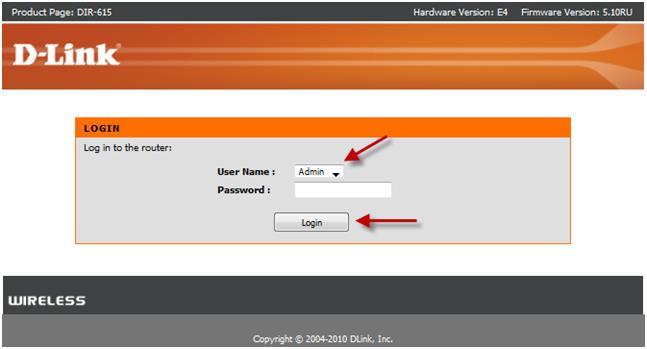
На некоторых партиях маршрутизаторов DIR-615 пароль по умолчанию (поле «Password») установлен как «admin». На других – поле может быть пустым. Если логин «admin» не подходит или пароль не принимается, проверьте наклейку на роутере или документацию от провайдера.
Если 192.168.0.1 не открывается, это не значит, что роутер «сломался». Иногда адрес меняют, иногда роутер стоит «за другим роутером», а иногда вы просто подключились не к нему.
Как быстро узнать правильный IP роутера. Windows 10/11: нажмите Win+R, введите “cmd”, затем команду “ipconfig” – ищите строку «Основной шлюз», это и есть адрес роутера. Android: «Настройки» – «Wi-Fi» – нажмите на подключенную сеть – обычно там виден «Шлюз» или «Маршрутизатор». iOS: «Настройки» – «Wi-Fi» – нажмите на «i» рядом с сетью – строка «Router». Если все равно не заходит, выручит инструкция: как зайти в настройки роутера.
Настройка Wi-Fi
Есть один совет: перед вводом новых значений на D-Link DIR-615 рекомендуется провести обновление прошивки маршрутизатора до последней версии, которая доступна именно для вашей ревизии. Прошивки у DIR-615 бывают разные, и «чужая» прошивка может не подойти. Перед установкой параметров интернет уже должен быть в рабочем состоянии (произведены все регулировки).
Если решили обновлять прошивку – делайте это по кабелю и при стабильном питании. Во время обновления не закрывайте страницу и не выключайте роутер. Пошаговую инструкцию я разбирал отдельно: обновление прошивки D-Link DIR-615.
Чтобы настроить беспроводное подключение и установить пароль Wi-Fi, в перечне меню выберите пункт Wi-Fi -> Основные настройки. Далее кратко по пунктам:
- Обязательно поставьте галочку в строчке: «Включить беспроводное соединение». Когда этот пункт не выбран, система просто-напросто не станет транслировать Wi-Fi.
- В случае, когда стоит галочка напротив пункта: «Скрыть точку доступа», система не будет показывать имя сети. И тогда придется подключаться со скрытым SSID, создавая частное подключение с установками типа шифрования и т. д. Подключаться таким образом немного неудобно. Плюс честно скажу – скрытый SSID почти не повышает безопасность, зато часто добавляет проблем (то ноутбук не подключится автоматически, то телефон «теряет» сеть).
- «SSID» нужно заполнить названием сети: можно использовать английские символы, а также цифры. Если вы хотите сменить имя, напишите другое название и сохраните его.
- «Страна» – выбираем свою страну (обычно «Россия»).
- Пункт «Канал» – оставляем «авто». При возникновении каких-либо неурядиц с соединением можно будет попробовать поменять канал. Самые «спокойные» варианты для 2,4 ГГц обычно 1, 6 или 11. Если хотите разобраться чуть глубже и выбрать канал осознанно – вот полезная статья: какой канал выбрать для Wi-Fi.
- «Беспроводной режим» – выбираем B/G/N mixed.
Если в вашем меню есть пункт про ширину канала (20/40 МГц) – для стабильности в многоквартирных домах чаще лучше 20 МГц. Да, скорость на бумаге будет чуть ниже, но связь обычно становится ровнее и без «отвалов». А если вы живете в частном доме и вокруг почти нет соседских сетей, тогда можно оставить авто или 40 МГц, чтобы выжать максимум из железа.
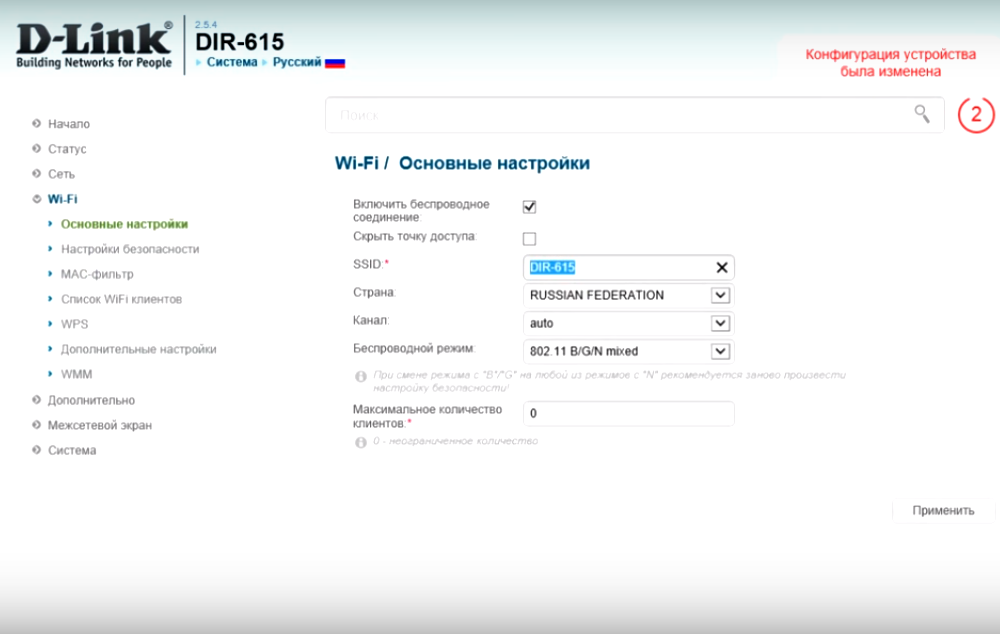
После проверки всех параметров жмем кнопку «Применить». Иногда роутер применяет настройки сразу, иногда кратковременно перезапускает Wi-Fi модуль – это нормально. Если сеть на минуту пропала, просто подождите и подключитесь заново.
Установка нового и смена старого пароля
Переходим на пункт: «Настройки безопасности»:
- Смотрим вкладку «Сетевая аутентификация», ставим на вариант WPA2-PSK (если есть выбор между «WPA2» и «WPA/WPA2 mixed», лучше WPA2). На части прошивок еще можно выбрать тип шифрования – там предпочтительнее AES.
- Пункт «Ключ шифрования . . .» – выбираем себе пароль и заполняем данные. Это будет пароль от соединения Wi-Fi.
- Для применения настроек перезагрузите роутер (или нажмите «Применить», если перезагрузка происходит автоматически).
Про пароль пару слов по-человечески. Не делайте «12345678» и не ставьте дату рождения – такие варианты угадывают за минуту. Нормальная практика – 12-16 символов, где есть буквы (лучше разного регистра) и цифры. Пример формата: «Kotik_57_Sneg_911» – уже заметно лучше, чем «qwerty». И да, пароль лучше записать в менеджер паролей или хотя бы в заметки, чтобы потом не пришлось делать сброс.
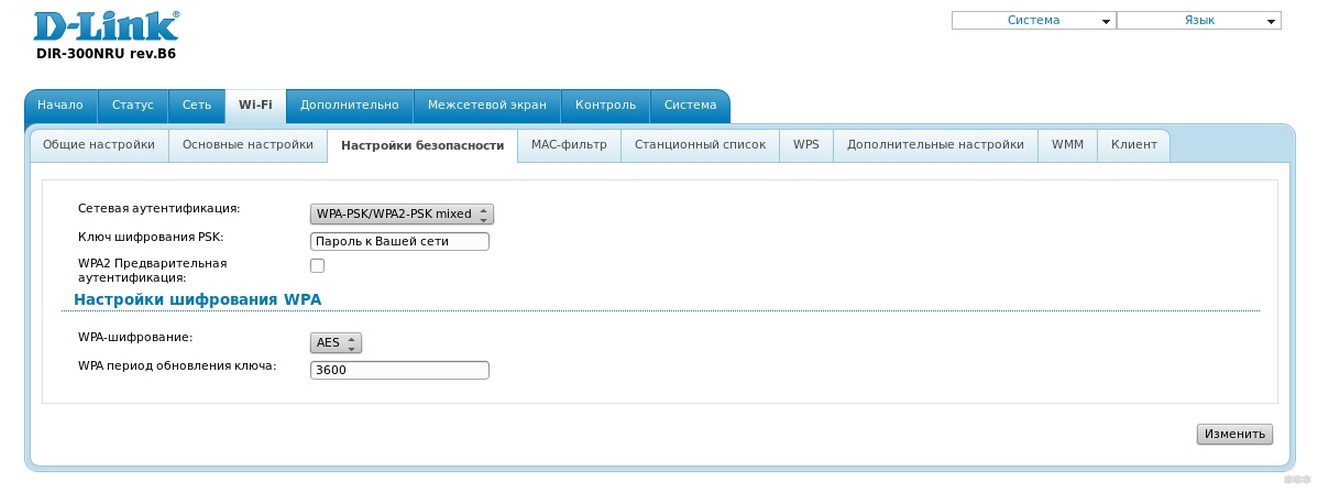
После смены пароля Wi-Fi все устройства отключатся и попросят новый ключ. Если какое-то устройство упорно не подключается, самое простое – «забыть сеть» и подключиться заново. Windows: «Параметры» – «Сеть и Интернет» – «Wi-Fi» – «Управление известными сетями». Android: «Настройки» – «Wi-Fi» – «Сохраненные сети». iOS: «Настройки» – «Wi-Fi» – нажмите «i» – «Забыть эту сеть».
Инструкция для смены пароля от «админки»
Изменение заводского пароля в некоторых случаях необходимо. Так вы перекрываете путь для нелегальных операций правонарушителей. Ведь посредством веб-интерфейса можно изменить пароль Wi-Fi, подменить DNS, открыть доступ к настройкам извне или просто «сломать» интернет, после чего придется все настраивать заново.
Для установки нового пароля на D-Link DIR-615 нужно перейти в пункт: «Система». В разделе «Пароль администратора» нужно ввести пароль, а в пункте «Подтверждение пароля» его просто продублировать.
Тут принцип такой же, как и с Wi-Fi: пароль должен быть не «admin», а нормальный и уникальный. Если вы используете один и тот же пароль «на все случаи жизни», то при любой утечке где-то в интернете под угрозой окажется и ваш роутер. Я бы сделал пароль от админки длиннее, чем Wi-Fi, и не раздавал бы его никому.
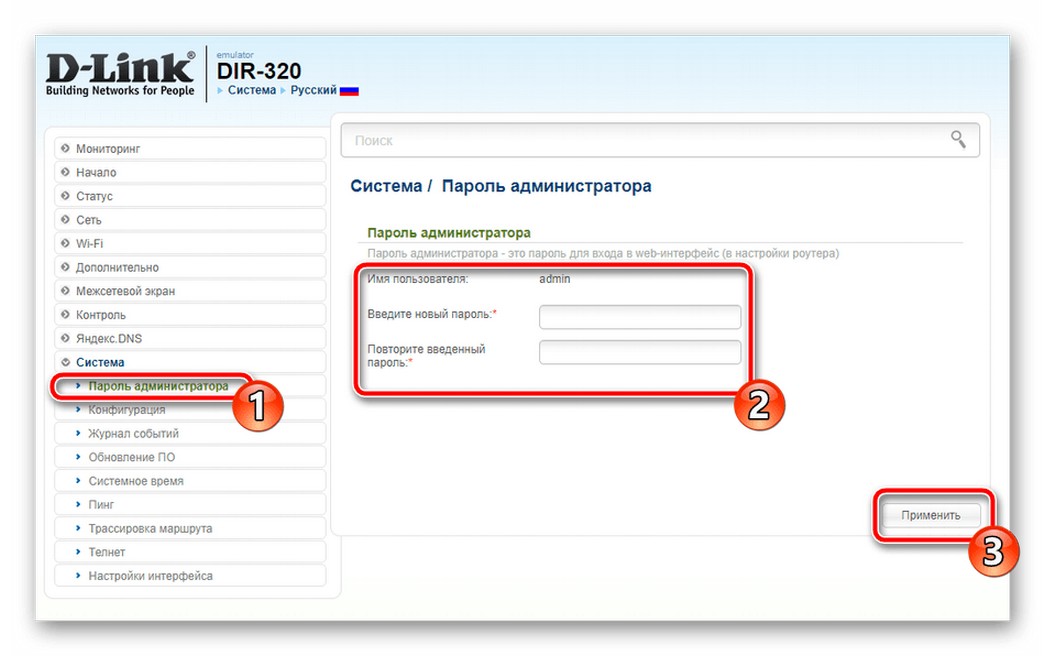
Для сохранения установок служит клавиша «Применить». После ее нажатия маршрутизатор может перезагрузиться. Если вас выкинуло из панели, это нормально – просто зайдите заново уже с новым паролем администратора.
Англоязычная версия
Нужно выбрать пункт «Настройки» («Setup») и нажать на строчку «Настройки сети» («Wireless Settings»). По вашему запросу откроется новое модальное окно, в котором следует выбрать пункт «Ручная настройка беспроводной сети» («Manual Wireless Network Setup»).
Тогда заполняем данными требуемые строчки и можно начинать пользование беспроводной сетью. В строке «Защищенная настройка Wi-Fi» («Wi-fi Protected Setup») стоит убрать галочку со строчки: «Включить» («Enable»). Таким образом, вы избежите проблем с аппаратами, не поддерживающими технологию. В последнем пункте «Pre-Shared Key» вписываем сетевой ключ.
Отключение WPS – это не только про совместимость, но и про безопасность. WPS задумывался как быстрый способ подключить устройство без ввода пароля, но на практике его часто рекомендуют выключать, если вы им не пользуетесь. Если хотите почитать подробнее, что это вообще такое и где его искать в меню – вот отдельный разбор: WPS на роутере – что это и как отключить.
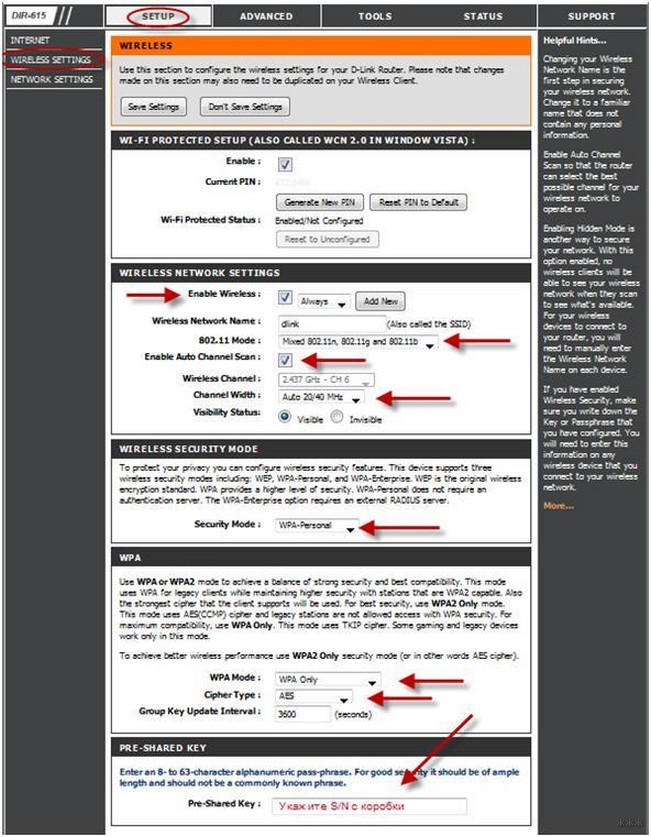
После установки параметров нажимаем кнопку: «Сохранить настройки» («Save Settings»). Затем маршрутизатор автоматически перезагрузится и можно будет работать с ним.
Сбрасывание установок на заводские
Может случиться так, что вы забудете пароль от маршрутизатора, и тогда вам понадобится сброс установок роутера DIR-615 на заводские. Проделать данную операцию можно, нажав на кнопку RESET и подержав так 10-15 секунд (делать лучше чем-либо острым). Обычно индикаторы моргнут или роутер уйдет в перезагрузку – это знак, что сброс прошел. После этого подождите 1-2 минуты, пока он полностью загрузится.
Внимание! После сброса настроек слетят не только пароли, но и настройки интернета (PPPoE/L2TP и т. д.), IPTV и другие параметры. Если есть возможность, перед сбросом лучше сделать резервную копию конфигурации (обычно это «Система» – «Конфигурация» – «Сохранить»). А если пароль от админки уже потерян и копию сделать нельзя, приготовьте договор с провайдером или данные для подключения.
После сброса установок роутер станет, как новый: придется заново вводить параметры и подтверждать их. При этом стандартные коды D-Link DIR-615 (пароль и логин) обычно будут admin и пустой пароль или admin/admin – зависит от прошивки и партии устройства. Если у вас нет уверенности в том, что вы сами отрегулируете роутер после сброса, не сбрасывайте установки без крайней необходимости. Подробный разбор по сбросу именно на DIR-615 есть здесь: D-Link DIR-615 – сброс пароля и конфигураций.
FAQ
Почему после смены пароля пропал интернет?
Чаще всего интернет не пропадает, а вы просто перестали быть подключены к Wi-Fi, потому что пароль стал другим. Подключитесь к сети заново с новым ключом. Если вы меняли настройки в разделе «Интернет/WAN», тогда да – можно случайно задеть параметры провайдера, и тут уже нужно вернуть правильный тип подключения и логин/пароль (обычно они в договоре).Можно ли сделать пароль только из цифр?
Технически можно, но это плохая идея. Цифровые пароли подбираются очень быстро, особенно если они короткие. Лучше смешать буквы и цифры, добавить один символ типа подчеркивания, и сделать длину от 12 символов – это резко повышает безопасность и почти не усложняет жизнь.Я сменил пароль, но телефон все равно просит старый – что делать?
Это классическая ситуация: устройство «помнит» старый пароль и пытается подключиться автоматически. Решение простое – удаляем (забываем) сеть на телефоне и подключаемся заново. На iPhone: «Настройки» – «Wi-Fi» – «i» – «Забыть эту сеть». На Android: «Настройки» – «Wi-Fi» – «Сохраненные сети» – удаляем нужную.Скрывать SSID для безопасности нужно?
Обычно нет. Скрытый SSID не делает сеть «невидимой навсегда», но может создавать неудобства и проблемы с автоматическим подключением. Куда важнее нормальный пароль, WPA2-PSK и отключенный WPS, если он не нужен.Как понять, что я меняю именно пароль Wi-Fi, а не пароль от админки?
Смотрите по разделу. Пароль Wi-Fi меняется в меню Wi-Fi/Беспроводная сеть/Безопасность и выглядит как «ключ», «PSK», «Pre-Shared Key». Пароль админки меняется в «Система/Администрирование/Пароль администратора». Если сомневаетесь, запомните простое правило: Wi-Fi пароль вводят устройства, админский пароль вводят в браузере при входе в настройки роутера.
Мы рассказали, как поменять пароль от «админки» роутера и установить ключ безопасности на Wi-Fi сеть. Если есть вопросы, или что-то не получилось, обязательно напишите нам! Также поможем с настройками после сброса к заводским установкам. Всем пока!
Видео
Возможно, кому-то пригодится видео по настройке этого роутера:
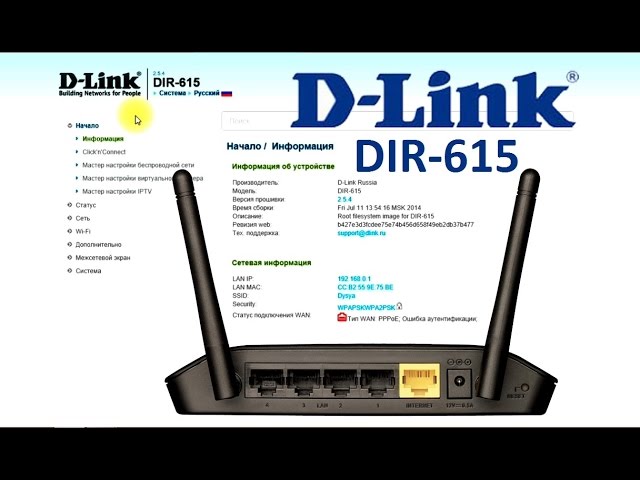
Видео с наглядными инструкциями тут:
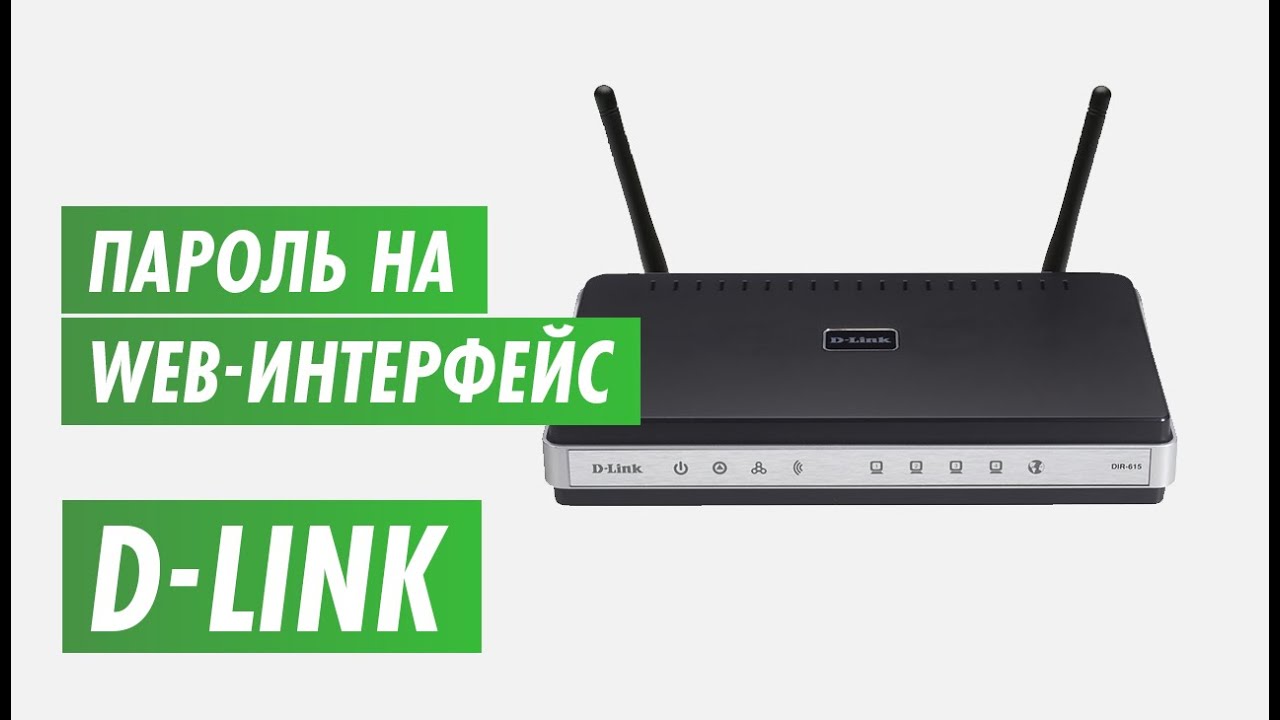

Спасибо, все, зашёл)
Короче, все оказывается было проще, я оказывается ну английский язык не переключился и пытался русскими вводить – не повторяйте мои ошибки..
Ну подошло да, но мне пришлось сбросить все – забыл я старый пароль
Я тоже забыл пароль в телеке lg,что бы зайти в вай фай,а сбрасывать до заводских настроик боюсь, что не смогу востановить. Это вообще трудно?
А ноутбук есть? Он подключается к Wi-Fi?
А так это не очень сложно, тем более много инструкций и видео. Даже у нас)