
Ответ на вопрос, можно ли установить Блютуз на компьютере, единственный – можно! Bluetooth – это технология, которая совместима с любым современным оборудованием и операционными системами – Windows, Mac или Linux. Другой вопрос – есть ли Блютуз на компьютере прямо сейчас, доступен ли он к подключению?
С помощью нескольких простых действий, описанных ниже, можно разобраться:
- оснащен ли ПК или ноутбук Bluetooth-адаптером и как его включить;
- установлены ли нужные драйверы;
- готов ли компьютер к подключению гаджетов.
Все больше девайсов, в том числе и бытовых устройств, оснащаются беспроводной связью. Протокол Bluetooth помогает объединить их воедино, фактически создать «умный дом» без дополнительных вложений. Или просто передать файлы с ПК на телефон – и обратно. Сделать это вовсе не сложно. Но важно понимать одну вещь: Bluetooth – это связь на небольшие расстояния, обычно в пределах одной комнаты, и на нее сильно влияют стены, мебель и даже другие радиоустройства рядом. Например, мышь и клавиатура по Bluetooth будут работать стабильно, а вот наушники через две бетонные стены уже могут начать «заикаться». Поэтому дальше я покажу не только где включается Bluetooth, но и что сделать, если он вроде бы есть, а подключение не появляется или пропадает.
- Найти и включить быстро
- Способ 1: Проверка значка в области уведомлений
- Способ 2: Диспетчер устройств
- Способ 3: Панель управления
- Способ 4: Параметры Windows
- Способ 5: Если у вас ноутбук
- Проверяем наличие модуля
- «Аппаратные средства» компьютеров Mac
- Проверка в Linux
- Драйвер – поиск и установка
- Внешний USB-адаптер для любого компьютера
- Настройка на компьютере
- Как подключить устройство по Bluetooth (наушники, мышь, телефон)
- Частые вопросы
- Задать вопрос автору статьи
Найти и включить быстро
Общий порядок действий для обнаружения и запуска Bluetooth прост:
- Проверка иконки в системном трее (области уведомлений).
- Поиск в Диспетчере устройств Windows / аппаратных средствах Mac / терминале Linux.
- Установка / обновление драйверов.
- В случае, когда встроенного Bluetooth на ПК нет – покупка и установка USB-адаптера.
- Запуск Bluetooth.
Способ 1: Проверка значка в области уведомлений
Первое, что необходимо сделать – проверить мелкие значки возле часов. Иконки в системном трее в Windows находятся в правом нижнем углу, а на ПК Mac, как и в Linux-системах (чаще всего) – в правом верхнем. Иногда Windows прячет часть иконок, если их много. Тогда нужно нажать на стрелочку слева от них, возле языковой панели. И затем посмотреть на иконки в появившемся мини-окне.
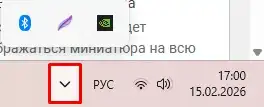
Если значок присутствует – Bluetooth на ПК уже установлен и работает. Но если иконки нет, это еще не значит, что технология не поддерживается. В Windows значок часто просто скрыт, или Bluetooth выключен, и поэтому не отображается. Еще один частый момент – включен «Режим в самолете», а он умеет одним переключателем отключать все беспроводные модули (Wi-Fi, Bluetooth) сразу. На ноутбуках бывает и так, что Bluetooth включается не отдельной кнопкой, а общей клавишей «беспроводной связи» – она отключает сразу все, и люди думают, что «Блютуз пропал». Поэтому ниже я показываю более надежные способы проверки.
Способ 2: Диспетчер устройств
Чтобы это выяснить, нужно перейти к следующему шагу (поиск в Диспетчере устройств). Чтобы открыть «Диспетчер устройств» – кликните по кнопке «Пуск» правой кнопкой мыши, и выберите во всплывающем меню соответствующий пункт. Обычно Bluetooth находится сразу же в отдельном разделе «Bluetooth». Но иногда он прячется в «Сетевых адаптерах» (особенно если модуль совмещен с Wi-Fi). А еще он может отображаться как «Неизвестное устройство» или с желтым значком – это почти всегда про драйверы.
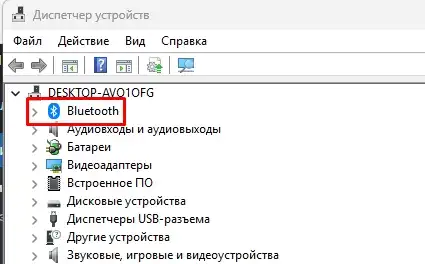
Если Bluetooth не видно, попробуйте так: в верхнем меню выберите «Вид» – «Показать скрытые устройства», а затем внимательно пролистайте список еще раз. Иногда Windows оставляет старые записи адаптера после обновлений, а реальный модуль оказывается отключенным. В этом же окне можно сделать простую проверку: кликнуть правой кнопкой по адаптеру и выбрать «Отключить устройство», а затем снова «Включить устройство» – иногда это быстрее любой «магии».
Даже если вы его не можете найти, можно попробовать обновить драйвер на сетевой модуль с Wi-Fi адаптером – обычно они совмещены с Bluetooth.
Читаем – как открыть диспетчер устройств.
Способ 3: Панель управления
Также, иконка может быть просто скрыта. Проверить это можно через «Панель управления»:
- Зажмите клавиши:
+ R
- Введите:
control
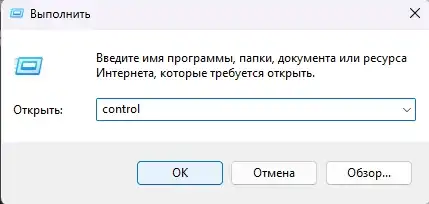
- Справа наверху в поиске нужно ввести «Bluetooth», а затем нажать «Изменение параметров Bluetooth».
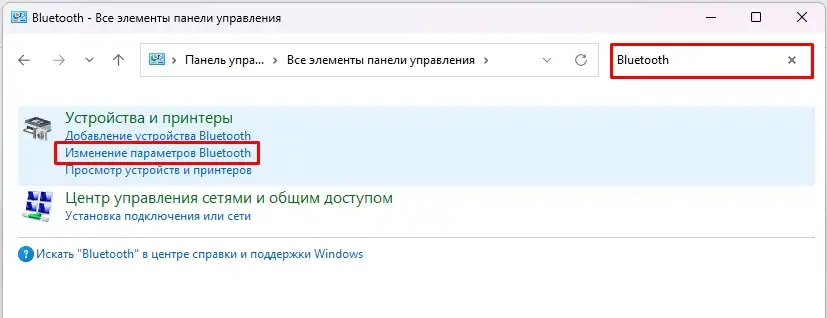
В появившемся окне следует отметить последний пункт – «Отображать значок Bluetooth в области уведомлений» и нажать «ОК». Иконка, позволяющая работать с беспроводными устройствами, появится там, где ей положено быть – в системном трее в правом нижнем углу.
Если через «Панель управления» нужные пункты не находятся или выглядят иначе – это нормально. На текущий день часть настроек переехала в «Параметры» Windows, и там Bluetooth включается быстрее и нагляднее.
Способ 4: Параметры Windows
На текущий день это самый понятный способ включить Bluetooth, особенно если вы только что переустановили систему или купили ноутбук. В разных версиях Windows названия пунктов немного отличаются, но логика одна и та же – включить переключатель Bluetooth и сразу перейти к добавлению устройства.
Для Windows 11:
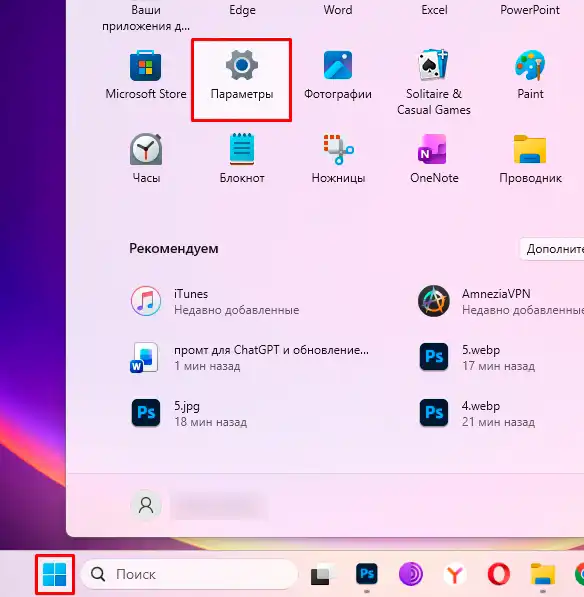
- Откройте «Пуск» – «Параметры».
- Перейдите в раздел «Bluetooth и устройства».
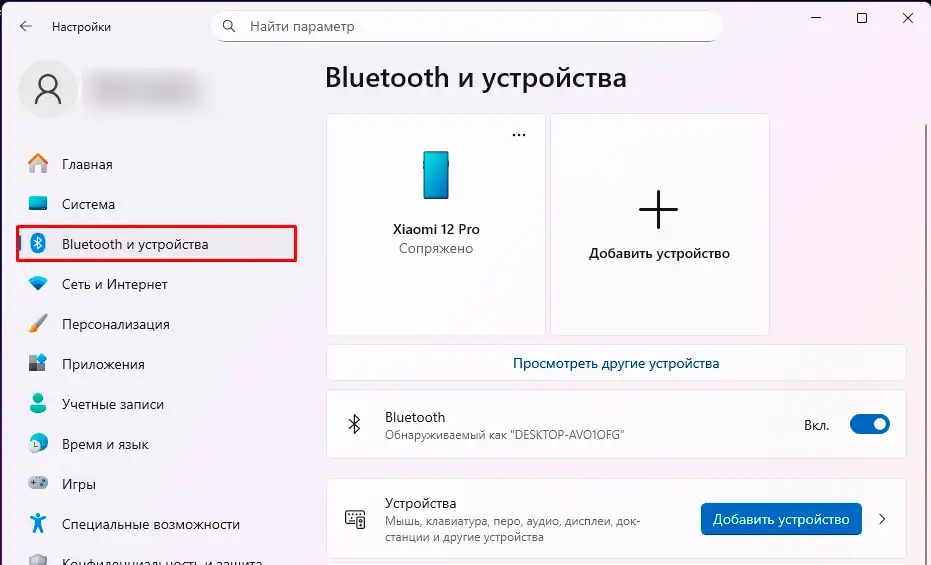
- Включите переключатель Bluetooth и нажмите «Добавить устройство».
Для Windows 10:
- Откройте «Пуск» – «Параметры».
- Перейдите в раздел «Устройства» – «Bluetooth и другие устройства».
- Включите переключатель Bluetooth и нажмите «Добавление Bluetooth или другого устройства».
Если Bluetooth в «Параметрах» вообще не отображается, это почти всегда означает одно из двух: либо модуль отключен аппаратно (кнопкой/сочетанием клавиш), либо нет нормального драйвера. Тогда возвращаемся к «Диспетчеру устройств» и смотрим, как именно определяется адаптер. Для примера: после установки драйвера Windows может сразу же показать кнопку Bluetooth, и вы за минуту подключите мышь или наушники, даже не открывая «Панель управления».
Способ 5: Если у вас ноутбук
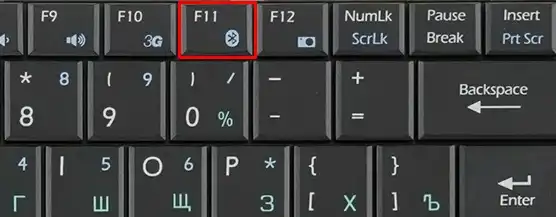
Посмотрите, нет ли в ряду клавиш F значка Bluetooth – если вы подобное наблюдаете, тогда модуль, скорее всего, есть в ноутбуке. Обычно Блютуз включается с помощью одновременного зажатия этой кнопки и клавиши «Fn». Но учтите, что на некоторых моделях эта клавиша включает не только Bluetooth, а весь радиомодуль сразу (Wi-Fi + Bluetooth). Поэтому если после нажатия пропал Wi-Fi, не пугайтесь – верните переключатель обратно и попробуйте включить Bluetooth через «Параметры». Читаем – как включить Bluetooth на ноутбуке.
Проверяем наличие модуля
Обычно, ноутбуки оснащены встроенным модулем беспроводной связи, а стационарные компьютеры – нет. Но это – не правило. На текущий день многие стационарные ПК собирают на материнских платах со встроенным Wi-Fi, а вместе с ним часто идет и Bluetooth. Еще вариант – когда в компьютере стоит PCIe или M.2 модуль Wi-Fi, который тоже умеет Bluetooth, но без правильного драйвера он будет «невидимым». Поэтому ориентироваться только на тип устройства (ноутбук/ПК) уже нельзя – проверяем фактами.
Точно выяснить, есть ли Блютуз в компьютере или на ноутбуке, можно с помощью разных методов:
- прочитав документацию ПК;
- сверившись с информацией на официальном сайте компании-производителя;
- изучив все наклейки и надписи на внешнем корпусе;
- разобрав компьютер;
- запустив «Диспетчер устройств».
Естественно, последний метод является наиболее быстрым, универсальным и безопасным. Разбор компьютера я бы оставил на самый крайний случай: можно случайно повредить крепления, сорвать пломбу или просто потратить время зря. Нам обычно достаточно «Диспетчера устройств» и раздела «Параметры», чтобы все понять за пару минут.
«Аппаратные средства» компьютеров Mac
В большинстве ПК, производимых Apple, есть встроенный Bluetooth. Проверить его наличие можно несколькими способами:
- Для начала, стоит посмотреть на правый верхний угол рабочего стола. Если там есть значок с логотипом этой беспроводной связи – Блютуз имеется. Если значка нет, его можно добавить через настройки меню (в новых версиях macOS это часто настраивается через «Пункт управления»).
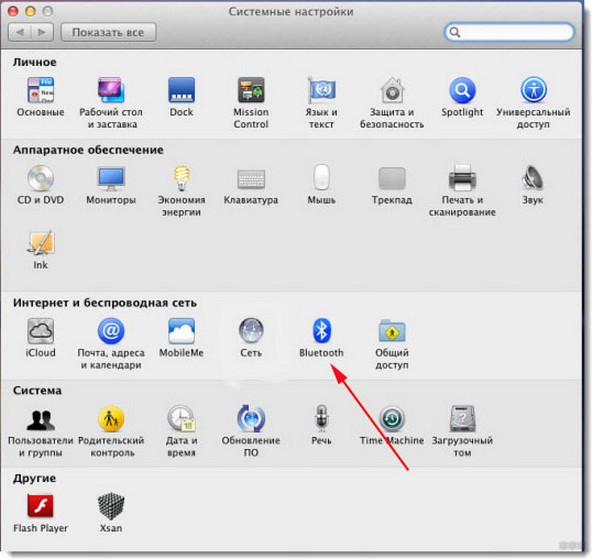
- Также можно зайти в меню Apple и выбрать пункт «Системные настройки» (иногда он называется «System Settings»), а далее – «Bluetooth». Если есть возможность включить переключатель и увидеть список устройств рядом, то ваш Mac поддерживает данную технологию.
- Наконец, самый верный способ. В меню Apple откройте пункт «Об этом Mac» и нажмите «Подробнее». Развернув список «Аппаратные средства», нужно поискать «Bluetooth». Если он есть, и при его выборе в правой колонке («Настройки аппаратуры») появляются данные об адаптере, то это напрямую говорит о его наличии.
Проверка в Linux
Linux-системы также поддерживают Bluetooth. Чтобы узнать, есть ли на ПК встроенный адаптер, необходимо зайти в терминал Linux. Используйте сочетание клавиш Alt+Ctrl+T. Для поиска устройства можно начать с команды (она показывает USB-адаптеры):
lsusb | grep -i bluetooth
Если у вас встроенный модуль на шине PCIe, то он чаще находится так:
lspci | grep -i bluetooth
Далее, будет несколько вариантов. Если результат пуст, это не всегда означает, что адаптера нет: он может быть отключен, заблокирован или не поднялась служба Bluetooth. Для быстрой проверки полезно посмотреть блокировки и статус службы:
rfkill list
systemctl status bluetooth
Если все активно, то в большинстве дистрибутивов Bluetooth можно включить и в графических настройках: нажмите клавишу Super (Windows), затем найдите «Bluetooth» и посмотрите, есть ли переключатель. Это дает понимание, видит ли система модуль, даже если вы не хотите разбираться с командами.
Драйвер – поиск и установка
Адаптер беспроводной связи может не работать по простой причине – отсутствующие или некорректные драйверы. Когда мы убедились, что адаптер либо «неизвестное устройство» присутствуют в списке оборудования, то необходимо скачать софт для них. И да, Bluetooth очень часто «сидит» в одном чипе вместе с Wi-Fi, поэтому обновление Wi-Fi драйвера иногда подтягивает и Bluetooth часть. Самый простой пример: Wi-Fi работает, а Bluetooth нет – это как раз бывает, когда Windows поставила универсальный драйвер только на одну половину модуля.
Есть несколько методов:
- Использовать утилиты для обновления драйверов. В этом случае пользователю не нужно ничего делать, только приходится доверять этим программам и их действиям. Например, бесплатная программа DriverBooster проверяет всю систему, затем скачивает и устанавливает драйвера из своей библиотеки. Другая утилита, BlueSoleil, специально «заточена» под Блютуз, содержит нужные драйвера и позволяет подключать беспроводные устройства.
- Поиск драйвера через сайт производителя ноутбука. Для этого нужно переписать точный номер модели. Обычно он указан на наклейке на нижней крышке девайса. На сайте компании, которая его выпустила, всегда можно найти актуальные драйвера, не углубляясь в то, какой конкретный адаптер встроен в материнскую плату.
- Поискать драйвер самостоятельно. Этот вариант подойдет для стационарных компьютеров и некоторых ноутбуков. Нужно использовать данные о модели адаптера, найденные на предыдущем этапе в «Диспетчере устройств». Ответ на вопрос, как сделать Блютуз на ПК, таков:
Я всегда предупреждаю: «обновляторы драйверов» – штука удобная, но рискованная. Они могут поставить не тот драйвер, принести рекламу или поломать звук/сеть, особенно если система нестандартная. Если вы все же решили пробовать, лучше заранее создать точку восстановления Windows и после установки проверить, что Wi-Fi и Bluetooth работают стабильно.
- в «Диспетчере устройств» дважды кликнуть на адаптере, либо на «неизвестном устройстве», которое мы в этом подозреваем;
- перейти во вкладку «Сведения» и выбрать из списка «ИД оборудования»;
- скопировать данные;
- ввести их в поисковик;
- другой вариант – поискать на сайтах-библиотеках, вроде Devid-info.
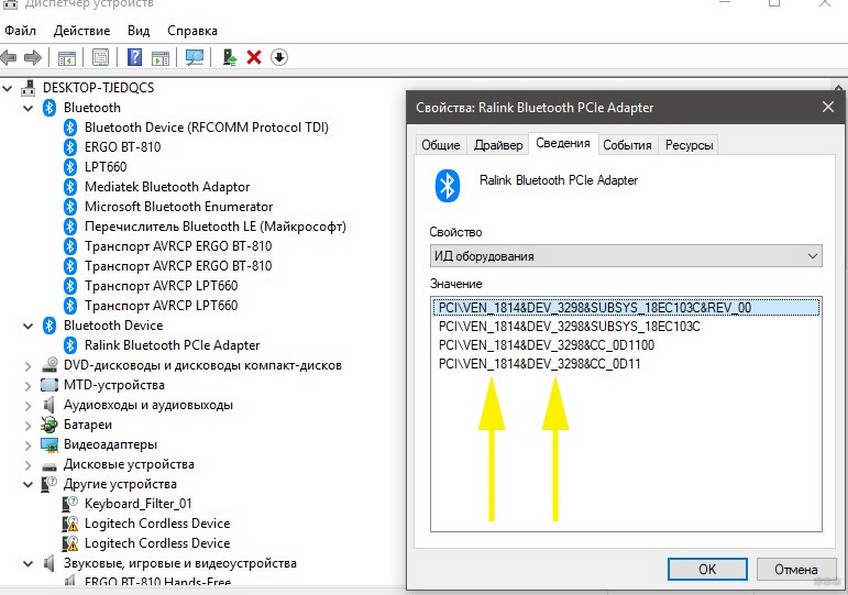
При таком поиске особенно важны числа VEN и DEV. Они непосредственно указывают на производителя и оборудование соответственно. После того, как поиск покажет нам конкретный девайс, можно искать его официальный сайт, откуда и скачать драйвер под нужную версию ОС.
Что касается Mac и Linux, софт для оборудования обычно есть в составе установочных файлов этих операционных систем. Хотя навык поиска драйверов может быть не лишним и в этом случае.
После скачивания драйвера, его можно установить либо через собственный exe-файл, либо через то же окно «Свойства». На вкладке «Драйвер» нужно нажать кнопку «Обновить» и далее следовать инструкциям Windows. Если драйвер уже стоит, но Bluetooth ведет себя странно, иногда помогает «Удалить устройство» (с галочкой удаления драйвера) и поставить драйвер заново – чистая установка убирает многие конфликты.
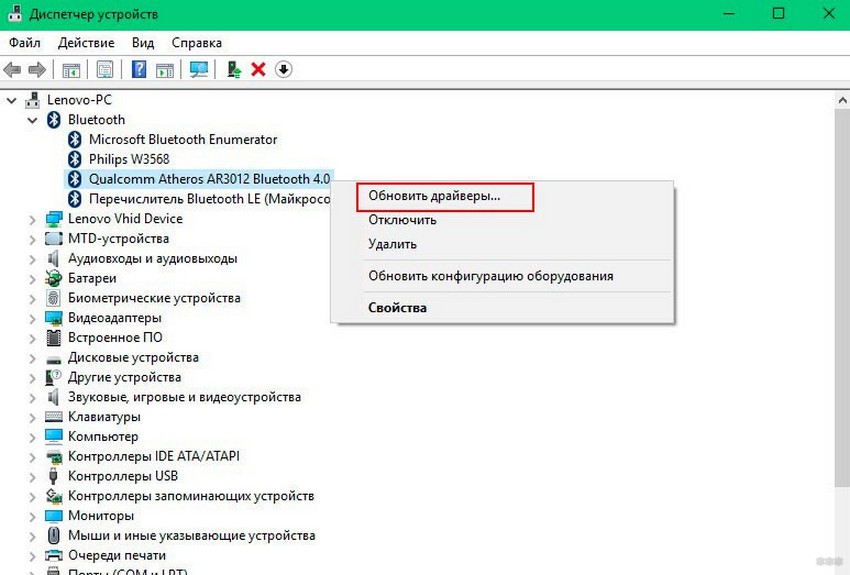
Если все выполнено правильно, Блютуз заработает. Однако, если встроенного адаптера на ПК все же не оказалось, то можно использовать переносной.
Внешний USB-адаптер для любого компьютера
Когда вы выяснили, что Bluetooth на компьютере нет, но пользоваться им все равно необходимо, то его можно легко установить. Для этого нужно купить специальный модуль USB. Он может выглядеть, как флешка с антенной или мини-флешка, иметь светодиоды и разную форму.
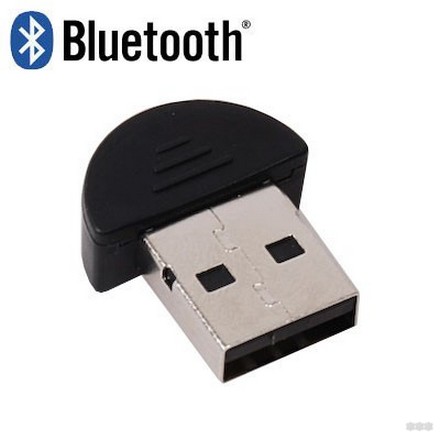
Самое главное – модуль USB позволяет использовать Bluetooth на разных компьютерах и ноутбуках, переносить сам адаптер с собой и быстро подключать устройства без разборки корпуса. Эти устройства обычно недорогие, но цена и качество сильно зависят от версии Bluetooth и производителя. Если хотите меньше проблем – берите адаптер с более свежей версией Bluetooth и нормальными драйверами, а не самый «безымянный» вариант. Если не уверены, какая версия Bluetooth у вас уже стоит, можно быстро проверить это по инструкции: как узнать версию Bluetooth на ноутбуке и компьютере.
Как подключить Bluetooth на компьютере с помощью внешнего модуля:
- Вставить адаптер в разъем USB. Если через некоторое время устройство не заработало – переставить в другой (в ПК некоторые USB-разъемы могут не работать).
- Драйверы часто загружаются автоматически. Либо используйте установочный диск, если он идет в комплекте. Или же проделайте описанные выше действия с «Диспетчером устройств», чтобы найти и установить драйвер.
- Проверьте, появился ли переключатель Bluetooth в «Параметрах» Windows или значок в трее.
- Подключите нужное устройство (как это сделать – я покажу ниже) и пользуйтесь.
Если вы берете Bluetooth ради наушников и звук идет с задержкой или обрывается, полезно почитать почему Bluetooth-наушники не подключаются к ПК – там много практичных причин и быстрых решений.
Как установить USB-адаптер, смотрите в видео:
Настройка на компьютере
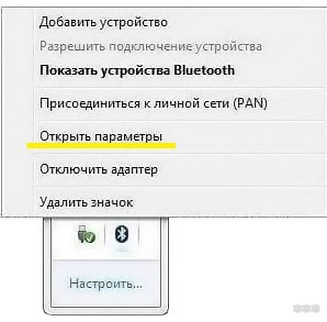
Последний этап, когда вы уже точно определили, есть ли Bluetooth на компьютере, – это его настройка и подключение устройств. Достаточно нажать на иконку в области уведомлений и выбрать нужные действия. Для Windows часто подходит путь «Открыть параметры» в контекстном меню иконки и затем найти дополнительные параметры Bluetooth, где включается «Отображать значок» и прочие мелочи.
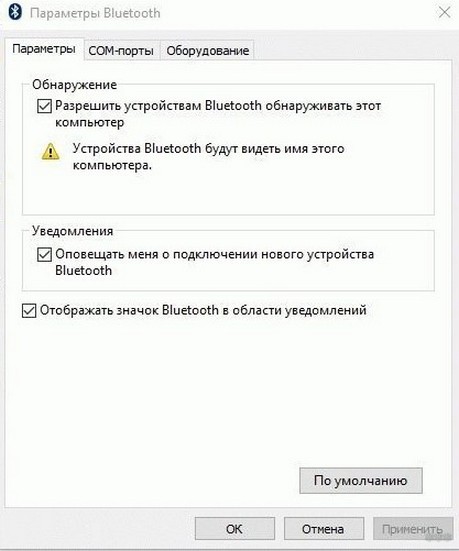
Если система просит «Разрешить устройствам Bluetooth обнаруживать этот компьютер», не пугайтесь: это не обязательная галочка для каждого. Обычно, когда вы нажимаете «Добавить устройство», Windows сама делает компьютер видимым на время подключения. А вот держать постоянную «видимость» я не рекомендую, если вы часто бываете в общественных местах – пусть поиск идет только когда это нужно.
Другие параметры на этой странице тоже полезны, например, оповещение о подключении к компьютеру нового устройства. Это помогает заметить, если кто-то подключился не в то время.
В Mac процесс подключения устройств происходит через «Системные настройки» – «Bluetooth», а в Linux часто можно воспользоваться графическими настройками или утилитой bluetoothctl в терминале – команды могут различаться для разных дистрибутивов.
Читаем – как включить Bluetooth на компьютере.
Как подключить устройство по Bluetooth (наушники, мышь, телефон)
Чтобы Bluetooth был реально полезен, его нужно не только включить, но и правильно спарить устройства. Главное правило простое: Bluetooth на компьютере включен, а второе устройство переведено в режим подключения (Pairing). Наушники обычно входят в этот режим длительным удержанием кнопки питания, а мышь или геймпад – отдельной кнопкой с символом Bluetooth.
Для Windows (универсально):
- Откройте «Параметры» – раздел Bluetooth (как в «Способе 4» выше).
- Нажмите «Добавить устройство» (или «Добавление Bluetooth или другого устройства»).
- Выберите «Bluetooth» и дождитесь, пока появится ваш гаджет в списке.
- Нажмите на название устройства и завершите подключение. Иногда система попросит подтвердить код – сравните цифры на экране и согласитесь.
Для Mac:
- Откройте «Системные настройки» – «Bluetooth».
- Включите Bluetooth и найдите устройство в списке рядом.
- Нажмите «Подключить» (или «Connect») и дождитесь завершения.
Для Linux (если нет графического переключателя):
bluetoothctl
Дальше по очереди вводим команды:
power on
agent on
scan on
После появления устройства в списке обычно остается выполнить connect/pair по MAC-адресу, но конкретные команды зависят от дистрибутива и версии Bluetooth-стека. Если не хочется разбираться, проще включить Bluetooth через настройки окружения (GNOME/KDE) и добавить устройство там – логика будет почти как в Windows.
Частые вопросы
- Bluetooth есть, но периодически пропадает. Это нормально?
Такое бывает после обновлений или из-за энергосбережения. В Windows зайдите в «Диспетчер устройств», откройте свойства Bluetooth-адаптера и во вкладке «Управление электропитанием» уберите галочку «Разрешить отключение этого устройства для экономии энергии». Еще проверьте, не выключаете ли вы модуль сочетанием Fn-клавиш или «Режимом в самолете». Если проблема повторяется, посмотрите что делать, если Bluetooth пропал – там разобраны типичные причины. - Почему скорость передачи по Bluetooth такая маленькая?
Bluetooth изначально делался не для гигабайтных файлов, а для аксессуаров и простых задач. Скорость зависит от профиля (например, аудио и передача файлов – это разные режимы) и от качества сигнала. Если вы пытаетесь перекинуть большой архив на телефон, это будет дольше, чем по Wi-Fi, и это нормально. Для пары фотографий или документов Bluetooth удобен, но для больших объемов лучше использовать Wi-Fi, кабель или облако. - Можно ли «раздать интернет» на ПК через Bluetooth?
Технически такие режимы существуют (PAN), но в обычной жизни ими почти никто не пользуется. Проще и стабильнее раздать интернет с телефона по Wi-Fi (точка доступа) или через кабель USB. Bluetooth стоит рассматривать как вариант «на крайний случай», когда нужно что-то подключить быстро и без лишних настроек. К тому же скорость и стабильность у Bluetooth для интернета обычно заметно ниже.
Интересный факт! Название технологии «Bluetooth» было дано в честь средневекового датского короля Харальда Синезубого (Blue tooth), который объединил Скандинавские королевства, подобно тому, как Bluetooth объединяет устройства в доме. Сначала это название было «рабочим», планировалось его заменить обычной аббревиатурой вроде «PAN». Но когда настало время выводить продукт на рынок, оказалось, что аббревиатур в мире много, а Bluetooth – один. Название сохранили, а логотип был создан из двух стилизованных древних рун, обозначающих инициалы короля.
Bluetooth – действительно полезная технология, доступная каждому. И проверить, присутствует ли он на ПК, а при необходимости установить и запустить, – несложная задача. Ее решение открывает целый мир беспроводных технологий прямо в вашем доме.





У меня все по другому- в БИОС был выключен, понимаете в BIOS. АААА я промучился с ним пол дня
Поставил дрова, щас все нгорм работает
Удалил дрова, установил занова с диспетчера устройства и все работате теперь