
Всем здорова! В iPhone действительно есть функция переноса контактов с SIM-карты в память устройства, а вот обратной кнопки в iOS нет. И это важно сразу понимать, чтобы не тратить время на поиски «секретного» пункта в настройках. Но есть несколько обходных способов, позволяющих перенести или скопировать контакты с Айфона на СИМ-карту, и ниже я покажу самые рабочие варианты простыми словами.
Сразу уточню главный момент. Прямого экспорта контактов с iPhone на SIM-карту на сегодня в системе Apple нет. То есть сам Айфон умеет только импортировать контакты с SIM в память телефона, но не записывать их обратно на SIM. Поэтому все реальные методы – это обходные сценарии через Google, iCloud, файл VCF, компьютер или Android-смартфон. Если вам нужно просто сохранить контакты в надежном месте, то чаще удобнее держать их в iCloud или Google, а SIM рассматривать как запасной и очень ограниченный вариант.
Зачем хранить контакты в памяти SIM-карты?
SIM-карта – это электронный чип с собственной постоянной памятью. Он не зависит от устройства, с которым взаимодействует, поэтому может рассматриваться как один из вариантов хранения данных.
Основными источниками хранения номеров также являются:
- Само мобильное устройство;
- Облачные сервисы.
Резервирование записной книги по трем независимым каналам увеличивает шансы на сохранение важных данных.
Например:
- Разбив гаджет, можно вытащить из него SIM-карту, и часть номеров останется с вами.
- Сломав СИМ-карту, можно заменить ее на новую с сохранением номера, а записную книжку подтянуть с телефона или из облака.
- Потеряв доступ к SIM и Айфону, можно восстановить номера из привязанных к нему iCloud и Google-профилей.
Но здесь есть важное ограничение, о котором старые инструкции часто молчат. Память SIM-карты очень маленькая по современным меркам. Обычно на нее записываются только имя и один номер телефона, а вот фото, заметки, электронная почта, несколько номеров на одного человека, адреса и прочие поля либо теряются, либо сильно упрощаются. То есть SIM-карта полезна как аварийная копия базы номеров, но не как полноценное хранилище контактов.
ПРИМЕЧАНИЕ! Если вам важны не только номера, но и аватарки, рабочие и домашние телефоны, заметки, дни рождения и прочие детали, лучше хранить контакты в iCloud или Google. Проще говоря, SIM-карта подходит именно для базовой «телефонной книги», а не для полной адресной книги. Более подробно про такие сценарии хранения можно почитать в статье что такое облако и зачем оно нужно.
Перенос контактов
А теперь разберем более подробно вопрос – как с Айфона перенести контакты на СИМ-карту? Здесь сразу скажу честно: все способы обходные. Сам iPhone не умеет экспортировать контакты на SIM напрямую, поэтому без дополнительного сервиса, компьютера или Android-смартфона не обойтись. Эти способы подходят для всей линейки яблочных гаджетов, если устройство в целом работает, видит ваши контакты и позволяет синхронизировать их с iCloud или Google.
Еще один важный момент: перед переносом обязательно проверьте, где сейчас реально хранятся ваши контакты. У части пользователей они лежат в iCloud, у части – в Gmail, у кого-то локально на самом iPhone. Из-за этого человек открывает телефонную книгу, видит все записи, но потом при экспорте получает не полный список. Поэтому перед началом я советую зайти в приложение «Контакты», открыть несколько записей и убедиться, что это именно те данные, которые нужно переносить.
Полезный совет: если ваша цель – просто не потерять контакты при смене телефона, то перенос на SIM не всегда лучший путь. Гораздо удобнее использовать iCloud, Google или хотя бы локальный VCF-файл. А SIM уже держать как дополнительную подстраховку на случай старого телефона, сбоя или замены аппарата на кнопочный.
Gmail + смартфон Android
Для операции нужно:
- Телефон или планшет с поддержкой СИМ-карты и Android.
- Активный Google-аккаунт.
Перенос контактов на СИМ делается в два этапа:
- На iPhone откройте «Настройки».
- Перейдите в раздел контактов и учетных записей. В зависимости от версии iOS путь может немного отличаться, но логика одна и та же – нужно добавить или открыть Google-аккаунт.
- Авторизуйтесь в профиле Google, если он еще не добавлен.
- Напротив пункта «Контакты» включите синхронизацию.
- Подключите iPhone к интернету и дождитесь завершения синхронизации.
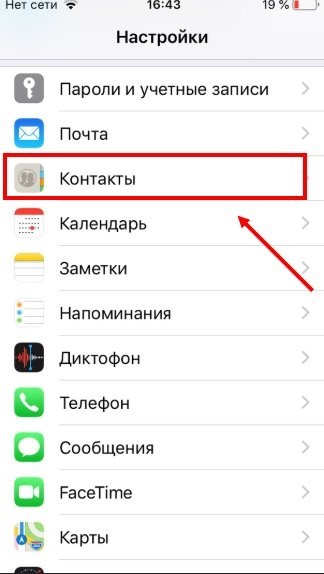
Если контактов много, не спешите сразу доставать SIM и переставлять ее в другой телефон. Лучше сначала зайдите с компьютера в Google Контакты или хотя бы откройте тот же аккаунт на другом устройстве и проверьте, что записи реально появились в облаке. Это занимает пару минут, но часто спасает от ситуации, когда пользователь думает, что все уже скопировалось, а на деле синхронизация еще не закончилась или часть контактов была сохранена не туда.
Номера импортированы в облако. Теперь из облака нужно перекинуть их на SIM. Для этого:
- Возьмите в руки Android-смартфон и установите в него «айфоновскую» SIM-карту.
- Авторизуйтесь в том же Google-профиле, который использовали для iPhone.
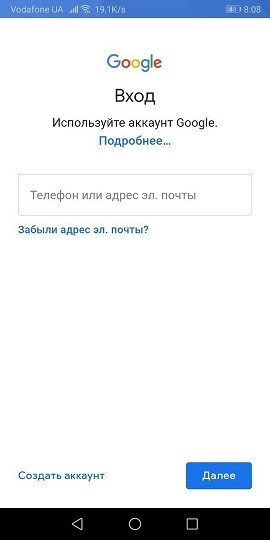
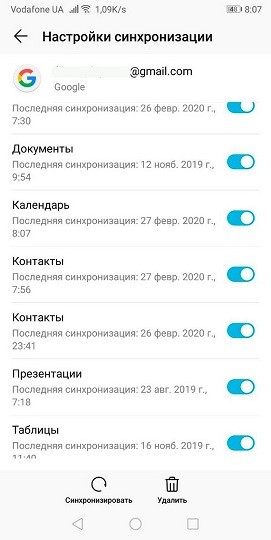
- Откройте «Настройки» – «Аккаунты» – «Google» – «Имя вашего профиля» и проверьте, что синхронизация контактов включена. При необходимости можно выключить и снова включить переключатель «Контакты», чтобы телефон подтянул адресную книгу сразу.
- После синхронизации откройте приложение «Контакты», перейдите в настройки и найдите раздел «Импорт/экспорт», «Управление контактами» или похожий пункт – название зависит от оболочки Android.
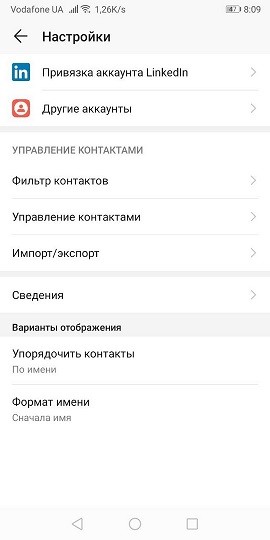
- Выберите экспорт контактов на SIM-карту. На Samsung и части других Android-смартфонов эта функция есть прямо в приложении «Контакты». Если такого пункта нет, попробуйте другой Android-смартфон или посмотрите отдельную инструкцию как перенести контакты с телефона на SIM-карту.
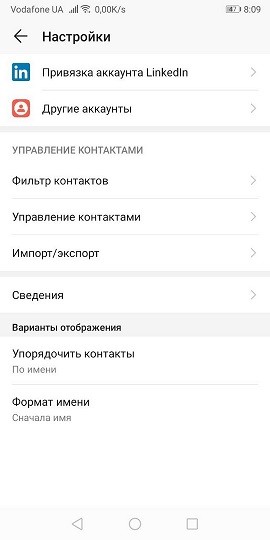
- После экспорта выключите устройство, достаньте SIM-карту и переставьте ее обратно в iPhone или другой нужный телефон.
Этот способ удобен тем, что не требует специальных платных программ и обычно работает даже при большом количестве записей. Но имейте в виду: не каждый Android умеет экспортировать контакты именно на SIM. На одних смартфонах это делается в пару касаний, на других такой опции нет вообще. Если у вас Samsung, полезно отдельно посмотреть как работать с импортом и экспортом контактов на Samsung – там логика обычно максимально понятная.
iCloud + компьютер + Android
Этот вариант мне нравится тем, что он не завязан на Google-синхронизацию на iPhone. Он особенно удобен, если у вас все контакты уже лежат в iCloud, а на iPhone вы не хотите лишний раз добавлять Gmail. По сути логика та же самая: сначала выгружаем контакты из экосистемы Apple в файл VCF, потом переносим его на Android, а уже с Android – на SIM.
- На iPhone откройте «Настройки» – нажмите на свое имя – «iCloud».
- Проверьте, что переключатель «Контакты» включен.
- На компьютере Windows или Mac откройте браузер и войдите в iCloud.com под своим Apple ID.
- Откройте раздел «Контакты», выделите нужные записи или весь список и экспортируйте их в файл VCF.
- Отправьте этот VCF-файл себе на почту, в мессенджер или просто скопируйте на Android-смартфон.
- На Android откройте приложение «Контакты» и выполните импорт из файла VCF.
- После импорта выполните экспорт контактов на SIM-карту через встроенную функцию смартфона.
Плюс этого способа в том, что iCloud обычно аккуратно хранит полную адресную книгу, и вы сразу понимаете, какой набор данных переносите. Кроме того, VCF-файл можно использовать не только для SIM, но и как резервную копию на будущее. Например, если вы потом купите другой телефон, этот же файл можно будет импортировать обратно. Если же вам удобнее сначала выгрузить данные на компьютер, а уже потом работать с ними дальше, может пригодиться и статья как синхронизировать iPhone с компьютером.
ВНИМАНИЕ! После переноса через VCF на SIM часть информации почти наверняка упростится. Это нормально. Главное – сохранить сами номера и базовые имена. Если на контакте было несколько телефонов, лучше заранее решить, какой из них действительно нужно записывать на SIM.
MC Backup + Android
Можно обойтись без синхронизации с Google, использовав программу «My Contacts Backup»:
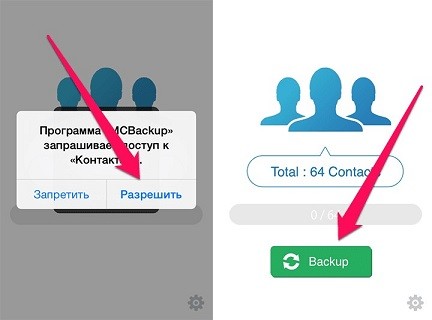
- На iPhone в App Store загрузите приложение «My Contacts Backup», запустите его и разрешите доступ к списку номеров. Нажмите «Backup» для создания файла с данными.
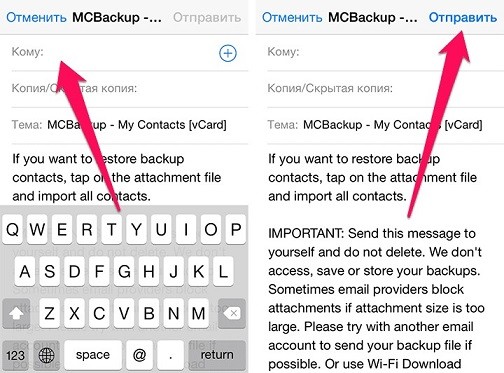
- После создания копии приложение предложит отправить файл по электронной почте. Отправьте письмо на ящик, к которому есть доступ с Android-устройства или компьютера.
- На Android-устройстве откройте письмо и импортируйте приложенный VCF-файл в память телефона. Обычно это можно сделать прямо через стандартное приложение «Контакты».
- Дальше, чтобы скопировать контакты с Айфона на SIM, выполните экспорт данных на SIM-карту, вставленную временно в Samsung или другой Android-гаджет. Пример общей логики экспорта я уже показывал выше.
Этот способ хорош тем, что вообще не требует настраивать облачную синхронизацию, если вы не хотите трогать iCloud и Google. По сути приложение просто создает удобный файл с вашей телефонной книгой. Но здесь есть практический нюанс: если контактов очень много, письмо с вложением может быть не самым удобным способом передачи. В таком случае проще сначала сохранить файл на компьютер, а уже потом перекинуть его на Android через кабель, облако или мессенджер.
Также советую после импорта на Android проверить пару-тройку случайных записей перед экспортом на SIM. Особенно если в книге есть длинные имена, двойные фамилии или номера с добавочными. Это поможет сразу увидеть, как именно телефон и SIM-карта обрезают или упрощают данные, и не удивляться потом, почему контакт стал выглядеть короче.
Что важно учитывать перед копированием на SIM
- SIM-карта хранит сильно меньше данных, чем iPhone, iCloud или Google.
- Не все Android-смартфоны умеют экспортировать контакты на SIM встроенными средствами.
- После переноса на SIM могут потеряться дополнительные номера, заметки, фото и другие поля.
- Если в iPhone используются только iCloud-контакты, сначала их надо синхронизировать или экспортировать в понятный для Android вид.
На практике я бы советовал такой порядок: сначала сделать полную резервную копию контактов в iCloud или VCF, потом уже переносить базовые номера на SIM. Так вы не окажетесь в ситуации, когда после копирования на SIM заметите, что часть данных пропала, а исходной полной базы уже нет под рукой. Если же у вас вообще появились проблемы с самой карточкой, до любых переносов стоит убедиться, что iPhone нормально видит SIM. На этот случай у нас есть отдельная инструкция что делать, если iPhone не видит SIM-карту.
FAQ
Можно ли перенести контакты с iPhone на SIM напрямую, без Android?
Нет, прямой кнопки в iPhone для записи контактов на SIM нет. Самый честный ответ – без обходного пути через Android, VCF, компьютер или сторонний сервис сделать это нельзя. Поэтому если где-то обещают «один тумблер в iOS» или «секретный код», это почти наверняка вводит в заблуждение.
Почему после переноса на SIM часть информации исчезла?
Потому что SIM-карта хранит только очень базовые данные. Фото, дополнительные номера, адреса, почта, заметки и даже длинные имена часто не помещаются или упрощаются. Это не ошибка iPhone и не сбой Android, а обычное ограничение формата хранения. Поэтому SIM лучше использовать как запасную копию номеров, а не как главный архив контактов.
Какой способ лучше – через Gmail, iCloud или My Contacts Backup?
Если вы уже пользуетесь Google-контактами, логично идти через Gmail. Если вся ваша книга в iCloud и не хочется лишний раз подключать Google, удобнее вариант с iCloud и VCF. А если нужна разовая ручная выгрузка без долгой настройки аккаунтов, тогда вполне подходит My Contacts Backup. То есть лучшего способа для всех нет – просто выбирайте тот, где у вас уже лежат контакты.
Нужно ли вообще переносить контакты на SIM в наше время?
Если честно, в большинстве случаев нет. Для современных смартфонов и особенно для iPhone надежнее хранить контакты в iCloud или Google. Но если вам нужна аварийная копия, вы часто переставляете SIM в разные аппараты или планируете переход на простой телефон, тогда SIM все еще может быть полезной. Просто не ждите от нее полноценной синхронизации уровня облака.





Все перенес – спасибо
Косяк конечно в том, что имена сокращаются, ну а что делать остатся?
Анна, так можно синхронизировать просто с облаком и все – не нужно никуда переносить ничего. Просто к интернету подключитесь.