
Не так давно на рынке сетевого оборудования появился маршрутизатор Zyxel Keenetic Extra. На сегодня эту модель уже нельзя назвать новой, но сам роутер до сих пор встречается у пользователей дома, на дачах и в небольших офисах. У этого роутера неплохие технические характеристики для своего класса, и он подходит для обычного домашнего интернета, Smart TV, телефонов, ноутбуков и нескольких проводных устройств.
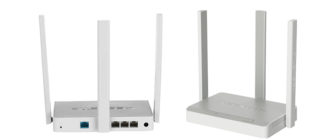
Подключить к маршрутизатору с помощью патч-корда можно несколько компьютеров и других устройств. Точное количество зависит от конкретной ревизии: у старых Zyxel Keenetic Extra обычно есть отдельный WAN-порт и несколько LAN-портов, а у новых Keenetic часть портов может быть переназначаемой. Количество беспроводных подключений по Wi-Fi формально ограничено возможностями железа и прошивки, а не является бесконечным. На практике для стабильной работы лучше не перегружать старый роутер десятками телефонов, телевизоров и камер одновременно.
Также у роутера имеется ряд вспомогательных полезных функций – поддержка беспроводного вещания на частоте 5 ГГц, IPTV, DLNA, поддержка 3G/4G-модемов, вспомогательный BitTorrent-клиент и так далее. Набор функций может отличаться в зависимости от ревизии устройства и установленной версии прошивки. Если у вас старый Zyxel Keenetic Extra с интерфейсом NDMS, внешний вид меню будет одним. Если у вас более новый Keenetic Extra с KeeneticOS, названия пунктов и расположение разделов могут немного отличаться.
Важно понимать, что Zyxel Keenetic и современные Keenetic – это уже не совсем одно и то же с точки зрения бренда и поддержки. Старые модели Zyxel Keenetic работают, но часть из них уже не получает свежие обновления. Поэтому в статье я оставляю старую инструкцию по интерфейсу, но добавляю пояснения для новых версий KeeneticOS.
Но как осуществляется настройка роутера Zyxel Keenetic Extra? Можно ли активировать роутер автоматически, если лень разбираться в ручной настройке? И можно ли подключить интернет не через Ethernet-кабель, а с помощью 4G-модема? Ниже мы узнаем ответы на эти вопросы.
- Перед настройкой
- Упрощенная автоматическая настройка
- Простая настройка
- Ручная настройка
- Кабельное подключение PPPoE
- Беспроводное подключение Wi-Fi
- IPTV
- DLNA
- 3G/4G-интернет
- Запуск и настройка BitTorrent-клиента
- Домашняя сеть и устройства
- Обновление прошивки
- Настройка через мобильное приложение
- Если интернет не заработал
- FAQ
- Задать вопрос автору статьи
Перед настройкой
Перед началом советую найти наклейку на корпусе роутера. На ней обычно указаны имя Wi-Fi сети, пароль от Wi-Fi, адрес для входа в настройки, модель и сервисная информация. У старых устройств данные могли быть стандартными, например адрес 192.168.1.1 и логин admin. У новых Keenetic чаще нужно при первом запуске самому создать пароль администратора, и это правильно с точки зрения безопасности.
Если роутер уже настраивали раньше, стандартный пароль может не подойти. В таком случае нужно спросить пароль у человека, который настраивал устройство, или сделать сброс до заводских настроек. Для сброса обычно нужно зажать кнопку Reset на 10-15 секунд, пока индикаторы не начнут мигать. Но помните: после сброса пропадут все настройки провайдера, Wi-Fi, IPTV, проброс портов и другие параметры.
Не делайте сброс, если у вас нет договора с провайдером, логина, пароля PPPoE, параметров IPTV или доступа в личный кабинет. После сброса интернет может не заработать сам, и настройки придется вводить заново.
Упрощенная автоматическая настройка
Перед настройкой маршрутизатора необходимо убедиться, что к нему в синее гнездо на задней стороне подключен внешний интернет-кабель, а сам роутер с помощью адаптера подключен к сети. На передней стороне должны загореться соответствующие лампочки-индикаторы. Чтобы выполнить настройку Keenetic Extra, необходимо подключиться к роутеру с помощью патч-корда либо через беспроводную сеть Wi-Fi.
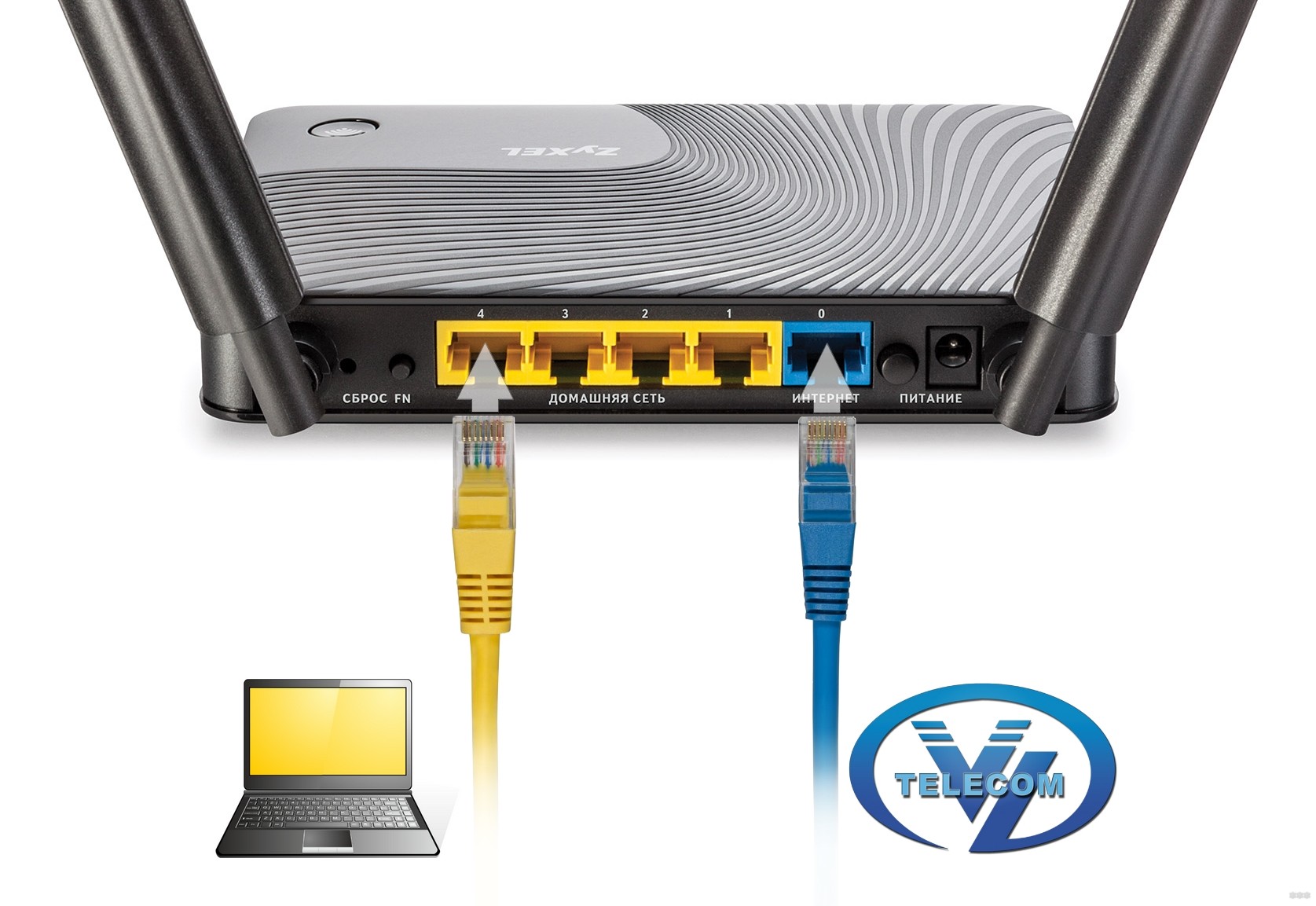
Если вы подключаетесь по Wi-Fi, найдите сеть роутера в списке доступных сетей на ноутбуке или телефоне. Название сети и пароль обычно написаны на наклейке снизу или сзади корпуса. Если сеть не видна, попробуйте подойти ближе к роутеру, перезагрузить его и проверить, не отключен ли Wi-Fi кнопкой на корпусе. Для первой настройки надежнее использовать кабель, потому что при изменении имени сети или пароля Wi-Fi соединение может временно оборваться.
Всего существует два способа настройки маршрутизатора – автоматический и ручной. Первый позволяет активировать все основные функции за минимальное количество действий, однако эта методика не всегда позволяет настроить некоторые функции устройства: 3G/4G-модем, сложные параметры Wi-Fi, DLNA, IPTV, гостевую сеть, переадресацию портов и так далее.
Ручной способ удобен тем, что он позволяет выполнить настройку всех функций роутера на более тонком уровне. Но если вы обычный пользователь и вам нужен просто интернет и Wi-Fi, сначала лучше пройти быструю настройку, а уже потом включать дополнительные функции.
Простая настройка
Давайте сперва рассмотрим, как сделать упрощенную автоматическую настройку маршрутизатора Zyxel Keenetic Extra:
- Подключите компьютер к роутеру через патч-корд или по сети Wi-Fi, а потом запустите какой-либо браузер: Google Chrome, Яндекс Браузер, Mozilla Firefox, Microsoft Edge и т.д.
- В адресной строке браузера введите адрес маршрутизатора. Чаще всего это 192.168.1.1. На новых Keenetic также можно попробовать адрес my.keenetic.net.
- Перед вами откроется окно авторизации. На старых прошивках может использоваться логин admin и пароль admin или 1234. На новых Keenetic пароль администратора задается при первом запуске, поэтому универсального пароля может не быть.
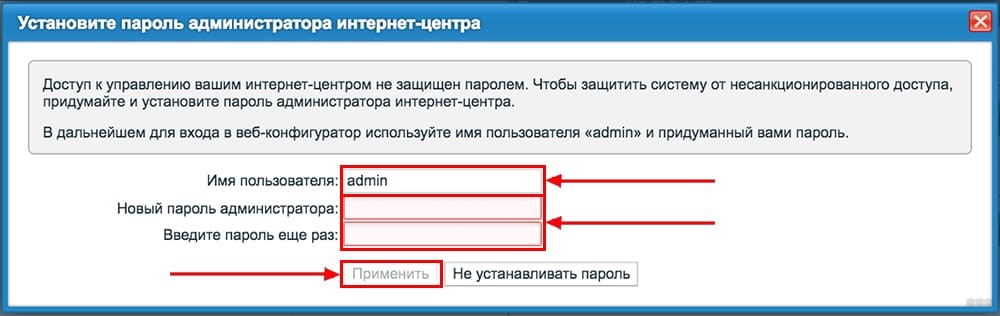
Если страница настроек не открывается, проверьте, подключены ли вы именно к этому роутеру. Отключите мобильный интернет на телефоне, если настраиваете через смартфон, и убедитесь, что устройство подключено к Wi-Fi Keenetic. На компьютере можно открыть командную строку и ввести команду:
ipconfig
В строке «Основной шлюз» будет адрес роутера. Именно его и нужно вводить в браузере. Если там другой адрес, например 192.168.0.1, используйте его.
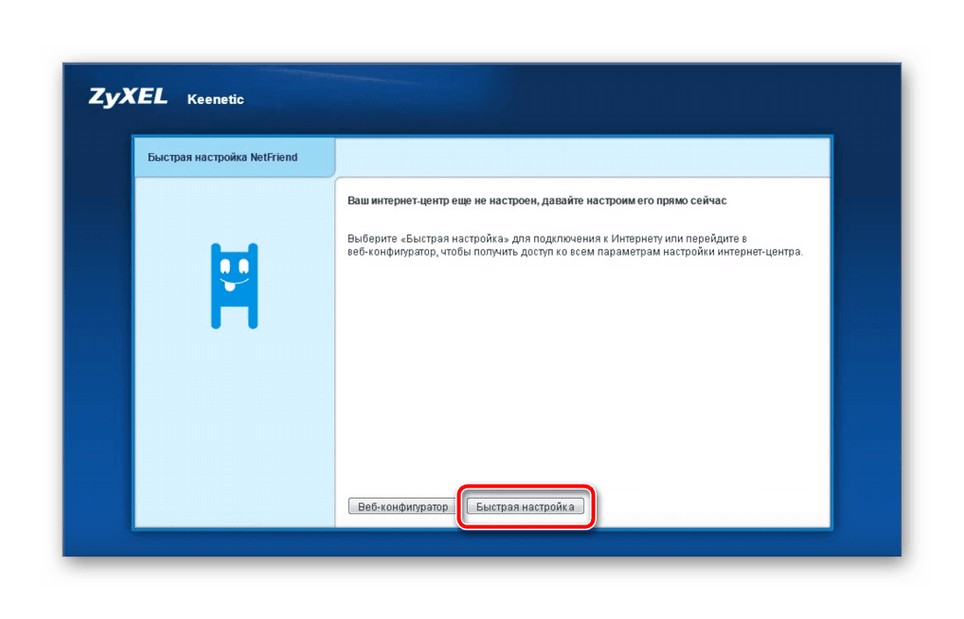
- Теперь перед вами откроется непосредственно консоль настроек. Для настройки роутера в автоматическом режиме по упрощенному алгоритму нажмите кнопку «Быстрая настройка» или «Начать быструю настройку».
- Чтобы получить настройки автоматически, вам нужно выбрать параметры своего интернет-доступа: страна проживания, название провайдера, технические настройки, логин и пароль подключения. В качестве способа подключения часто используется PPPoE, но у некоторых провайдеров может быть IPoE, L2TP, PPTP или статический IP. Вся важная информация должна быть в договоре с провайдером.
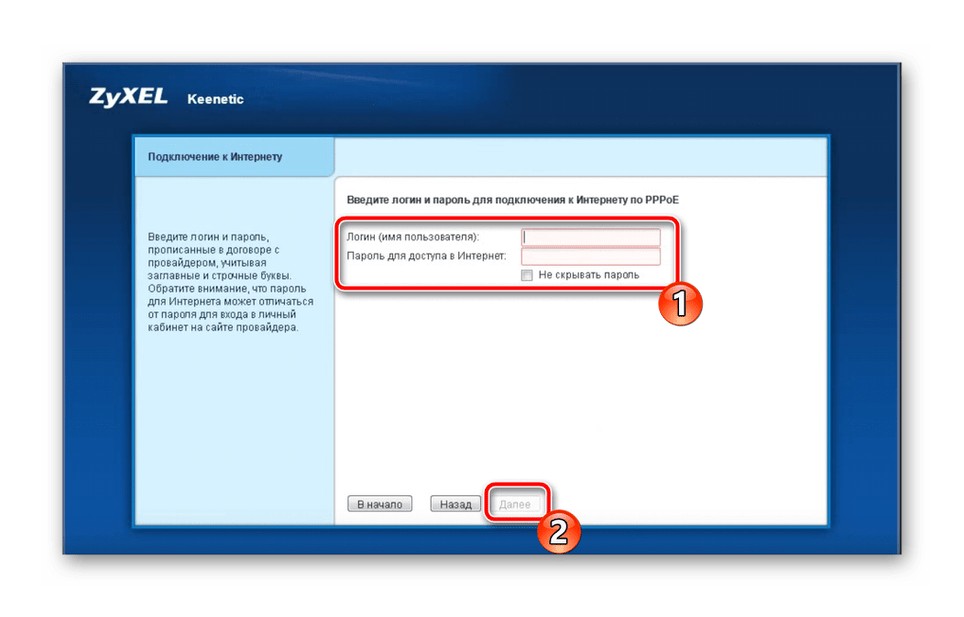
Если провайдер использует IPoE или «Динамический IP», логин и пароль могут вообще не понадобиться. В этом случае роутер получает адрес автоматически после подключения кабеля. Если используется PPPoE, без логина и пароля интернет не заработает. Если используется привязка по MAC-адресу, нужно либо сообщить провайдеру новый MAC роутера, либо клонировать MAC-адрес старого устройства в настройках.
- Также вам нужно принять или отказаться от активации функции Яндекс-DNS. В случае активации этого параметра роутер будет автоматически фильтровать часть нежелательного контента. Без активации трафик фильтроваться не будет.
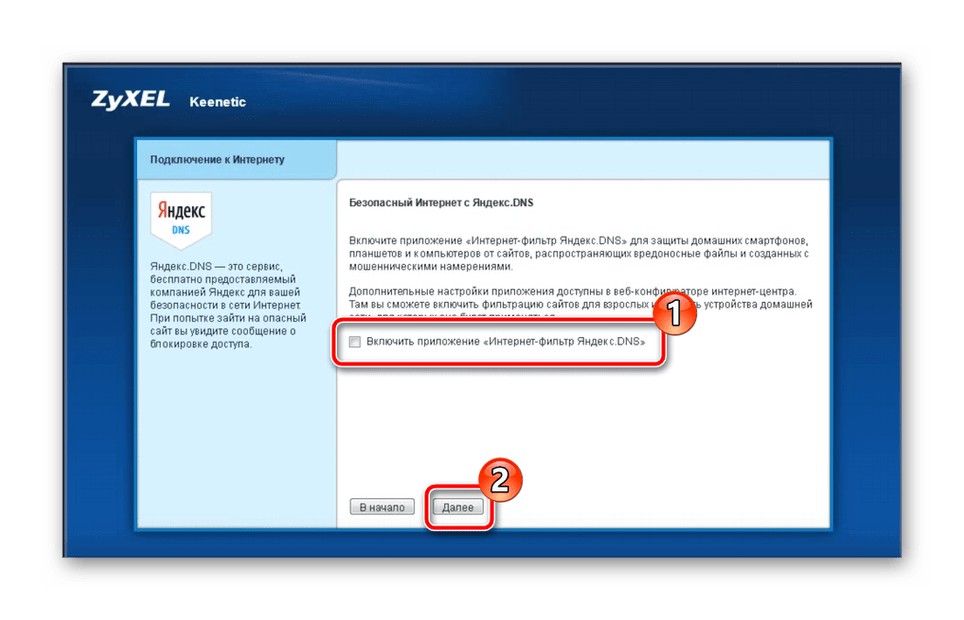
На новых прошивках вместо Яндекс-DNS могут быть другие службы безопасного DNS, интернет-фильтры, семейный профиль или компоненты защиты. Смысл один: роутер подменяет обычные DNS-серверы на фильтрующие. Для дома с детьми такая функция может быть полезна. Но если после включения фильтра перестали открываться нужные сайты или сервисы, временно отключите фильтрацию и проверьте работу интернета снова.
- В конце настройки консоль скорее всего предложит вам придумать новый пароль для получения доступа к роутеру. Рекомендуется это сделать, поскольку стандартные admin/admin или admin/1234 легко подобрать.
Придумайте пароль, который не совпадает с паролем от Wi-Fi. Администраторский пароль нужен для входа в настройки роутера, а пароль Wi-Fi – для подключения телефонов, ноутбуков и телевизоров к беспроводной сети. Это разные вещи. Если дать гостям пароль администратора, они смогут менять настройки устройства, поэтому так делать не стоит.
Краткий обзор и настройку модели можно посмотреть в следующем видео:
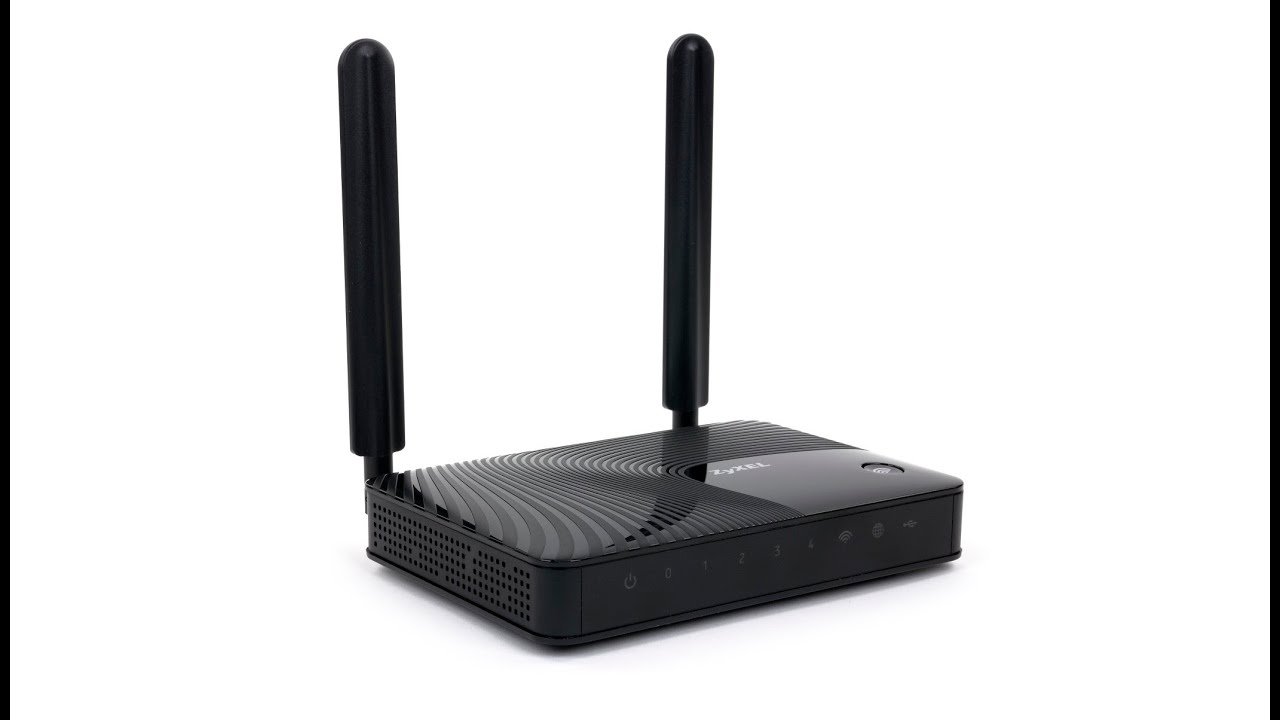
Ручная настройка
Также можно выполнить настройку роутера вручную. Данный способ является более предпочтительным, поскольку он позволяет активировать ряд важных функций, упрощающих работу с интернетом. При автоматической настройке обычно активируется лишь базовый доступ.
Ручную настройку рекомендуется делать уже после автоматического запуска интернета. Если вы хотите самостоятельно настроить даже внешнее подключение, то после получения доступа к консоли настроек выберите кнопку «Веб-конфигуратор» вместо «Быстрая настройка».
Если у вас новый интерфейс KeeneticOS, логика та же самая, но разделы могут называться иначе: «Интернет», «Домашняя сеть», «Wi-Fi», «Приложения», «Системные настройки». Не пугайтесь, если иконки на скриншотах не совпадают один в один.
Кабельное подключение PPPoE
Основным способом подключения к роутеру у многих провайдеров является кабельное подключение с помощью протокола PPPoE. Инструкция выглядит так:
- В консоли настройки нажмите иконку в виде земного шара, а потом выберите вкладку PPPoE/VPN.
- Нажмите кнопку «Добавить соединение».
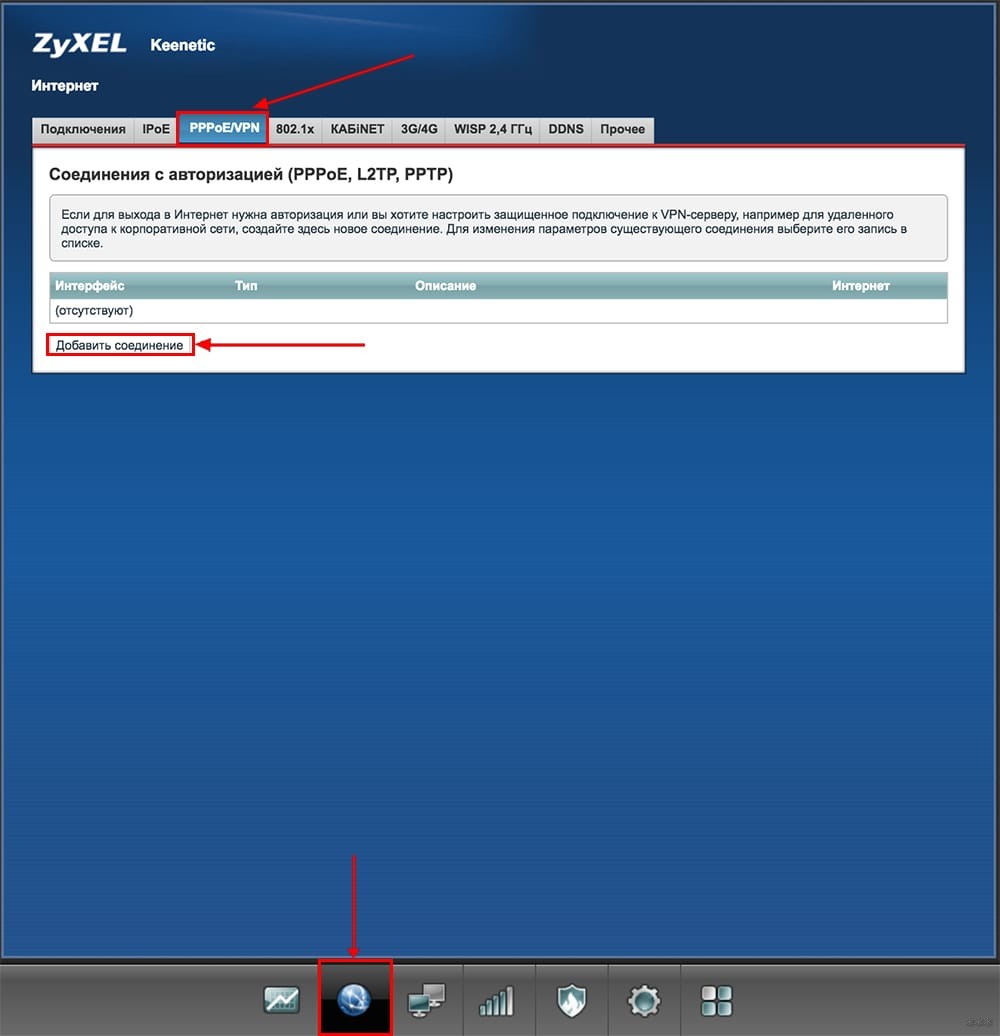
- Поставьте галочки в пунктах «Включить» и «Использовать».
- В строке «Тип (протокол)» выберите пункт PPPoE.
- В строках «пароль» и «логин» укажите соответствующие данные. Они обычно указаны в договоре с провайдером или в личном кабинете.
- В конце нажмите кнопку «Применить».
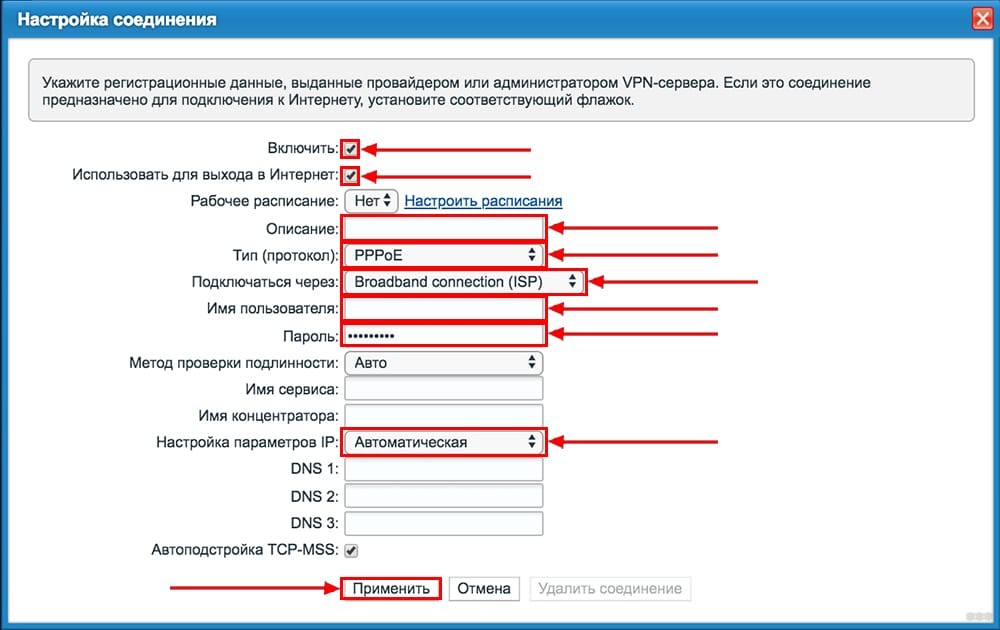
Если ваш провайдер использует другой тип подключения, выберите его из списка и заполните нужные строки. Не угадывайте параметры наугад – лучше откройте договор, личный кабинет или позвоните в поддержку провайдера.
Если после настройки PPPoE интернет не появился, сначала проверьте логин и пароль. Частая ошибка – лишний пробел в конце строки или неправильный регистр букв. Также проверьте, в какой порт вставлен кабель провайдера. У старых Keenetic это обычно синий порт «Интернет», у новых моделей порт может быть назначен программно. Если раньше интернет работал напрямую на компьютере, а через роутер не работает, возможно, у провайдера включена привязка по MAC-адресу.
Беспроводное подключение Wi-Fi
Руководство по активации Wi-Fi на роутере Zyxel Keenetic Extra выглядит так:
- В консоли выберите иконку в виде лесенки.
- Активируйте вкладку «Точка доступа» 2,4 ГГц.
- Поставьте птичку рядом с пунктом «Активировать».
- Придумайте название для своей сети и укажите его в строке «Имя (SSID)».
- Выберите способ шифрования. Для старого интерфейса лучший вариант – WPA2-PSK. На новых прошивках можно использовать WPA2/WPA3, если все ваши устройства это поддерживают.
- Придумайте и укажите пароль в одноименной строке.
- Выберите стандарт вещания. Для 2,4 ГГц обычно подходит 802.11b/g/n или 802.11n. Для 5 ГГц на новых моделях используется 802.11a/n/ac.
- Нажмите кнопку «Применить».
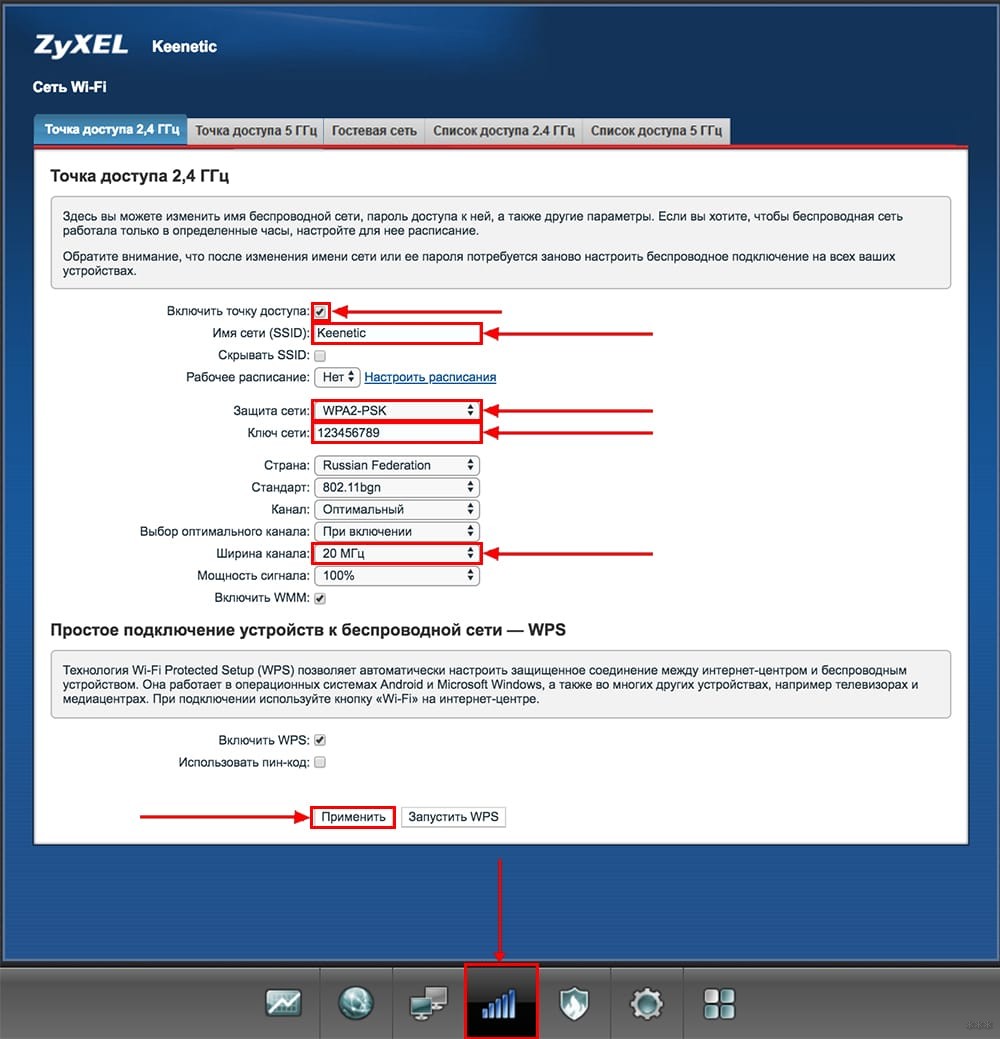
Для частоты 2,4 ГГц лучше ставить ширину канала 20 МГц или автоматический режим, если вокруг много соседских сетей. Для 5 ГГц можно оставить автоматические настройки, если все работает стабильно. Если старый ноутбук или телевизор не видит сеть 5 ГГц, это не ошибка роутера. Значит, само устройство не поддерживает этот диапазон или не поддерживает выбранный канал.
Не используйте пароль Wi-Fi вроде 12345678, qwerty123 или номер телефона. Такой пароль легко подобрать. Лучше сделать пароль длиной хотя бы 10-12 символов из букв и цифр.
Обратите внимание, что вы можете также создать параллельное гостевое подключение. Для этого активируйте вкладку «Гостевая сеть» и выполните настройку подключения с помощью стандартного алгоритма, указанного выше.
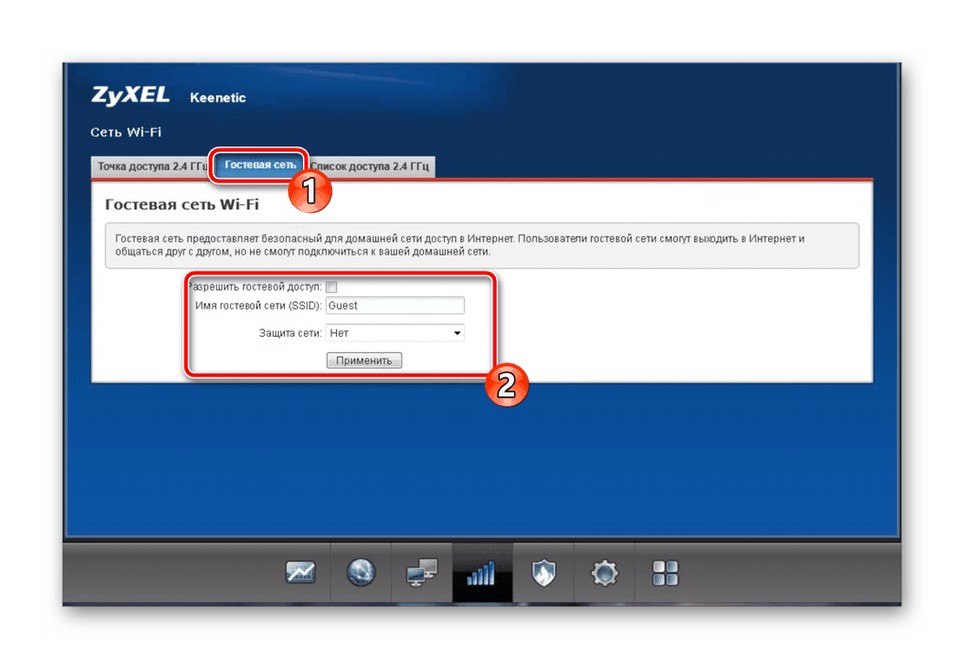
С помощью гостевой сети обычно создаются вспомогательные точки доступа с ограниченными правами. К этой сети удобно давать доступ гостям, клиентам или соседям, а домашние устройства оставлять в основной сети.
Гостевая сеть хороша тем, что человек сможет выйти в интернет, но не должен видеть ваши компьютеры, принтеры, сетевые диски и другие домашние устройства. Это особенно полезно в небольшом офисе, салоне, мастерской или квартире, где к Wi-Fi часто подключаются чужие телефоны. Если гостевая сеть не нужна, лучше ее не включать, чтобы не создавать лишнюю точку доступа.
IPTV
Также можно использовать роутер для создания IPTV-подключений. Настройка в данном случае зависит от того, как именно ваш провайдер передает телевидение. Иногда достаточно включить IGMP Proxy и правильно назначить порт для ТВ-приставки. Иногда нужен VLAN ID, который указан в договоре или выдается поддержкой провайдера.
В старом интерфейсе можно проверить UDPXY:
- Нажмите кнопку в виде окошка, которое разбито на 4 отсека.
- Откройте вкладку UDPXY.
- Поставьте галочку рядом со строкой «Включить».
- Нажмите кнопку «Применить».
С помощью дополнительных строк вы можете выполнить более тонкую настройку IPTV-подключений.
UDPXY нужен не всегда. Он помогает тогда, когда плеер или устройство не умеет принимать multicast-поток напрямую и ему нужно передать IPTV через HTTP. Если у вас обычная ТВ-приставка от провайдера, чаще важнее правильно настроить IGMP и порт для приставки.
Если телевидение не работает, сначала проверьте простые вещи: кабель ТВ-приставки должен быть подключен в нужный LAN-порт, в настройках роутера должен быть выбран правильный режим IPTV, а у провайдера должна быть активна сама услуга телевидения. Если провайдер использует VLAN, без правильного VLAN ID картинка не появится, даже если интернет работает нормально.
DLNA
DLNA – это специальная технология для доступа к медиафайлам на USB-накопителе, подключенном к роутеру. Например, вы можете подключить флешку или внешний жесткий диск к USB-разъему маршрутизатора, а телевизор, компьютер или медиаплеер в домашней сети сможет открыть фильмы, музыку или фотографии.
Перед активацией DLNA запишите на флешку какие-либо файлы, а потом вставьте ее в USB-разъем на тыльной стороне роутера. После этого выполните настройку функции DLNA на маршрутизаторе:
- В консоли нажмите кнопку в виде окошка, которое разбито на 4 отсека.
- Выберите вкладку DLNA.
- Поставьте галочку рядом с пунктом «Включить».
- Укажите название флешки либо нажмите кнопку в виде трех точек и укажите директорию, к которой вы хотите разрешить доступ.
- Нажмите кнопку «Применить».
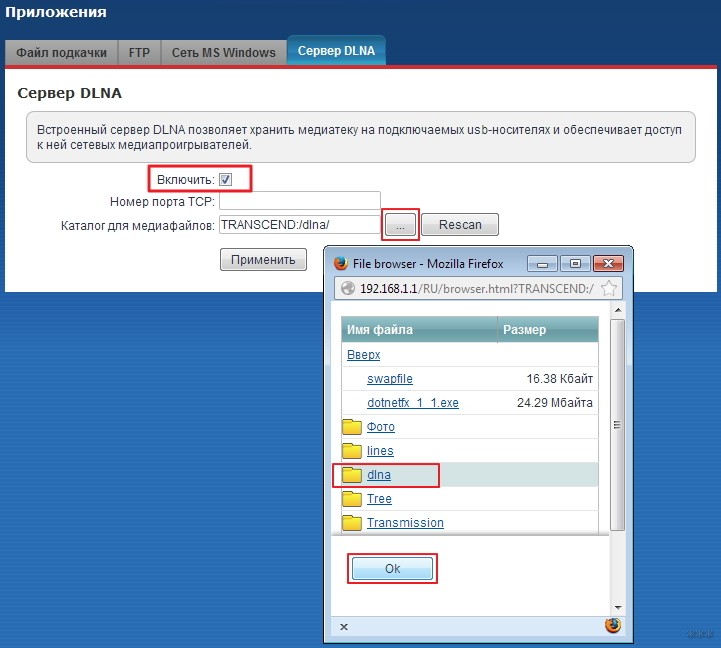
Если телевизор не видит DLNA-сервер, убедитесь, что телевизор и роутер находятся в одной домашней сети. Также проверьте формат файлов: не каждый телевизор умеет открывать все видео, даже если он видит сам сервер. Для больших фильмов лучше использовать внешний диск с нормальным питанием, потому что некоторые USB-накопители могут работать нестабильно от порта роутера.
3G/4G-интернет
Подключиться к интернету вы можете не только через Ethernet-кабель, но и с помощью 3G/4G-модема. Для этого надо вставить модем в USB-разъем на тыльной стороне роутера и подождать, пока произойдет автоматическое определение устройства.
Никаких дополнительных настроек иногда действительно производить не нужно, если модем поддерживается роутером, SIM-карта активна, PIN-код отключен, а оператор определяется автоматически. Но на практике может понадобиться указать APN, номер дозвона, имя пользователя или пароль оператора. Обычно эти данные можно найти на сайте мобильного оператора.
Проверить активность подключения модема можно следующим образом: в консоли нажмите иконку в виде графика функций, выберите вкладку 3G/4G и ознакомьтесь с технической информацией о подключении. В новых KeeneticOS этот раздел может находиться в меню «Интернет» или «Мобильная сеть».
Перед покупкой USB-модема проверьте совместимость с вашим Keenetic. Не каждый 4G-модем одинаково хорошо работает в режиме роутера. Некоторые модели видятся как сетевая карта, другие требуют режима модема, а часть устройств может вообще не определяться старой прошивкой.
Если модем не заработал, попробуйте сначала подключить его к компьютеру и проверить, выходит ли он в интернет напрямую. Затем отключите PIN-код на SIM-карте через телефон или программу модема. После этого обновите прошивку роутера, если для вашей модели еще доступны обновления. Очень часто поддержка модемов улучшается именно через обновления KeeneticOS.
Запуск и настройка BitTorrent-клиента
Маршрутизатор также позволяет запустить BitTorrent-клиент, который будет скачивать файлы и сохранять их на USB-накопитель, подключенный к устройству. Обратите внимание, что программа BitTorrent является автономной, поэтому она будет работать и при выключенном компьютере. Главное, чтобы сам роутер и USB-накопитель оставались включенными.
На старых прошивках этот компонент мог называться «Клиент BitTorrent». На новых Keenetic чаще используется компонент Download Station или Transmission. Если нужного пункта нет в меню, его может потребоваться установить через раздел компонентов KeeneticOS. На старых моделях с малым объемом памяти некоторые компоненты могут быть недоступны.
Настройка клиента осуществляется следующим образом:
- Убедитесь, что вы подключили к маршрутизатору USB-накопитель и он корректно определился в системе.
- Зайдите в консоль устройства, нажмите кнопку в виде окошка и откройте вкладку «Клиент BitTorrent».
- Поставьте птичку рядом с пунктом «Включить».
- В строке «Каталог» убедитесь, что указан путь к вашей флешке. Либо нажмите кнопку в виде трех точек и укажите путь к подключенному USB-носителю. В конце нажмите кнопку «Применить».
- Теперь нужно настроить BitTorrent-клиент. Для этого откройте какой-либо браузер и в адресной строке вбейте значение 192.168.1.1:8090. Перед вами откроется вспомогательное окно для работы с торрентами. Чтобы добавить новый торрент, нажмите кнопку в виде папки с файлами со стрелкой вверх, нажмите «Обзор», выберите торрент-файл, кликните «Ок» и дождитесь завершения загрузки.
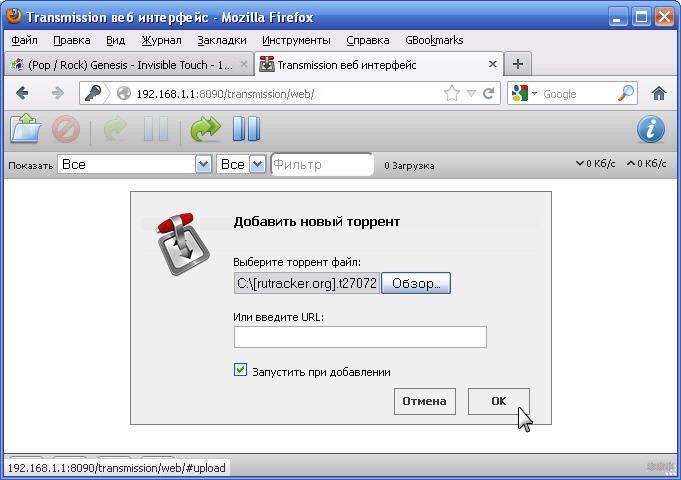
Не советую скачивать торренты на маленькую старую флешку. Она может быстро выйти из строя из-за постоянной записи. Лучше использовать внешний HDD или SSD, если роутер нормально его питает. Также ограничьте скорость загрузки и отдачи, иначе старый роутер может начать тормозить, а интернет на других устройствах станет работать хуже.
Скачивайте только те файлы, на распространение которых у вас есть право. Сам BitTorrent – это просто технология передачи данных, но ответственность за содержимое файлов лежит на пользователе.
Домашняя сеть и устройства
Для удобства вы можете объединить несколько своих компьютеров, телефонов, телевизоров и других устройств в домашнюю сеть. В старом интерфейсе это могло называться «Домашняя группа», но не путайте этот пункт с функцией Windows «Домашняя группа», которая в современных версиях Windows уже не используется. В роутере речь идет о списке домашних устройств, IP-адресах, именах клиентов и правилах доступа.
- Откройте консоль и нажмите кнопку в виде двух мониторов.
- Откройте вкладку «Устройства» – здесь вы можете посмотреть список компьютеров, телефонов и других клиентов, которые подключены к роутеру.
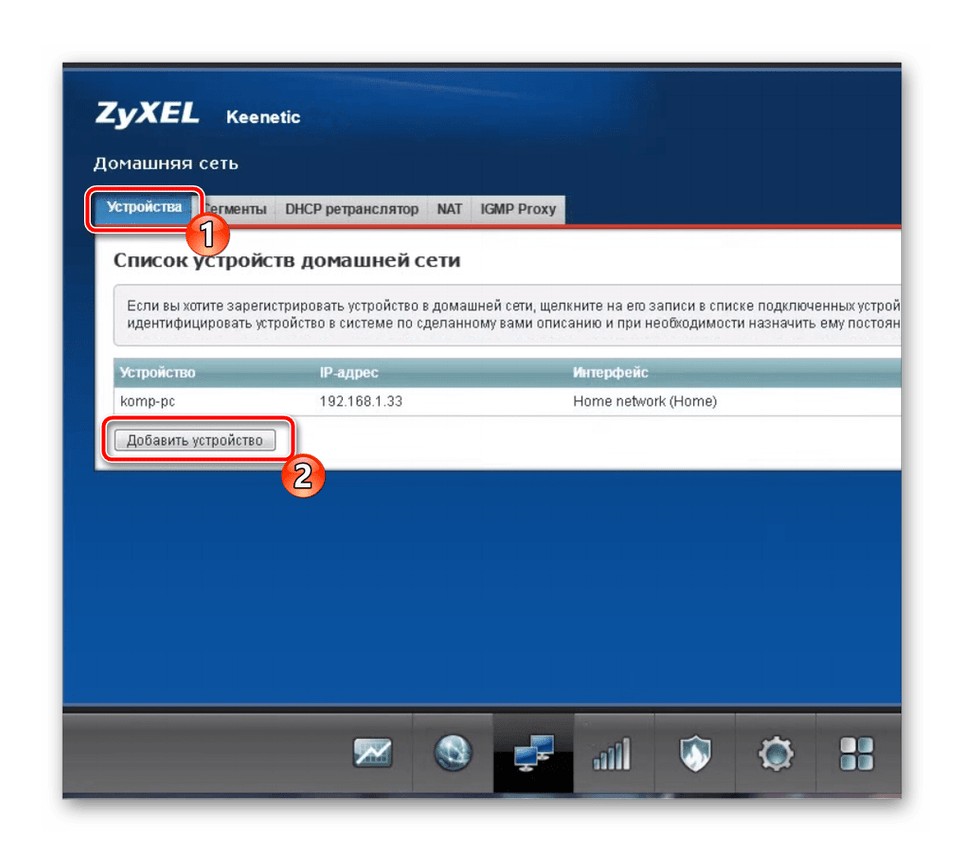
В этом разделе удобно переименовать устройства, чтобы вместо непонятных названий видеть «Телевизор», «Ноутбук», «Телефон жены», «Принтер» и так далее. Также можно закрепить IP-адрес за конкретным устройством. Это полезно для сетевого принтера, камеры наблюдения, NAS или компьютера, к которому вы подключаетесь по локальной сети.
- С помощью вкладки «DHCP-ретранслятор» можно настроить передачу DHCP-запросов на другой сервер. Обычному домашнему пользователю этот пункт чаще всего не нужен.
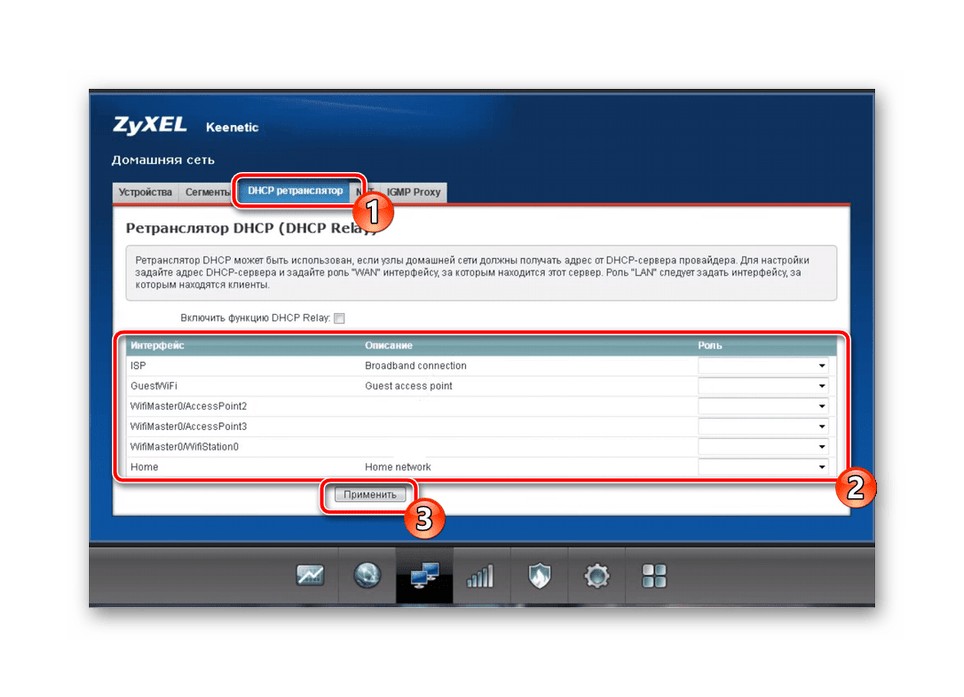
В обычной домашней сети DHCP-сервер должен быть включен на самом роутере. Именно он раздает IP-адреса телефонам, ноутбукам и телевизорам. DHCP-ретранслятор нужен в более сложных сетях, где адреса раздает другой сервер или главный маршрутизатор. Если вы не знаете, зачем вам этот пункт, лучше его не трогать.
- NAT обычно используется для выхода нескольких домашних устройств в интернет через один внешний адрес провайдера. В большинстве домашних сценариев он уже включен автоматически и отдельно включать его не нужно.
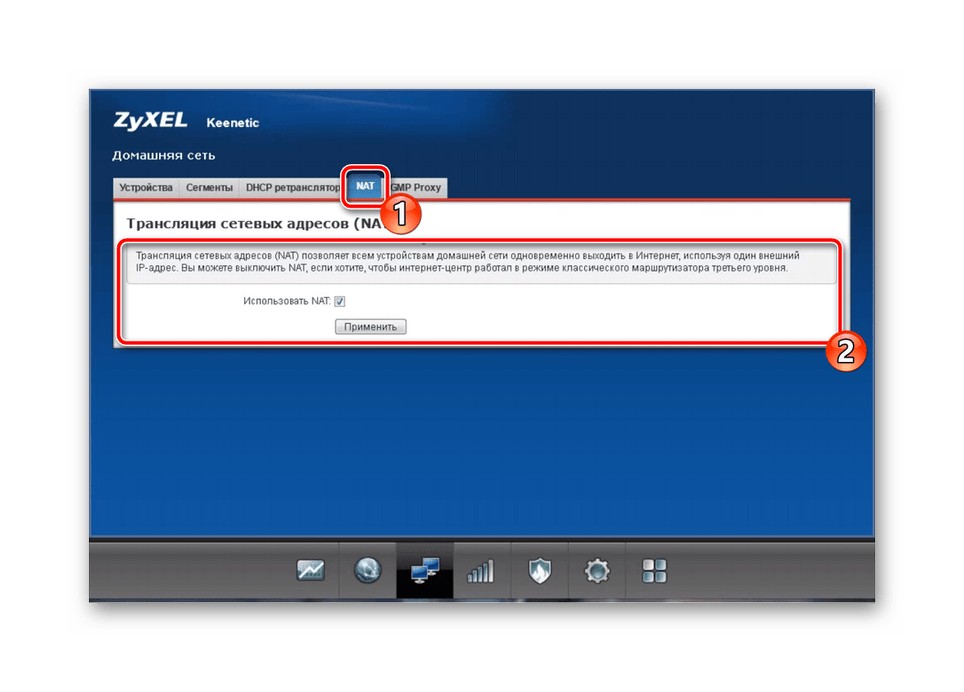
Раньше этот пункт часто объясняли как способ избавиться от конфликта IP-адресов, но это не совсем точная формулировка. NAT не «лечит» конфликт адресов внутри вашей домашней сети. Он позволяет нескольким устройствам выходить во внешний интернет через один адрес, который выдал провайдер. А за локальные адреса внутри дома отвечает DHCP-сервер роутера.
Обновление прошивки
Прошивка – это совокупность программ и утилит, которые определяют функциональные возможности маршрутизатора на программном уровне. Производители оборудования регулярно выпускают новые версии прошивки, чтобы добавить различные вспомогательные функции, улучшить функционирование оборудования и исправить различные ошибки.
Маршрутизатор Zyxel Keenetic Extra обновлять можно следующим образом:
- Зайдите в консоль управления и нажмите кнопку, имеющую вид графика функций. Активируйте вкладку «Система» и найдите справа таблицу «Информация о системе». Посмотрите строку «Версия NDMS» или «Версия KeeneticOS» – там будет указана версия прошивки на вашем устройстве в данный момент.
- Если роутер подключен к интернету, сначала проверьте возможность автоматического обновления прямо из веб-интерфейса. На новых Keenetic это обычно делается через раздел «Общие настройки» или «Система» – «Обновление».
- Если автоматическое обновление недоступно, зайдите на официальный сайт поддержки Keenetic, найдите свою точную модель и ревизию, скачайте подходящий файл системы. Не скачивайте прошивки с форумов и случайных сайтов.
- После скачивания пакета обновлений распакуйте архив, опять зайдите в консоль управления, нажмите кнопку в виде шестеренки и откройте вкладку «Файлы». Нажмите «Обзор» и выберите файл прошивки, который вы скачали с официального сайта. После этого роутер загрузит новые файлы и произведет перезагрузку устройства.
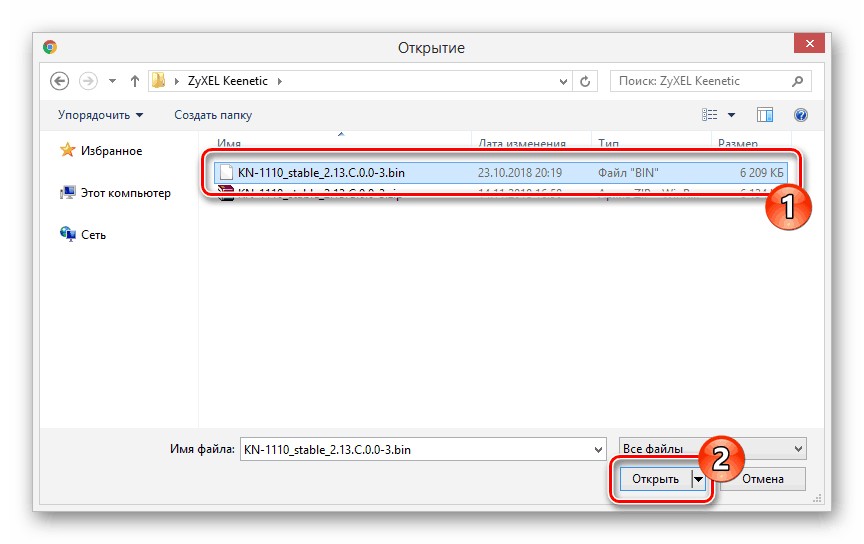
На новых Keenetic обычно нет необходимости вручную скачивать архивы, если роутер имеет доступ в интернет и модель еще поддерживается. Обновление можно поставить из веб-интерфейса или через мобильное приложение Keenetic. Там же можно выбрать канал обновлений: стабильный, предварительный или тестовый. Для обычного пользователя лучше использовать стабильный канал.
Обратите внимание, что при обычном обновлении прошивки настройки пользователя в большинстве случаев сохраняются. Сброс до заводских настроек обычно происходит только при ручном сбросе, серьезном сбое, неправильной прошивке или некоторых переходах между старыми версиями. Но перед обновлением все равно лучше сохранить резервную копию конфигурации, чтобы потом не вводить заново логин PPPoE, пароль Wi-Fi, параметры IPTV и другие данные.
Не выключайте роутер из розетки во время обновления прошивки. Не нажимайте Reset и не выдергивайте кабель питания, пока устройство перезагружается. Если процесс прервать, роутер может перестать загружаться нормально.
Если ваша модель уже снята с поддержки и не получает обновления, это не значит, что ее нужно срочно выбрасывать. Она может продолжать работать в простой домашней сети. Но для важной сети, удаленного доступа, VPN, офиса, камер и большого количества устройств лучше подумать о более новой модели, которая получает обновления безопасности.
Настройка через мобильное приложение
Если не хочется заходить в веб-интерфейс через браузер, можно использовать фирменное приложение Keenetic. Оно позволяет выполнить первичную настройку, изменить имя Wi-Fi, обновить KeeneticOS, посмотреть подключенные устройства и выполнить базовые действия без компьютера.
Для этого установите приложение Keenetic на Android или iPhone, подключитесь к Wi-Fi роутера и следуйте подсказкам на экране. Если приложение не видит устройство, проверьте, что телефон подключен именно к сети Keenetic, а не к мобильному интернету или другой Wi-Fi сети. На старых Zyxel Keenetic часть функций приложения может быть недоступна, поэтому веб-интерфейс через браузер остается универсальным вариантом.
Если интернет не заработал
Если после всех настроек интернет не появился, не спешите менять роутер. Сначала проверьте кабель провайдера, порт WAN, тип подключения и правильность логина с паролем. Затем перезагрузите роутер и устройство, с которого проверяете интернет. Если интернет не работает только по Wi-Fi, но работает по кабелю, проблема в настройках беспроводной сети. Если не работает даже по кабелю, нужно смотреть внешнее подключение.
Попросите провайдера проверить линию и уточнить тип подключения. Иногда пользователь выбирает PPPoE, хотя у провайдера используется динамический IP. Бывает и наоборот: кабель вставлен, Wi-Fi раздается, но интернета нет, потому что не введены логин и пароль PPPoE. Еще один частый случай – привязка по MAC-адресу старого роутера или компьютера.
FAQ
Как зайти в настройки Zyxel Keenetic Extra?
Подключитесь к роутеру по кабелю или Wi-Fi, откройте браузер и введите 192.168.1.1. На новых Keenetic можно также попробовать my.keenetic.net. Если адрес не открывается, посмотрите основной шлюз в настройках сети компьютера или телефона.
Какой логин и пароль по умолчанию?
На старых моделях часто использовался логин admin и пароль admin или 1234. На новых Keenetic пароль администратора задается при первом запуске. Если пароль был изменен и вы его не помните, придется делать сброс до заводских настроек.
Почему после настройки Wi-Fi есть, а интернета нет?
Wi-Fi – это только беспроводная сеть между телефоном и роутером. Интернет появляется только тогда, когда роутер правильно подключился к провайдеру. Проверьте WAN-кабель, тип подключения, логин и пароль PPPoE, а также привязку по MAC-адресу.
Можно ли использовать Keenetic Extra с 4G-модемом?
Можно, если ваш USB-модем поддерживается прошивкой роутера. Вставьте модем в USB-порт, отключите PIN-код на SIM-карте и проверьте раздел 3G/4G или «Мобильная сеть». Если модем не определяется, обновите прошивку и проверьте совместимость модели.
Нужно ли обновлять прошивку?
Да, если для вашей модели еще доступны обновления. Новая прошивка может исправлять ошибки, улучшать стабильность Wi-Fi, добавлять поддержку модемов и закрывать уязвимости. Перед обновлением лучше сохранить резервную копию настроек.
Что делать, если я все испортил в настройках?
Если интернет перестал работать после ваших изменений, можно попробовать вернуть параметры назад или восстановить конфигурацию из резервной копии. Если копии нет и вы не понимаете, что изменили, можно сделать сброс до заводских настроек и настроить роутер заново. Но перед сбросом убедитесь, что у вас есть данные от провайдера.
Основные пункты мы рассмотрели. Если по ходу чтения возникли вопросы или нужна помощь, обязательно напишите в комментарии! До новых встреч!


Спасибо за такую подробную инструкцию, все понятно стало
Да же не знал, что роутер имеет так много функций, я то раньше думал, что он только вай-фай может раздавать
Да все настроилось, только оказалось, что прошивка немного другая, но в целом сам принцип я понял