
Всем привет! Если вам нужно быстро настроить роутер Tenda, то вы попали по адресу. Ниже я расскажу, как про быструю настройку интернета и Wi-Fi, так и про дополнительные функции – типа родительского контроля, DMZ, IPTV и ручной настройки Wi-Fi. Для 99% пользователей хватит и первых трех глав. Для детальной настройки аппарата – советую глянуть и остальные главы, но это делать не обязательно.
Небольшая ремарка: у Tenda много моделей, и внешний вид меню иногда отличается. Это нормально. Я буду показывать общий принцип: подключили → зашли в настройки → выбрали тип интернета → настроили Wi-Fi. Если у вас в меню названия пунктов чуть другие, ищите похожее по смыслу («Интернет», «WAN», «Wi-Fi», «Беспроводная сеть» и т.д.).
- ШАГ 1: Подключение
- ШАГ 2: Вход в настройки
- ШАГ 3: Быстрая настройка интернета и Wi-Fi
- Статус сети
- Ручная настройка интернета
- Сменить имя Wi-Fi и пароль
- Управление клиентами
- Родительский контроль и фильтрация URL адресов и сайтов
- Гостевая сеть Wi-Fi
- Смена режима работы роутера (Повторитель, Wi-Fi клиент, Точка доступа)
- IPv6
- Как выключить индикаторы на роутере Tenda?
- Детальная настройка Wi-Fi
- Настройки IP адресов и DNS
- IPTV
- Дополнительные возможности
- DMZ
- Как обновить прошивку роутера Tenda?
- Поменять пароль администратора
- Если интернет не появился после настройки
- FAQ для новичков
- Видео
- Задать вопрос автору статьи
ШАГ 1: Подключение

Давайте начнем свою настройку роутера Tenda с того, что вытащим его из коробки. В коробке, как минимум должен быть роутер и блок питания.
- Установите аппарат вблизи кабеля, который идет от провайдера извне (из квартиры или дома).
- Подключите блок питания в электросеть, а второй конец в соответствующий разъем на роутере. Обычно он подписан как «Power» или «Питание». Находится сзади.
- В порт WAN – подключаем кабель от провайдера.
- Остальные порты – локальные или LAN. Обычно имеют цифровое обозначение. Туда можно подключить все что угодно: компьютер, ноутбук, сетевой принтер, камеру видеонаблюдения или телевизор.
Практический совет: если вы настраиваете роутер впервые, лучше на первые 10 минут подключиться к нему по кабелю (LAN), если есть такая возможность. По кабелю стабильнее, и вы точно не столкнетесь с ситуацией, когда телефон «помогает» и переключает вас на мобильный интернет.
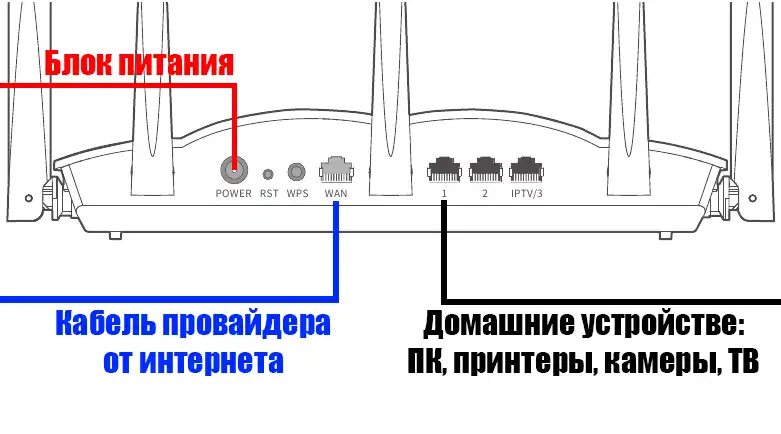
Порт IPTV можно использовать для подключения специального оборудования IPTV (если оно у вас есть). Или просто используем его для подключения любого сетевого устройства (от ПК до камеры).
Уточню простыми словами: на многих моделях этот порт становится «особенным» только если вы включили режим IPTV/STB в настройках. Если ничего не включали – он обычно работает как обычный LAN. Но если IPTV у провайдера действительно настроено через «приставку» и отдельные параметры, лучше делать как в инструкции провайдера.
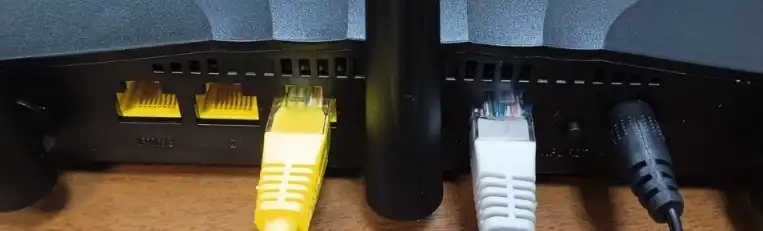
Для подключения к LAN портам, используем обычный Ethernet кабель. Часто подобный кабель идет в коробке. Если его нет, то он свободно продается в любом компьютерном магазине.
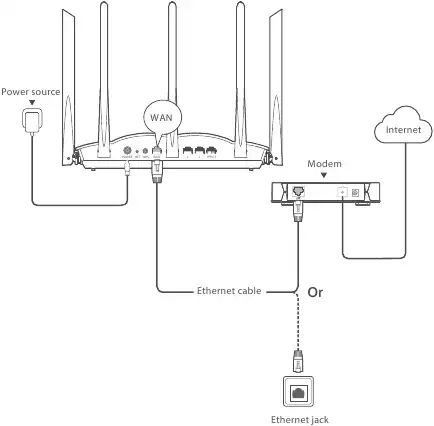
В таком случае вам нужно от сетевого порта модема подключить кабель к WAN порту роутера, как это показано на картинке ниже.
И еще момент: если у вас «коробочка» от провайдера (модем/ONT), иногда помогает правильная перезагрузка. Схема простая: выключаем из розетки модем/ONT и роутер, ждем минуту, включаем сначала модем/ONT, ждем пока он полностью загрузится, и только потом включаем роутер. Это часто решает «интернет не поднялся с первого раза».
Смотрите, чтобы настроить роутер Tenda – нам нужно к нему подключиться. Это можно сделать двумя способами:
- Подключиться по кабелю к любому свободному порту.
- Подключиться по Wi-Fi.
Давайте я кратенько расскажу, как подключиться к маршрутизатору Tenda по Wi-Fi. После включения по умолчанию будет раздаваться сеть. Имя стандартной сети можно посмотреть на этикетке под корпусом аппарата в строке «Имя сети Wi-Fi (SSID)». Обычно сеть имеет вид:
Tenda_XXXXXX
Там же будет и пароль (Ключ Wi-Fi), состоящий из 8 цифр:
XXXXXXXX
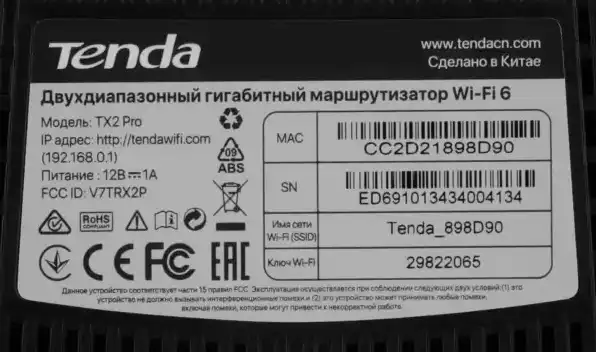
Просто подключаемся к этой сети и вводим пароль. Если такой сети нет или пароль не подходит – значит аппарат ранее уже кто-то настраивал. Нам нужно сбросить роутер до заводских настроек – для этого зажмите кнопку «RST» (Reset) на 10 (или 5) секунд.
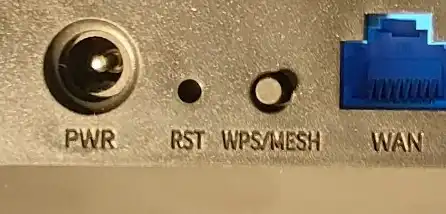
Самый надежный ориентир при сбросе – когда начинают мигать индикаторы и роутер уходит в перезагрузку. После этого подождите минуту-две, пока снова появится заводская Wi-Fi сеть.
Иногда кнопка RST утоплена в корпус и нужно что-то тонкое, чтобы на неё нажать. В некоторых случаях кнопка совмещена с WPS.
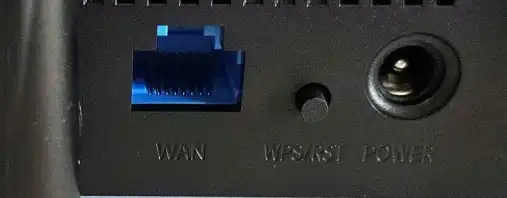
ВНИМАНИЕ! Если вам нужно включить роутер в режиме WISP, повторителя или «Точки доступа», то это мы рассмотрим ниже в главе «Режимы работы».
ШАГ 2: Вход в настройки
Если вы будете настраивать роутер с телефона, то можно аналогично использовать Web-интерфейс. Но проще и быстрее это сделать с помощью приложения «Tenda WiFi». Вы можете скачать и найти его в своем магазине приложений. Можно отсканировать QR-код на коробке. Оставлю ссылки:
Google Play
App Store
Далее я буду показывать пример настройки с Web-интерфейса. В приложении все делается примерно аналогично. Для входа в настройки с телефона или компьютера, откройте любой браузер и введите в адресную строку один из адресов:
tendawifi.com
или
192.168.0.1
Если не открывается: убедитесь, что вы подключены именно к роутеру Tenda (по Wi-Fi или по кабелю), отключите VPN/прокси в браузере и попробуйте открыть страницу в режиме «Инкогнито». Также иногда адрес входа указан на наклейке под роутером – если у вас он отличается, ориентируйтесь именно на наклейку.
Если вы не можете попасть в настройки роутера – читаем эту инструкцию.
После входа, на новом (или сброшенном) роутере вы должны увидеть приветственное окно с кнопкой «Начать». Переходим ко третьему шагу.
ВНИМАНИЕ! Если вас просят ввести пароль от Tenda роутера, то знайте – он уже был кем-то настроен. Сбросьте настройки аппарата зажав кнопку «RST» (Reset) на 10 или 5 секунд.
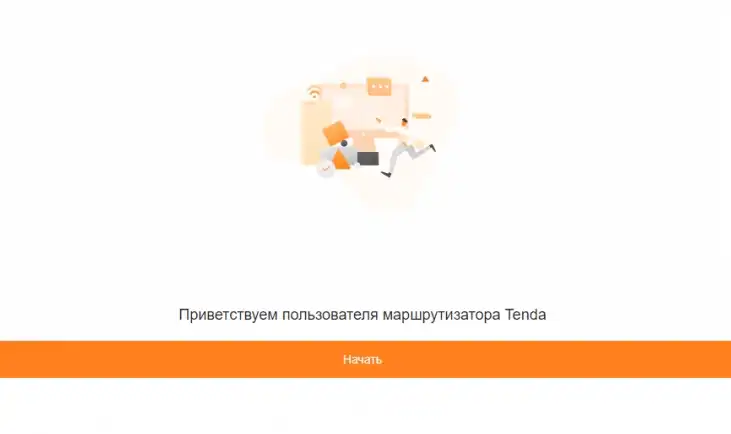
ШАГ 3: Быстрая настройка интернета и Wi-Fi
Далее я покажу, как быстро настроить интернет и Wi-Fi на роутере Tenda.
- Жмем «Начать».
- На следующем шаге мы будем делать самое главное – настраивать интернет. Для этого возьмите договор от провайдера и посмотрите, какой тип подключения у вас стоит. Кратко распишу, что нужно указывать в том или ином случае:
Динамический IP-адрес – тут больше ничего указывать не надо. Жмем «Далее».
Статический IP-адрес – вводим с листа IP, маску, шлюз и ДНС (если есть).
PPPoE – указываем логин и пароль.
PPTP / L2TP – вписываем IP или домен сервера провайдера, логин и пароль.
Что делать, если я не могу найти тип подключения? Проще и быстрее позвонить в техническую поддержку вашего провайдера – они точно скажут, что у них используется.
Если какой-то тип недоступен, просто поменяйте «Тип ISP» на другой. Можно указать страну или «Стандартный» тип.
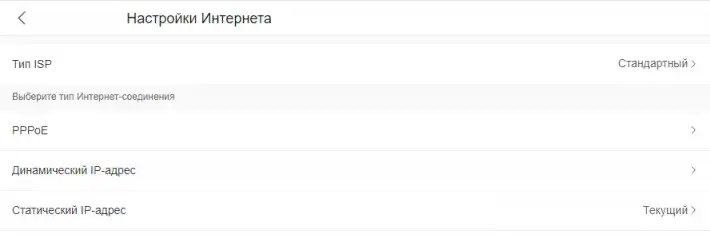
Частая причина «интернет не появился»: у некоторых провайдеров бывает привязка к MAC-адресу старого роутера/ПК. Тогда новый роутер может не получить интернет даже при правильном типе подключения. В таком случае либо включаем «Клонирование MAC» (если есть), либо звоним провайдеру и просим «сбросить привязку».
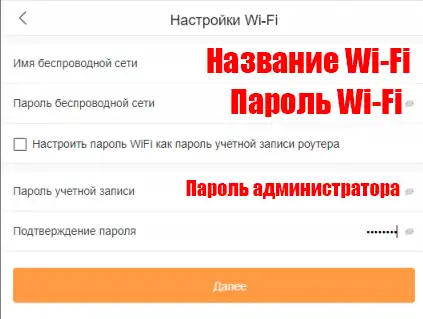
- Вводим имя и пароль Wi-Fi сети в самом верху. Смотрите, тут есть галочка «Настроить пароль WiFi как пароль учетной записи роутера» – в целом достаточно удобно, если роутер находится у вас дома. В таком случае пароль от вай-фая, будет такой же, как для доступа к настройкам маршрутизатора. Но вы можете убрать эту галочку и ввести другой пароль от админки аппарата.
Мой совет: лучше сделать разные пароли – один для Wi-Fi, другой для админки. Это банально безопаснее. А еще не используйте совсем простые пароли вроде «12345678» – потом удивляться не придется, почему «сосед подключился и режет скорость».
- Если вы все сделали правильно, в конце увидите окошко «Настроено».
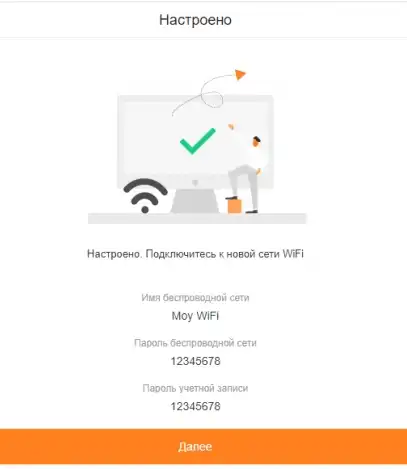
ПРИМЕЧАНИЕ! Если вы были подключены по вай-фай – подключитесь к новой сети.
- При попытке входа в настройки роутера, вам нужно будет ввести пароль от админки. Напомню, что если вы поставили ту заветную галочку, то пароль будет такой же, как у вашей Wi-Fi сети.
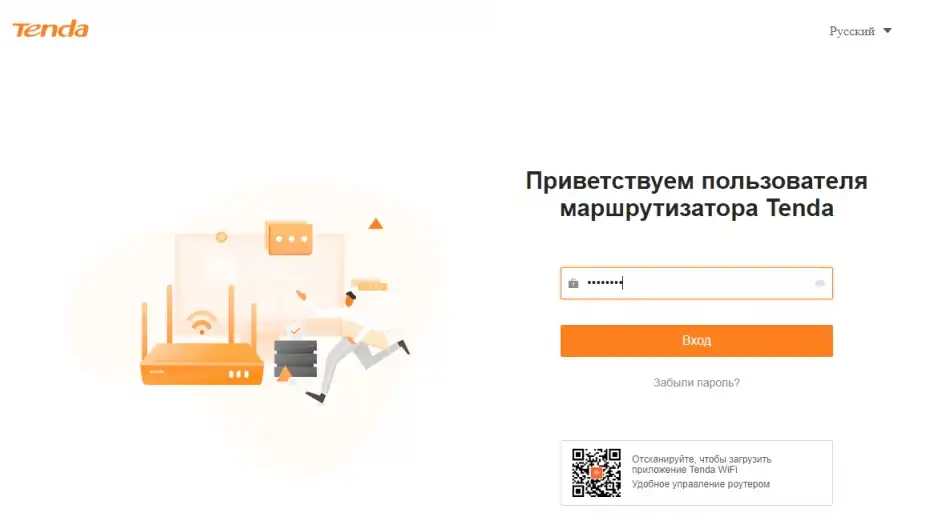
На этом основные настройки закончены, и вы можете свободно пользоваться вашим роутером. Ниже я расскажу про более детальные конфигурации, которые могут понадобиться в том или ином случае. Мы познакомимся с дополнительными возможностями роутеров Tenda ниже в отдельных главах.
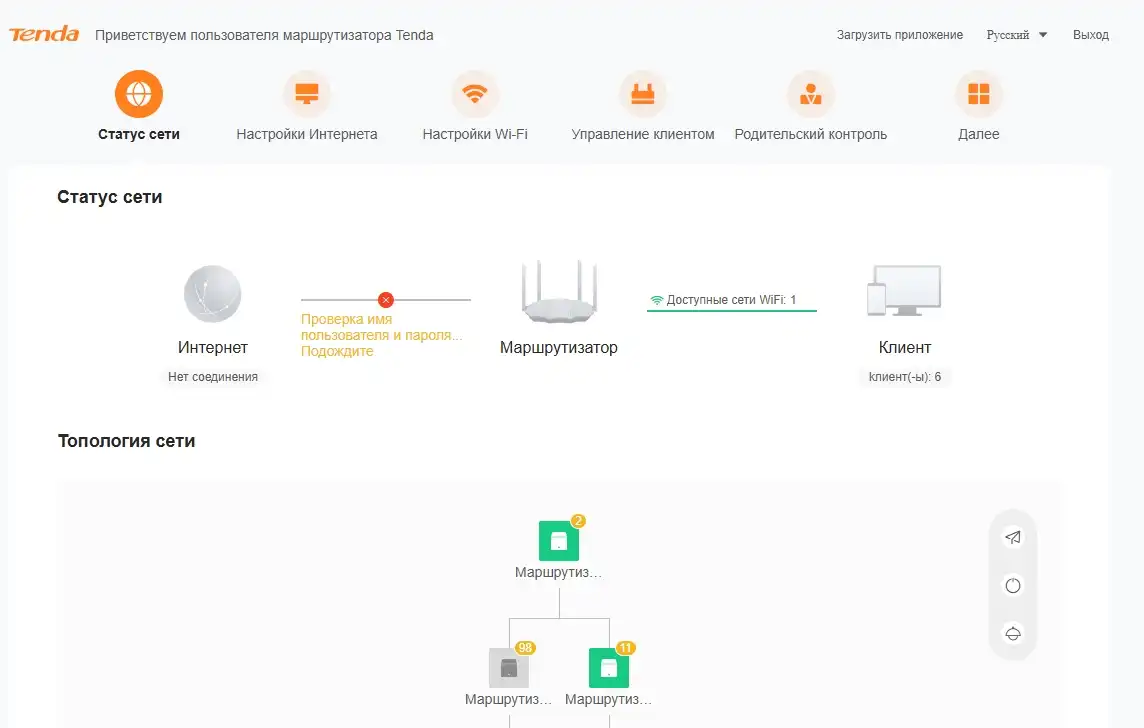
Статус сети
Здесь вы можете увидеть все подключенные устройства. Если у вас будет проблема с подключением к интернету, слева от роутера будет висеть надпись «Нет соединения». Справа от роутера, можно увидеть все подключенные устройства. Ниже отображается топология сети, если вы используете Mesh-систему. Есть кнопки «Перезагрузка», «Включить индикаторы» (или выключить). Кнопка «Оптимизация» – позволяет оптимизировать вай-фай подключение, регулирует каналы и улучшает связь.
Не пугайтесь, если после «Оптимизации» Wi-Fi на пару секунд пропал – роутер может переключить канал, и устройства переподключатся заново. Если у вас дома куча умных устройств, иногда лучше каналы выставить вручную (об этом ниже), чтобы «оптимизация» не меняла все без спроса.
Ручная настройка интернета
В целом все делается по аналогии с быстрой настройкой на вкладке «Настройки Интернета». Тип подключения можно узнать из договора. Если какой-то тип подключения не доступен, попробуйте в «Тип ISP» выбрать другой режим – например, «Стандартный» или выбрать страну.
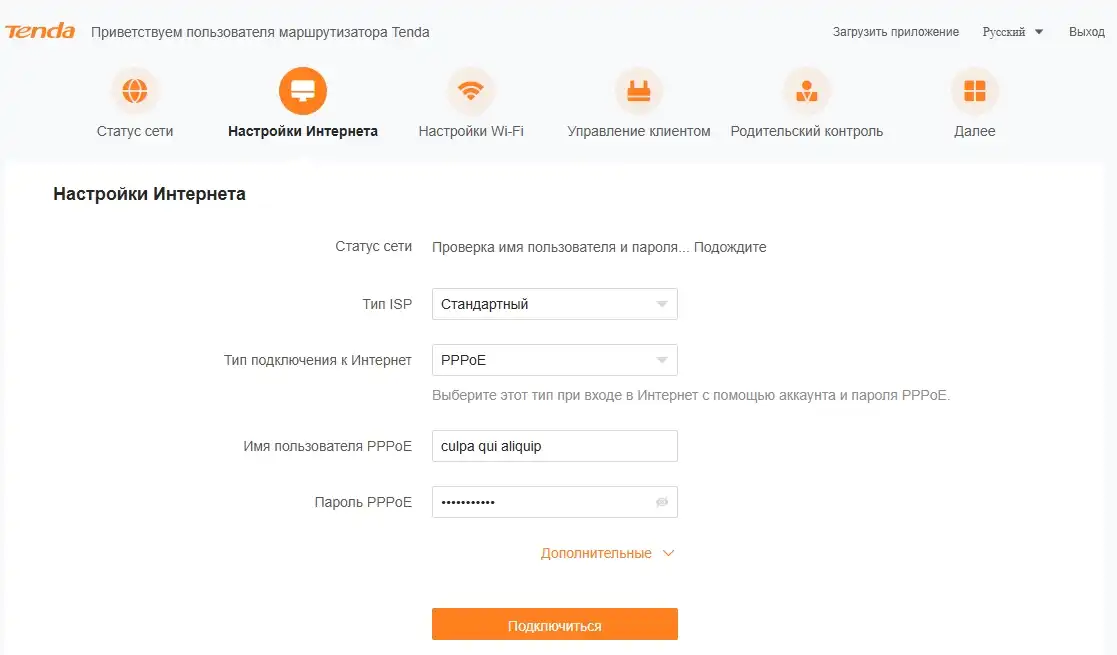
Быстрая проверка на будущее: если Wi-Fi есть, а интернета нет, зайдите сюда и посмотрите, получил ли роутер параметры от провайдера. В большинстве случаев проблема либо в неверном типе подключения, либо в логине/пароле PPPoE, либо в привязке по MAC.
Сменить имя Wi-Fi и пароль
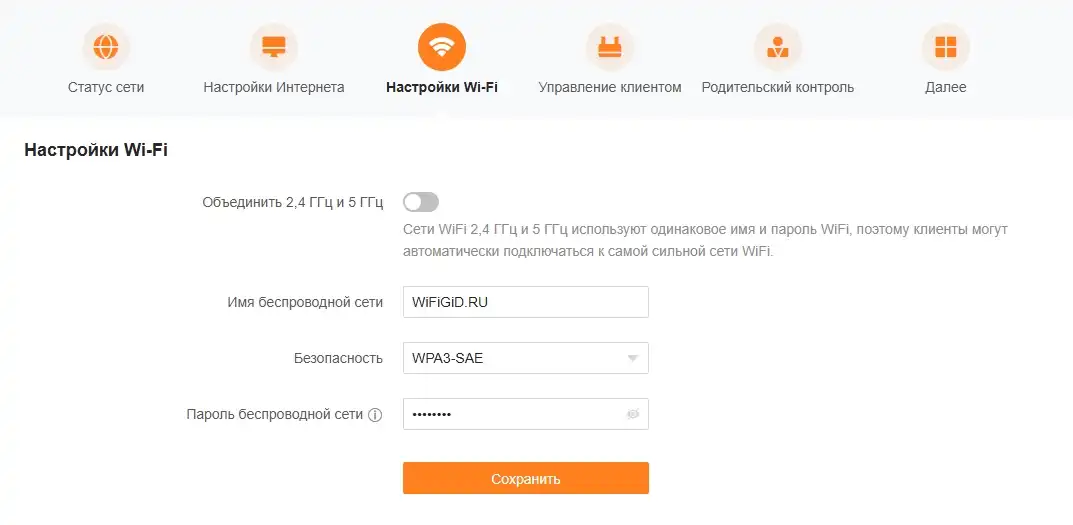
Это можно сделать в «Настройках Wi-Fi». В целом тут все понятно и так, но хочется разобрать функцию объединения 2,4 и 5 ГГц. По умолчанию функция включена, но вы можете её выключить и создать две отдельные сети. Советую почитать про разницу этих двух частот в этой статье (ссылка).
Из практики: если у вас дома есть «умные» устройства (лампы, розетки, робот-пылесос), они часто дружат только с 2,4 ГГц. Тогда удобнее сделать две сети с разными именами, чтобы не путаться: например, «Дом_2G» и «Дом_5G». А телефоны/ноутбуки уже подключать к 5 ГГц для скорости.
Управление клиентами
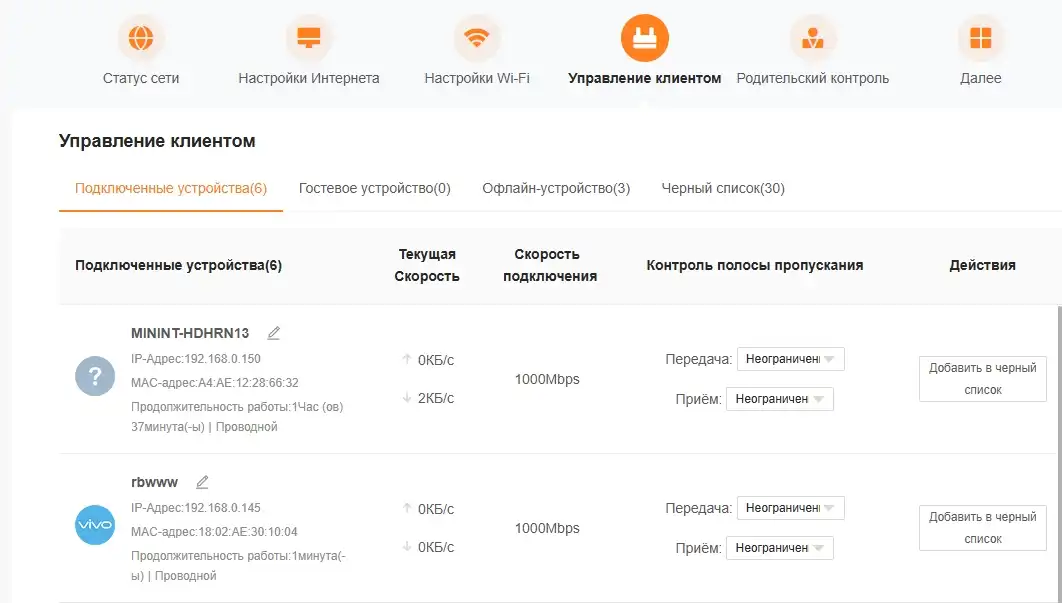
Очень полезная штука, если у вас большая семья. Здесь можно настроить скорость соединения для каждого клиента. Выбираем «Передачу» и «Прием». Можно также быстро занести кого-то в черный список, и он не сможет подключиться к роутеру, даже если будет знать пароль от вай-фая.
Я это использую еще и как «диагностику»: если скорость внезапно просела, открываю список клиентов и смотрю – не появилось ли незнакомое устройство. А еще бывает, что один компьютер начинает качать обновления/торренты и «съедает» канал. Лимиты по клиентам иногда решают проблему быстрее, чем споры в семье.
Родительский контроль и фильтрация URL адресов и сайтов
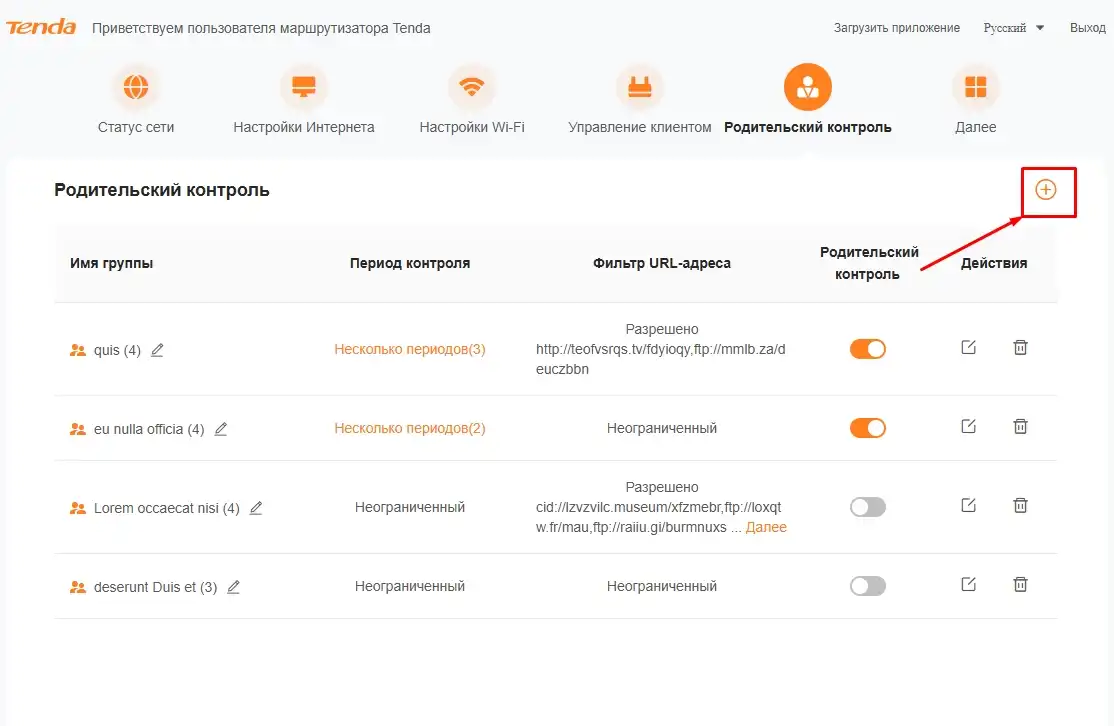
У вас есть маленькие дети, которых вы хотите контролировать? Тогда этот раздел для вас. Смотрите, здесь через кнопку с плюсиком можно добавить устройства или группу устройств, добавить фильтрацию (черного и белого списков) адресов сайтов. Давайте покажу на примере – нажимаем по плюсику в правом верхнем углу окошка.
- Вводим «Имя группы» для удобства.
- Ниже через плюсик добавляем устройства, которые вы хотите контролировать.
- Включаем «Период контроля», чтобы добавить время и дни, когда вы хотите, чтобы действовало это правило. Я, например, для детей установил время с 6 до 18 часов в будние дни (кроме субботы и воскресенья).
- «Фильтрация URL-адреса» – включаем.
- Внизу есть две настройки, для белых и черных списков сайтов. Я добавил блокировку для социальных сетей в этот период. Вы можете добавить еще одно правило, для разрешения каких-то определенных сайтов в это время – например, Википедия, сайт школы, сайт университета.
Важно про телефоны: на Android и iPhone часто включена функция «случайный MAC-адрес» для Wi-Fi. Из-за этого фильтрация по устройству может «съезжать» (роутер видит устройство как новое). Если правила вдруг перестали работать, зайдите в настройки Wi-Fi на телефоне, откройте параметры вашей домашней сети и включите режим «использовать MAC устройства» (названия пунктов могут отличаться).
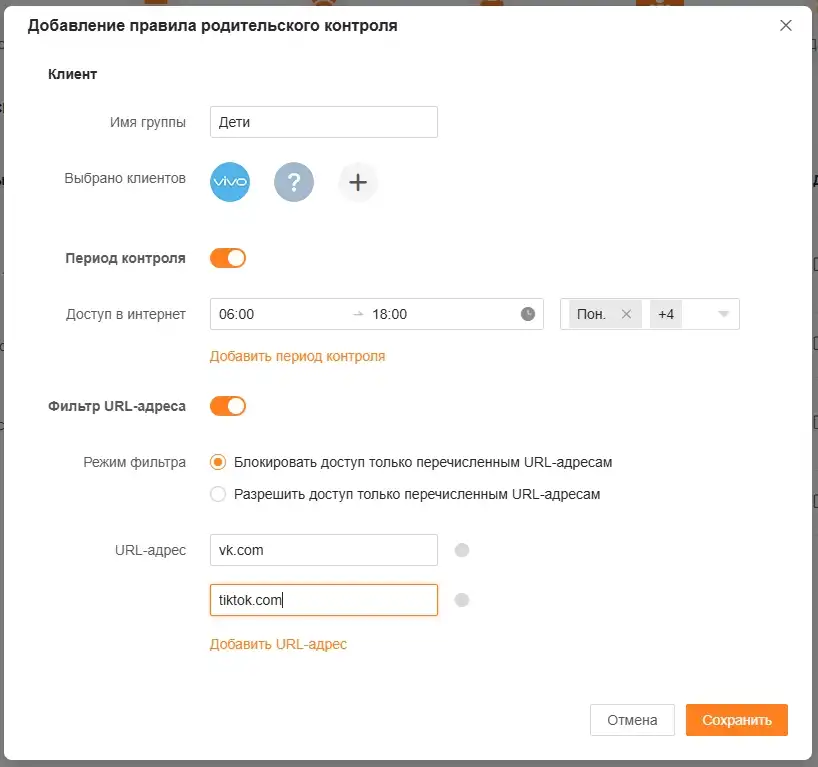
- В конце сохраняемся.
Гостевая сеть Wi-Fi
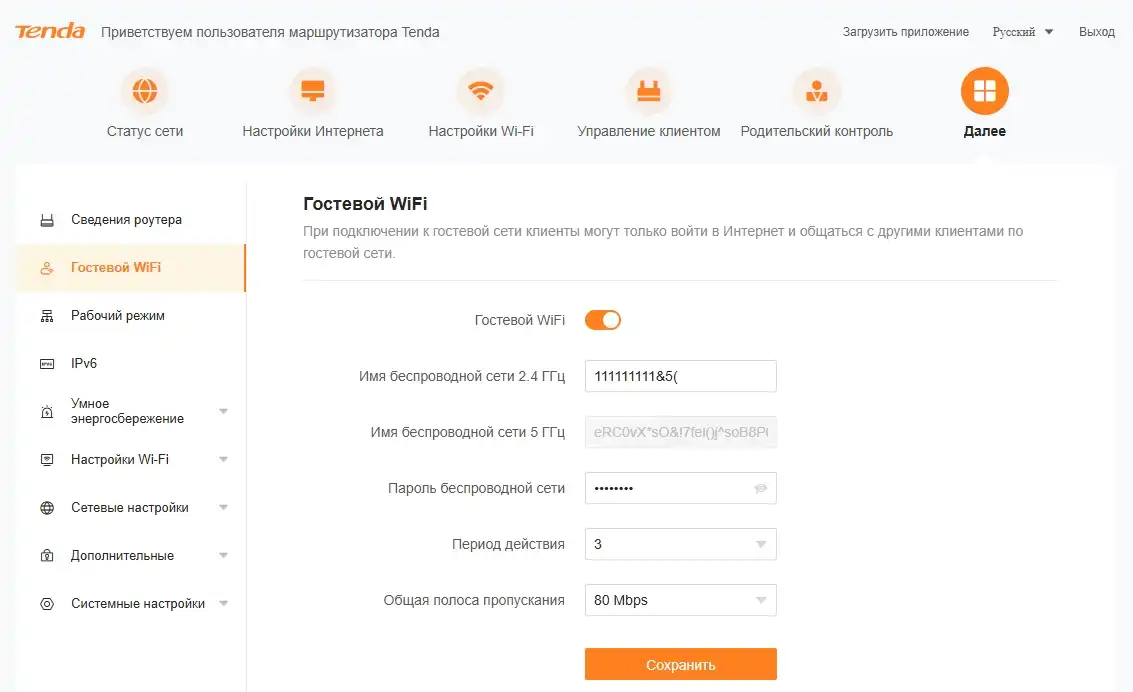
Находится в разделе «Далее». Тут можно настроить гостевую сеть для разных частот, указать период действия, а также ограничение в пропускной способности.
Гостевая сеть полезна не только «для гостей». Это еще и защита: друзья подключатся к интернету, но не будут видеть ваши домашние устройства в локальной сети (телевизор, NAS, камеры). Если увидите опцию вроде «Запретить доступ к локальной сети» или «Изоляция клиентов» – лучше включить, чтобы гостям точно не светились ваши устройства.
Смена режима работы роутера (Повторитель, Wi-Fi клиент, Точка доступа)
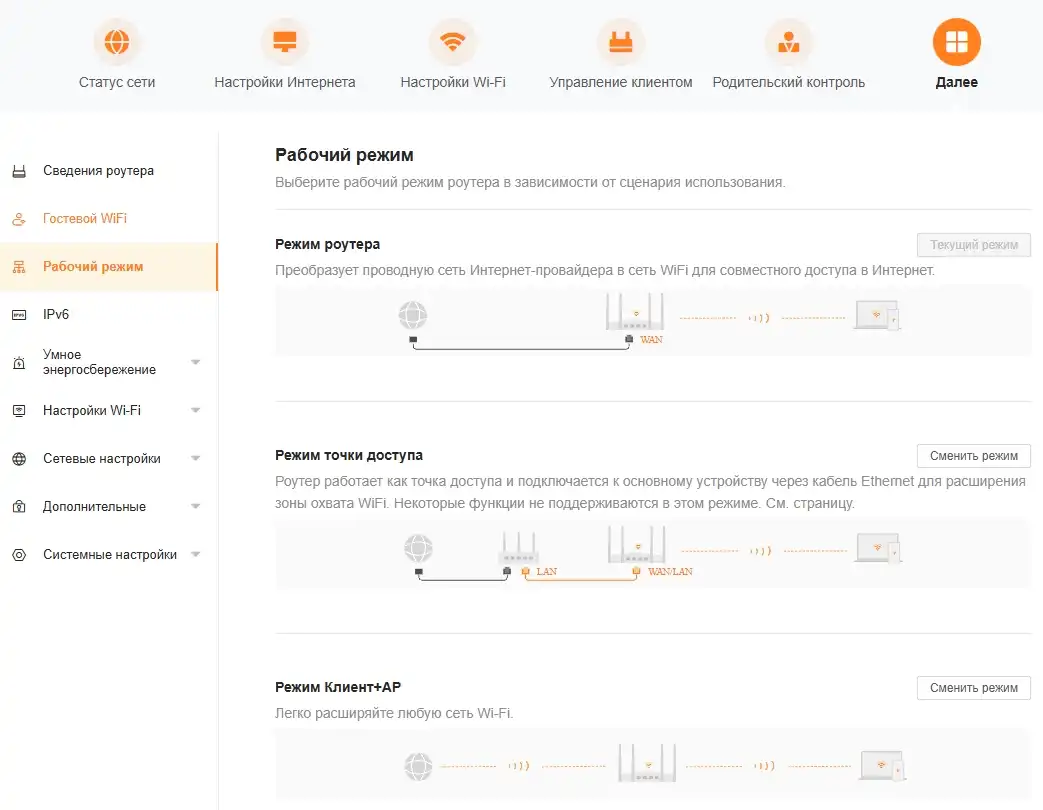
В зависимости от типа роутера – они могут поддерживать разные режимы. По умолчанию он работает в режиме роутера. Можно также использовать точку доступа и расширение сети, при подключении по Wi-Fi. Советую почитать отдельные статьи про данные режимы:
Учтите: при смене режима роутер может сбросить часть настроек (это нормально). Поэтому если вы экспериментируете с режимами, лучше сначала сохранить важные данные: тип подключения, логин/пароль PPPoE, имя Wi-Fi и пароль. Потом будет проще восстановить.
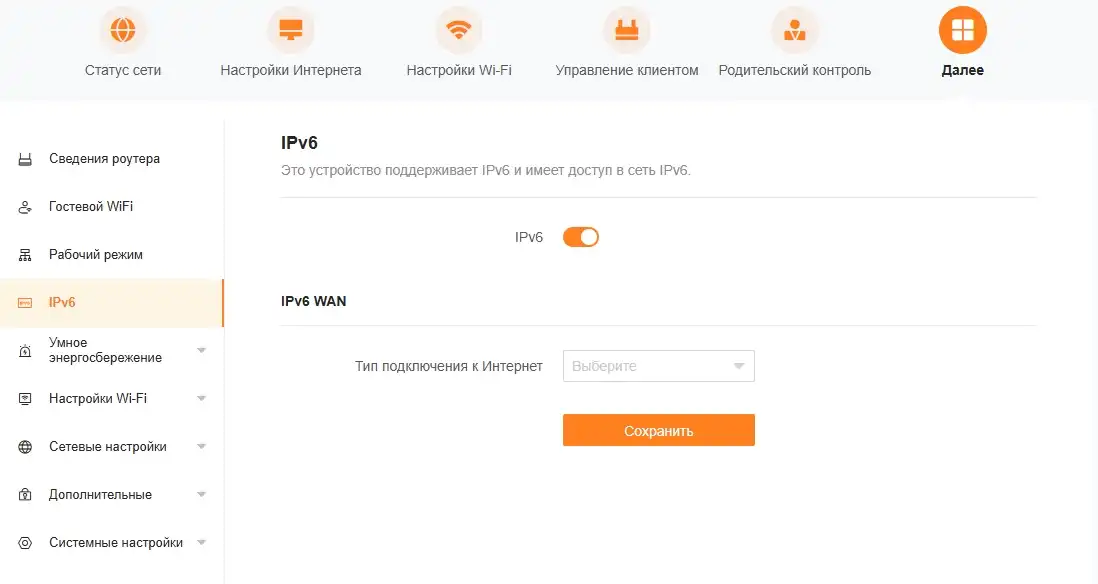
IPv6
Если ваш провайдер поддерживает IPv6, то вы можете выбрать и включить этот режим, указать «Тип подключения к интернету» и ввести дополнительные данные из договора. Читаем более подробно про IPv6.
Если включили IPv6, а «что-то не открывается», это не всегда проблема роутера. Иногда провайдер выдает IPv6 не всем, или требует конкретный тип (например, чтобы IPv6 шел вместе с PPPoE). Поэтому если сомневаетесь – просто уточните у поддержки провайдера: «Вы даете IPv6? Какие параметры нужны?». Это быстрее, чем гадать.
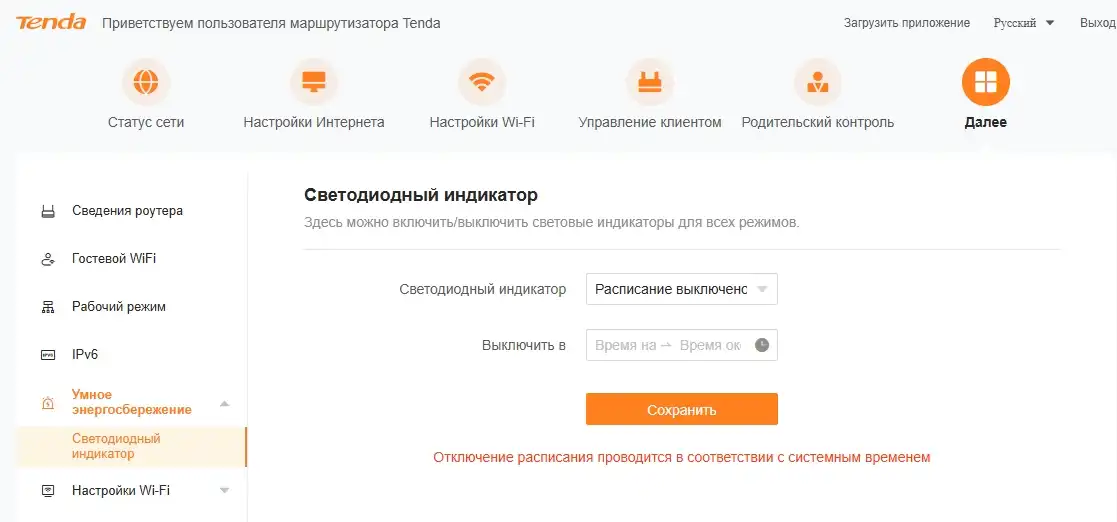
Как выключить индикаторы на роутере Tenda?
Переходим в раздел «Далее» – «Умное энергосбережение» – «Светодиодный индикатор». Можно вообще отключить индикатор, чтобы он не мешал. Или настроить расписание по времени – например, чтобы он переставал гореть ночью. Не забудьте сохраниться.
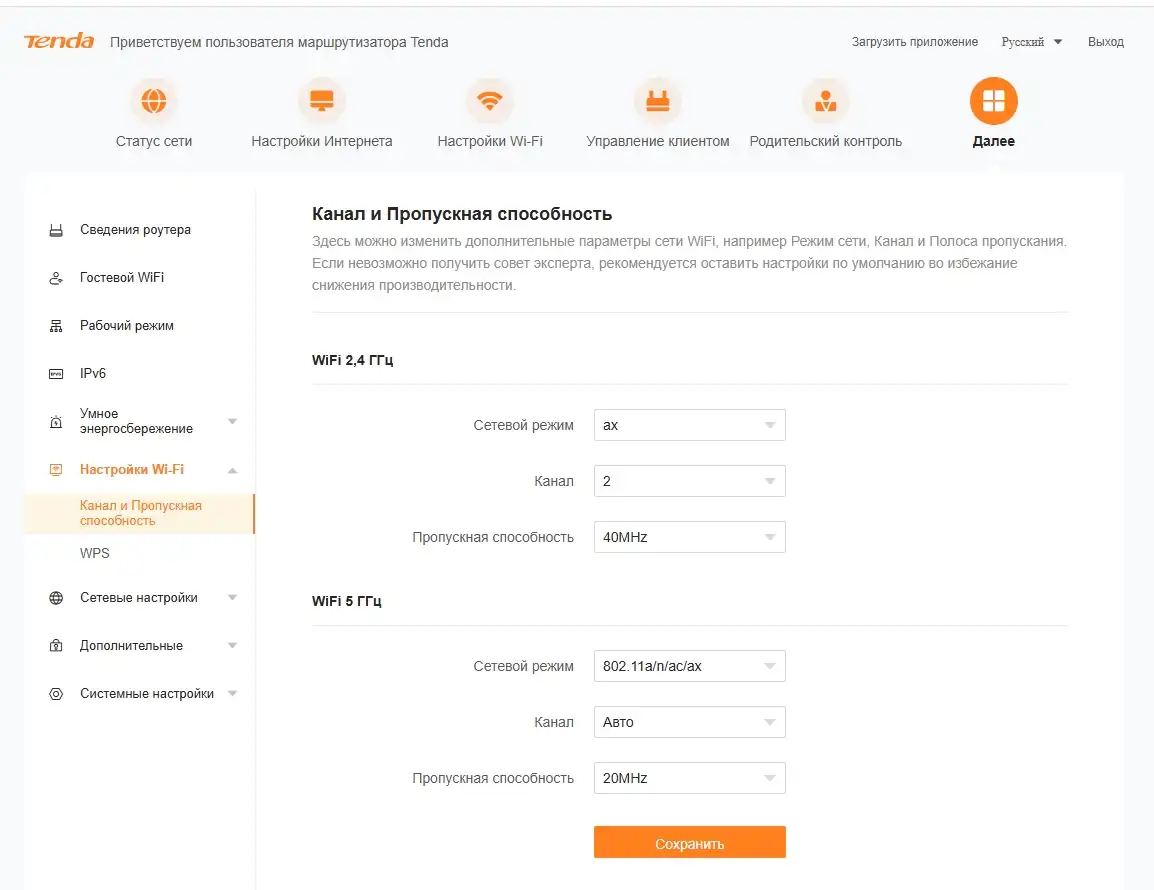
Детальная настройка Wi-Fi
«Далее» – «Настройки Wi-Fi» – «Канал и Пропускная способность». Нас тут интересует три параметра: «Сетевой режим», «Канал» и «Пропускная способность» (или ширина канала). Чтобы грамотно настроить вай-фай, чтобы не было лагов, прерываний, и чтобы он не отваливался, я советую ознакомиться со статьями:
Единственное, что могу посоветовать от себя – выбираем «Сетевой режим» в режиме поддержки всех возможных. Например – 20/40/80 МГц. Для частоты 5 ГГц это обычно не критично и можно выбирать максимальную ширину канала, а вот для 2,4 ГГц чаще стабильнее работает ширина 20 МГц (или «20/40 МГц (Авто)», если у вас мало соседских сетей).
Если 5 ГГц иногда «пропадает»: такое бывает на некоторых каналах. Для простого домашнего варианта попробуйте выставить один из «базовых» каналов 5 ГГц (обычно из нижнего диапазона, где меньше сюрпризов), а ширину поставить 80 МГц или 40 МГц. Да, скорость может стать чуть ниже, зато связь стабильнее.
Настройки IP адресов и DNS
Здесь можно выставить диапазон IP адресов для всех устройств в сети. Также можно вручную прописать DNS ниже.
DNS – это, грубо говоря, «переводчик» адресов сайтов. Если DNS у провайдера подглючивает, интернет может «быть», но сайты будут открываться медленно или через раз. В таком случае можно попробовать прописать DNS вручную для всей сети – и проверить, стало ли лучше. Если ничего не изменилось, просто верните обратно «авто».
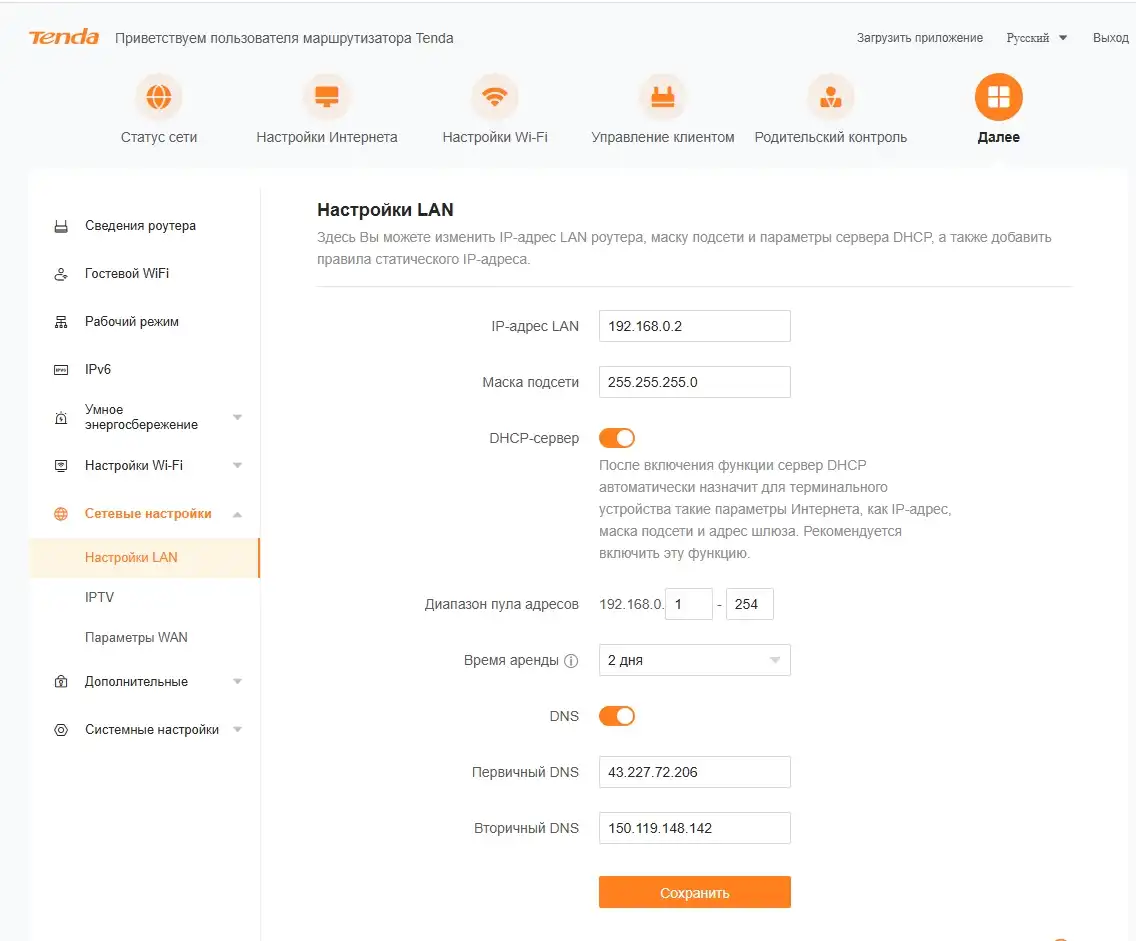
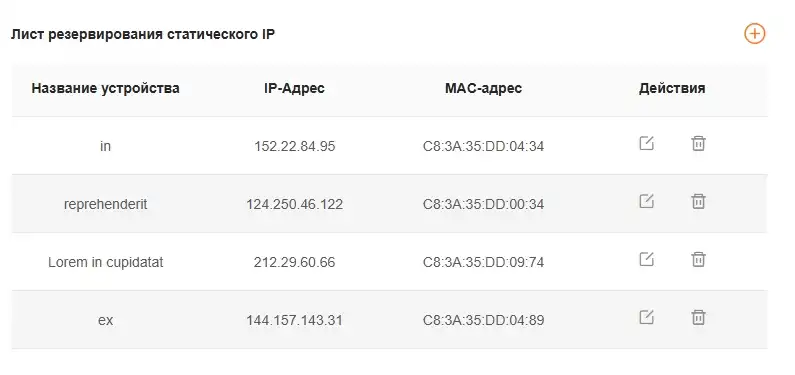
Для устройств, таких как камера видеонаблюдения, принтер – лучше указать статический IP адрес. Устройство можно добавить внизу через «плюсик». Обязательно при добавлении нужно указать MAC-адрес аппарата.
Смысл тут простой: если у камеры или принтера IP будет постоянно меняться, то приложения/компьютеры могут «терять» устройство. А когда IP закреплен, все работает предсказуемо: вы один раз настроили – и забыли.
IPTV
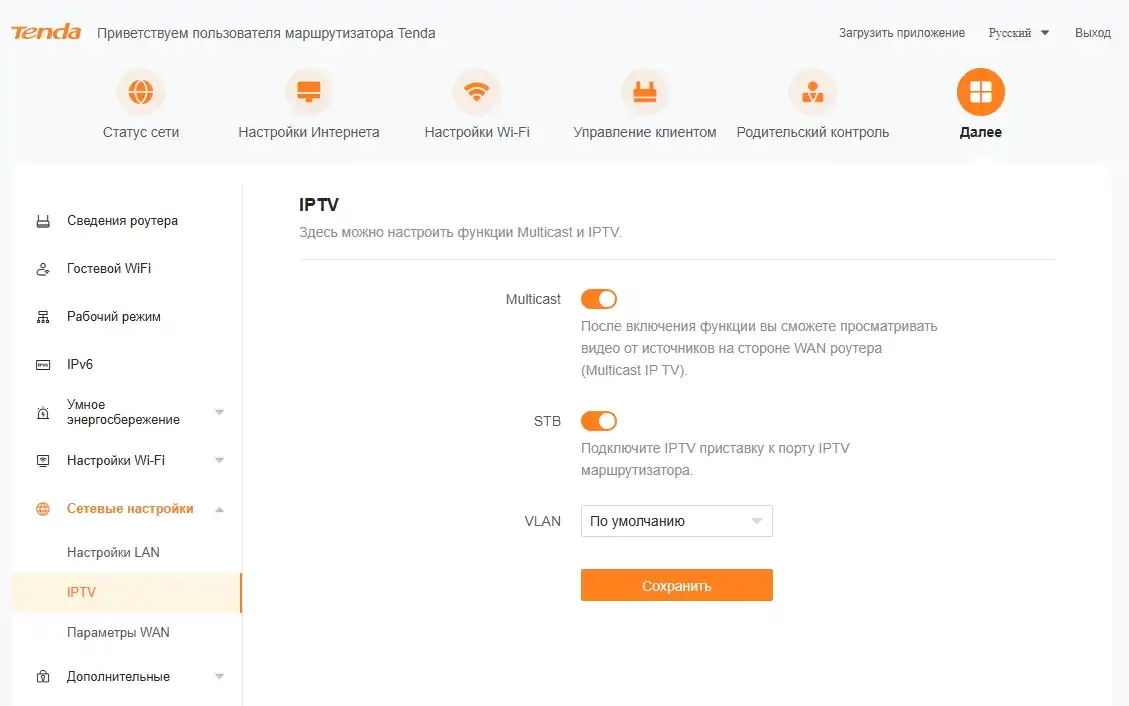
Почти все роутеры Tenda поддерживают «Мультикаст» – про него подробно можно почитать тут. Если у вас есть приставка IPTV, то включите «STB», а саму приставку нужно подключить в порт IPTV (обычно он последний на роутере).
Если после включения IPTV приставка все равно не работает, причина чаще всего не в роутере, а в настройках провайдера (например, нужны дополнительные параметры). В такой ситуации проще всего взять инструкцию от провайдера или написать в поддержку: «какой режим IPTV нужен для моего тарифа?». Это реально быстрее, чем крутить все подряд.
Дополнительные возможности
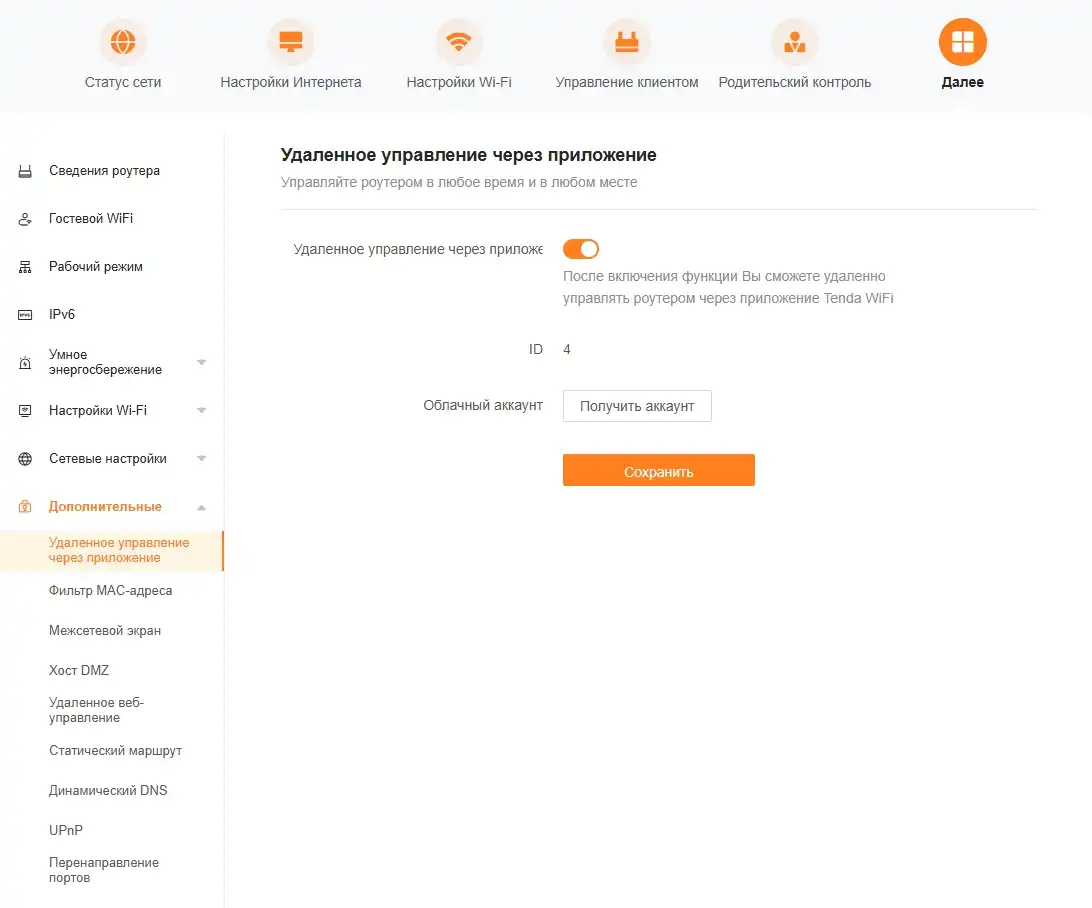
Давайте кратенько пройдемся по дополнительным функциям в разделе «Далее»:
- Фильтрация MAC-адресов – можно создать белый или черный список устройств, которые могут подключаться к роутеру. Дополнительная безопасность, если вы точно понимаете, какие устройства должны быть дома в сети.
- Межсетевой экран – поддерживает: защиту от флуд атак ICMP, защиту от флуд атак TCP, UDP защиту от флуд-атак, блокирует Ping-пакеты от порта WAN.
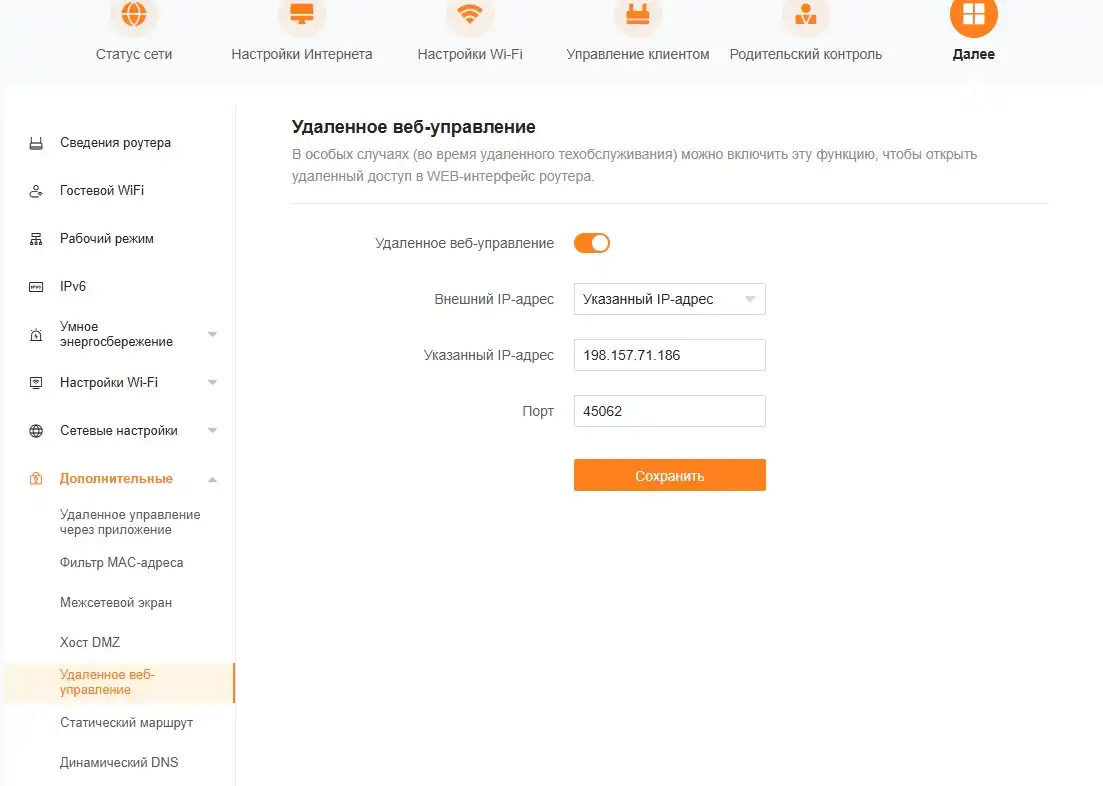
- Управление веб-доступом – позволяет заходить в настройки роутера по выбранному порту. Для доступа выбирается текущий внешний IP адрес. Будьте внимательны, так как данная штука не работает с серыми IP, и при динамической смене адреса у провайдера, вы можете потерять доступ к роутеру.
Важное предупреждение: доступ к роутеру «из интернета» включайте только если вы точно понимаете зачем. Если включили – ставьте сложный пароль администратора и по возможности ограничивайте доступ конкретными адресами. Иначе это просто лишний риск.
- Статический маршрут – более детально про это читаем тут.
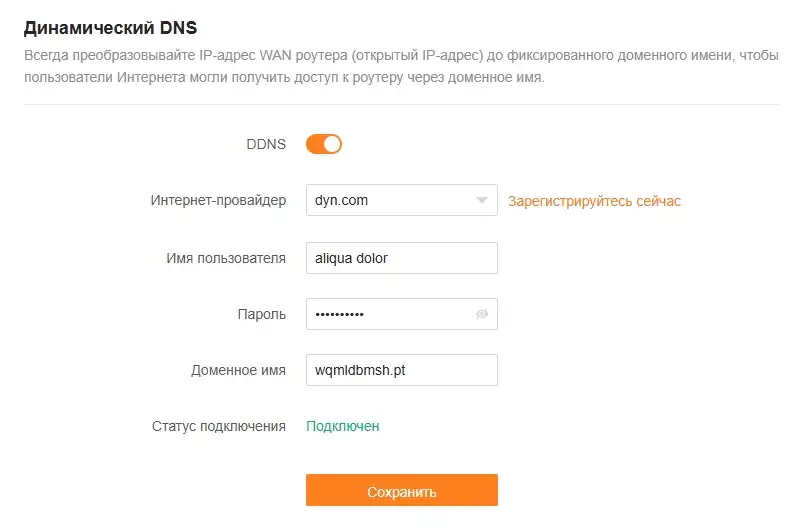
- Динамический DNS. Для доступа к роутеру и подключенным устройствам я все же советую эту штуку. Поддерживает несколько провайдеров DDNS. Есть как платные, так и бесплатные, но с ограничениями.
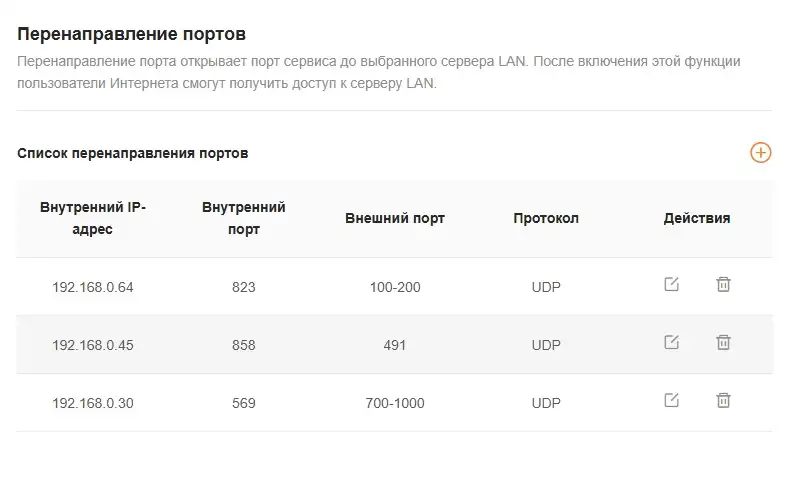
- Перенаправление портов (он же проброс) – делается так же, как и на других роутерах. Выбираем устройство, указываем IP, порты внутренние и внешние (или диапазон), указываем протоколы и сохраняемся.
DMZ
DMZ – это режим, когда вы «выставляете» одно выбранное устройство в интернет целиком (все входящие подключения уходят на него). Иногда это используют для консолей или редких сервисов, но я считаю, что для дома это скорее крайняя мера. В большинстве случаев безопаснее сделать обычный проброс конкретных портов, чем открывать устройство полностью.
Если все же включаете DMZ: выбирайте только одно устройство, убедитесь, что на нем стоит актуальная система и нормальная защита, и лучше не включайте DMZ для компьютера, на котором хранятся личные файлы. И да – после проверки работы лучше вернуть все обратно, если DMZ больше не нужен.
Как обновить прошивку роутера Tenda?
ВНИМАНИЕ! Если у вас роутер работает нормально – не нужно обновлять ОС «просто так».
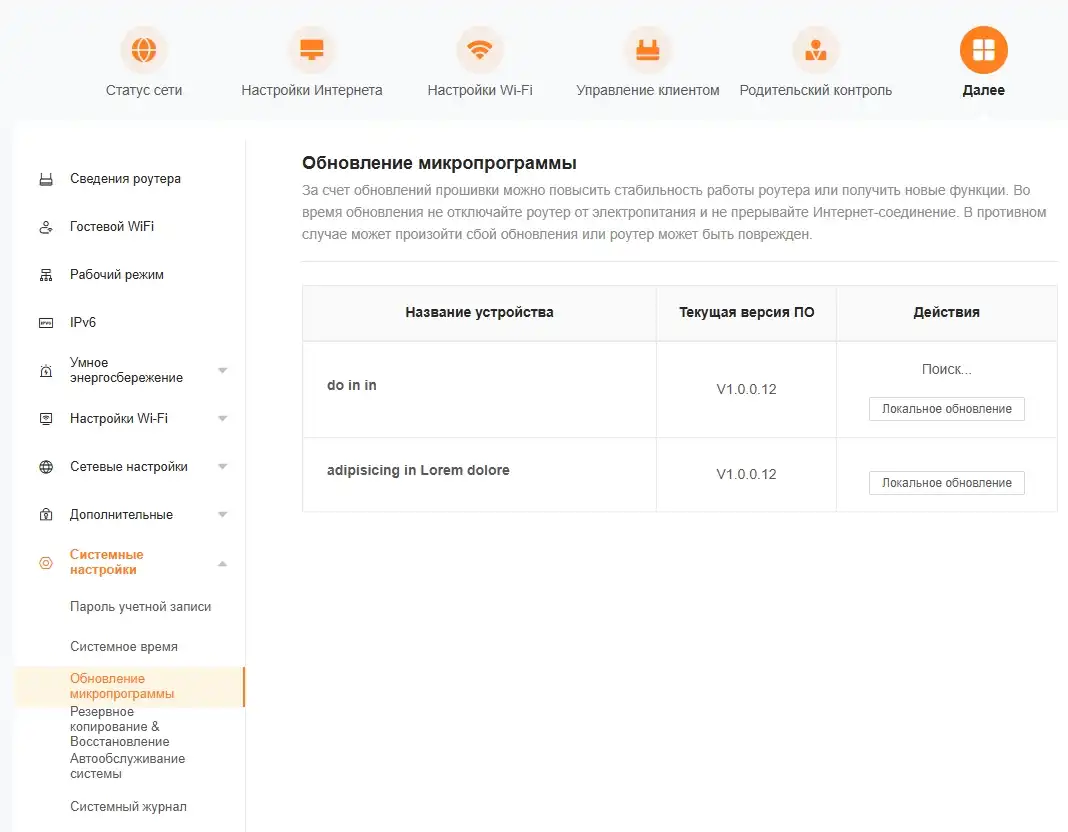
- Вкладка «Далее».
- «Системные настройки».
- «Обновление микропрограммы».
- Если обновление будет найдено, то его можно будет установить.
Обновлять прошивку имеет смысл, когда есть конкретная причина: появились ошибки в работе, нужно исправление безопасности или добавилась важная функция. Во время обновления не выключайте питание и не дергайте кабели. После обновления роутер может перезагрузиться и Wi-Fi на минуту пропадет – это нормально.
Для некоторых моделей прошивку можно скачать с официального сайта – находим там свою модель, переходим на страницу, далее в раздел «Поддержка» – «Загрузки».
Поменять пароль администратора
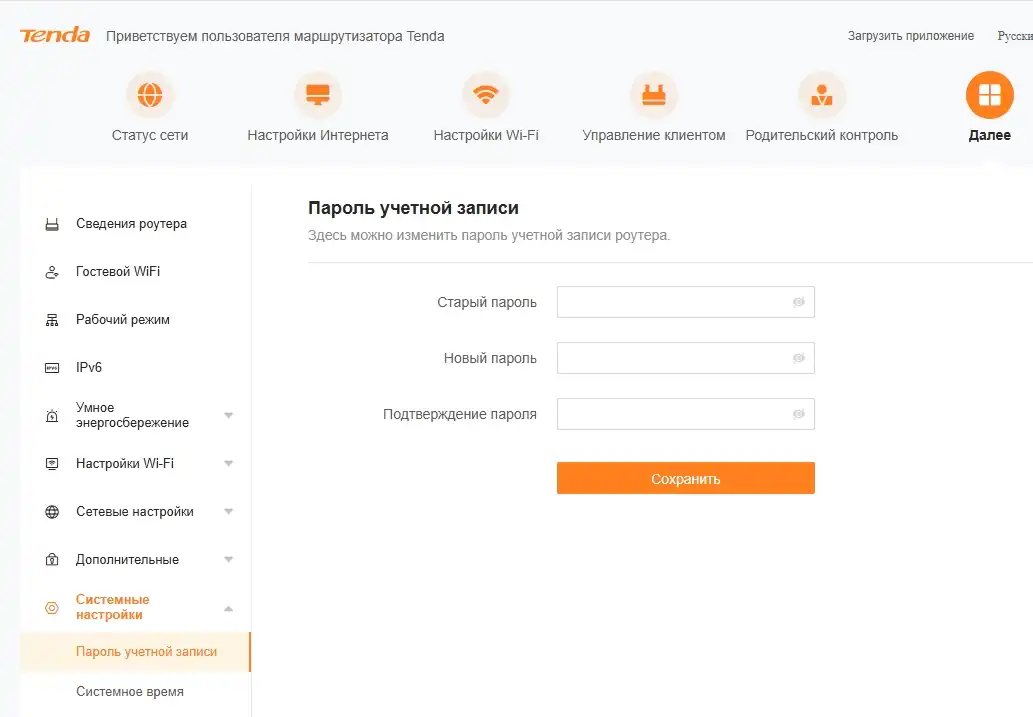
В последней вкладке в разделе «Системные настройки», открываем «Пароль учетной записи». Далее вводим сначала старый пароль, а потом два раза новый. Сохраняемся!
И еще раз повторю: пароль админки лучше делать отдельным от Wi-Fi. Wi-Fi пароль вы иногда сообщаете гостям, вводите на телевизорах и т.д. А пароль от админки должен знать только вы – это ваш «ключ от квартиры» в мире настроек.
Если интернет не появился после настройки
На сегодня это самый частый сценарий: Wi-Fi раздается, в настройки вы заходите, а интернет «не идет». Я обычно делаю так, по шагам, без паники:
- Проверяю порт. Кабель провайдера должен быть в WAN, а не в LAN.
- Проверяю тип подключения. Самая частая ошибка – выбран не тот тип (DHCP вместо PPPoE или наоборот).
- Перепроверяю данные. Если PPPoE/L2TP/PPTP – логин и пароль должны быть введены без лишних пробелов.
- Перезагружаю правильно. Иногда помогает последовательная перезагрузка: сначала модем/ONT, потом роутер.
- Уточняю у провайдера про привязку. Если раньше интернет был на другом роутере, может быть привязка к MAC-адресу.
Главное: если вы не уверены, какие параметры нужны – звонок в поддержку провайдера экономит вам кучу времени. Они быстро скажут тип подключения и что именно вписывать.
FAQ для новичков
Можно ли настроить роутер только с телефона?
Да, можно: подключились к Wi-Fi сети роутера, зашли на tendawifi.com или 192.168.0.1 и настроили. Только не давайте телефону переключаться на мобильный интернет во время настройки.Почему Wi-Fi есть, а интернета нет?
Потому что Wi-Fi – это локальная сеть, а интернет – это отдельное WAN-подключение к провайдеру. Если WAN не настроен или настроен неверно, Wi-Fi будет работать, но «выхода в интернет» не будет.Что лучше: объединять 2,4 и 5 ГГц или сделать две сети?
Если дома только современные устройства – объединение удобно. Если есть умный дом и старые гаджеты – часто проще сделать две сети и подключать их вручную к нужной частоте.Как понять, что кто-то лишний подключился?
Откройте «Статус сети» или «Управление клиентами» и посмотрите список устройств. Если видите неизвестный гаджет – меняйте пароль Wi-Fi и при необходимости добавляйте его в черный список.
Как-то так, дорогие друзья портала WiFiGiD.RU. Пишите свои дополнительные вопросы в комментариях. До новых встреч, и ждем вас снова в гости.

Толковое описание для начинающих.
Спасибо автору.