
Ошибка конфигурации IP означает, что телефон не смог получить сетевые настройки при подключении к Wi-Fi. Обычно адрес выдаёт DHCP-сервер роутера. Чтобы выбрать решение, проверьте две вещи: подключаются ли к этой сети другие устройства и работает ли этот телефон с другим Wi-Fi.
Начните с повторного подключения к сохранённой сети и перезагрузки телефона и роутера. Перед удалением сети убедитесь, что знаете её пароль. Если ошибка возникает у всех устройств, проверяйте DHCP на основном роутере; если только у одного телефона — его профиль Wi-Fi и сетевые настройки. Ручной IP используйте после проверки параметров сети.
Сама ошибка не всегда означает, что сломался телефон. Чаще всего телефон исправен, но не может договориться с роутером. Причина может быть в DHCP, зависшем роутере, старом профиле Wi-Fi, фильтрации по MAC-адресам, неправильном пароле, перегруженном диапазоне или настройках безопасности. Поэтому лучше идти от простого к сложному, а не сразу сбрасывать телефон до заводских настроек.
В таком случае у нас есть несколько вариантов, если не удалось подключиться к роутеру:
- Подойдите и перезагрузите ваш роутер – просто выдерните его из розетки и через 2 минуты вставьте обратно. Если не поможет – читаем инструкции ниже.
- Удалить сеть Wi-Fi на телефоне и подключиться заново.
- Прописать IP-адрес вручную на телефоне.
- Включить DHCP на роутере.
- Сбросить сетевые настройки на смартфоне.
Об этом мы и будем говорить сегодня. Я подробно расскажу вам про все, с картинками и пояснениями. Но начнем, наверное, с телефона.
Первые простые действия
Перед ручным IP и настройками DHCP сделайте самые простые вещи. Они занимают пару минут, но часто решают проблему полностью. Особенно это касается случаев, когда вчера все работало, а сегодня телефон начал бесконечно писать «Получение IP-адреса».
- Перезагрузите телефон.
- Перезагрузите роутер и подождите 2-3 минуты после включения.
- Выключите и включите Wi-Fi на телефоне.
- Удалите вашу сеть Wi-Fi на телефоне и подключитесь к ней заново.
- Проверьте, подключаются ли к этому Wi-Fi другие устройства.
- Подойдите ближе к роутеру, чтобы исключить слабый сигнал.
Если другие телефоны и ноутбуки подключаются нормально, а проблема только на одном смартфоне, начинаем с настроек телефона. Если не подключается вообще никто, почти точно нужно смотреть роутер, DHCP, пароль Wi-Fi или провайдера. Если телефон подключается к другим Wi-Fi сетям, но не к вашей, проблема чаще всего именно в домашнем роутере или его настройках.
Самое полезное действие на старте – удалить сохраненную сеть. На Android обычно нужно открыть «Настройки» – «Wi-Fi», нажать на вашу сеть и выбрать «Забыть», «Удалить» или «Забыть сеть». После этого подключитесь заново и введите пароль. Если профиль был поврежден или в роутере меняли пароль, этот способ часто помогает без ручного IP.
Если Wi-Fi на телефоне вообще не включается или переключатель зависает, это уже другая проблема. В таком случае посмотрите отдельную инструкцию что делать, если не включается Wi-Fi на Android.
Установка сетевых настроек на смартфоне или планшете
Минус данного метода в том, что, прописав вручную настройки на одном телефоне, вы решите проблему только на нем. Но вот если вы попытаетесь подключить другие устройства, на них также придется прописывать IP, маску и DNS. Поэтому ручной IP – это скорее временный обходной путь, а правильное решение для всей сети – включить и нормально настроить DHCP на роутере.
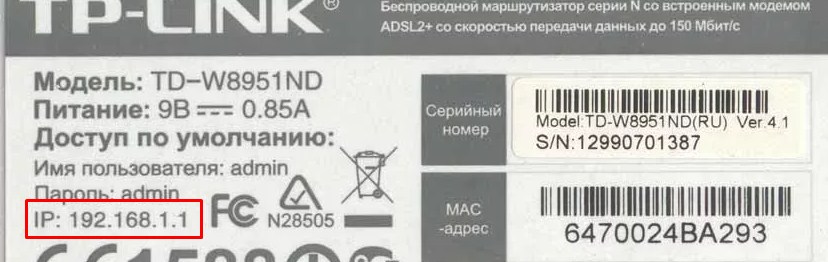
- Сначала нам надо узнать IP-адрес нашего роутера. Для этого можно заглянуть под корпус аппарата и посмотреть на этикетку.
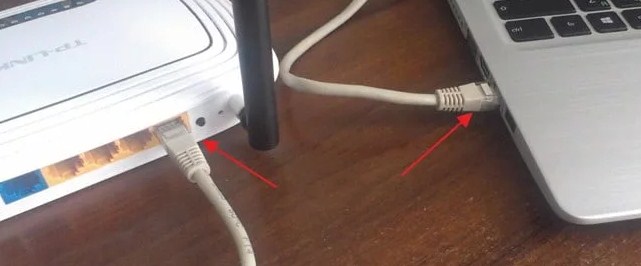
- Если там указан DNS-адрес, а не IP, то узнать адрес можно через компьютер или ноутбук. Подключитесь к роутеру по проводу, который надо будет воткнуть в LAN-порт.
- Нажимаем на ноутбуке или компьютере сочетание клавиш + R.
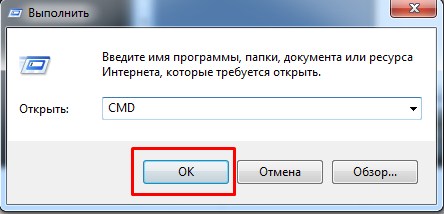
- Прописываем команду CMD.

- В консоли вводим ipconfig и жмем Enter. Запоминаем IP из строки «Основной шлюз». В моем случае это 192.168.1.1, но у вас может быть и другой.
Если компьютера нет, можно посмотреть адрес роутера на другом подключенном телефоне. В Android откройте сведения о текущей Wi-Fi сети и найдите строки «Шлюз», «Маршрутизатор» или «Gateway». На разных оболочках путь отличается, но смысл один: нам нужен адрес роутера, обычно это 192.168.0.1, 192.168.1.1 или 192.168.31.1.
Теперь переходим к настройкам самого телефона. На разных версиях Android и оболочках Xiaomi, Samsung, Honor, OPPO, realme и других производителей названия пунктов могут отличаться. Но общий путь один: открыть Wi-Fi, выбрать вашу сеть, открыть дополнительные параметры и вместо DHCP выбрать статический IP.
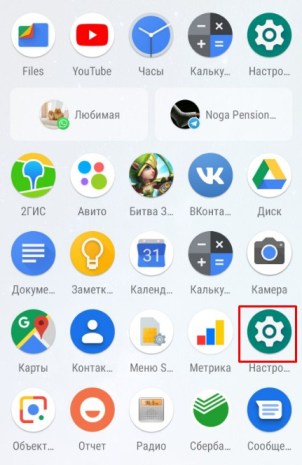
- Зайдите в «Настройки».
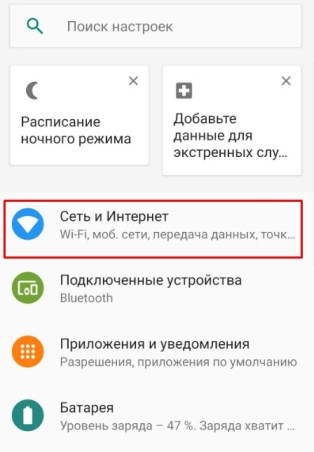
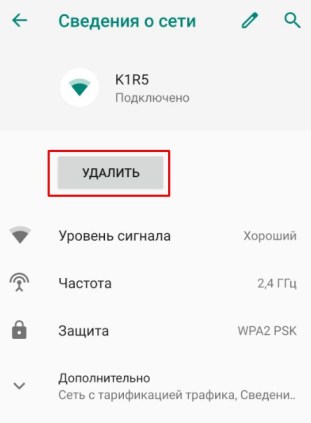
- Теперь переходим в раздел, где у вас находится Wi-Fi подключение. Нажмите на ваше подключение и удалите его.
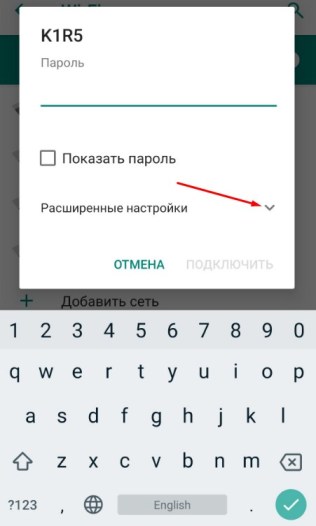
- Теперь, как обычно, нажмите на вашу сеть, чтобы подключиться. Но не торопитесь вводить пароль. Сначала нажмите на стрелочку раздела «Расширенные настройки».
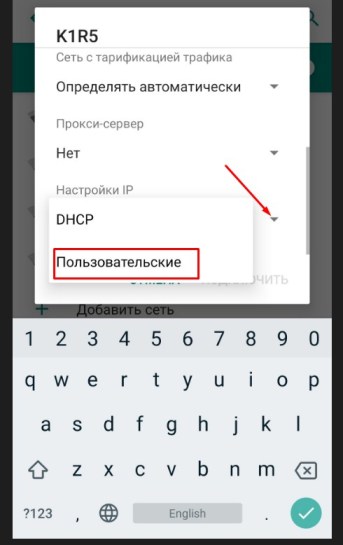
- Нажмите на «Настройки IP» и выберите «Пользовательские» или «Статический», чтобы ввести настройки вручную.
- Сначала проверьте в настройках роутера его адрес, маску подсети и диапазон DHCP. IP-адрес телефона должен принадлежать той же подсети и не совпадать с адресом роутера или другого устройства. Нельзя считать адрес свободным только потому, что вы поменяли последнюю цифру. Для ручной настройки выберите незанятый адрес вне DHCP-пула либо настройте резервирование адреса по правилам вашего роутера. В поле «Шлюз» укажите адрес роутера. Маску подсети или длину префикса заполните по параметрам своей сети. Если настраиваете резервирование DHCP в роутере, оставьте на телефоне автоматическое получение IP.
Пример только для сети 192.168.1.0 с маской 255.255.255.0: если роутер имеет адрес 192.168.1.1, пул DHCP занимает 192.168.1.100–192.168.1.199, а адрес 192.168.1.50 свободен, его можно использовать для телефона. В этом примере 192.168.1.0 и 192.168.1.255 служебные, а 192.168.1.1 занят роутером. При другой маске или подсети эти примеры не подходят. Если параметры неизвестны, оставьте автоматическое получение адреса и проверьте DHCP.
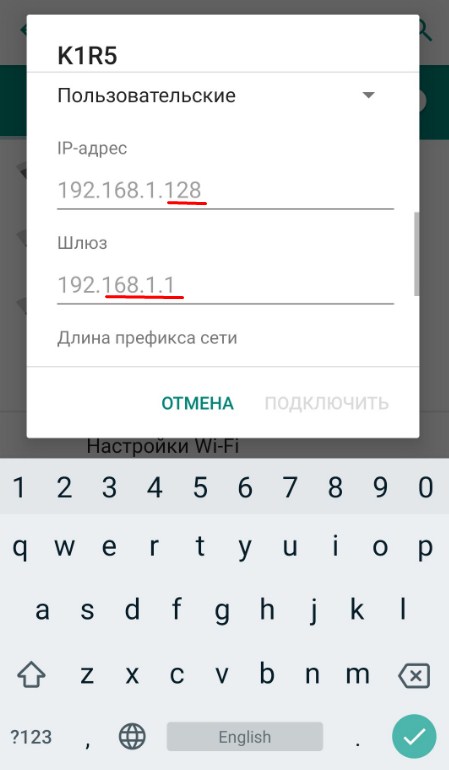
- Теперь пролистываем в самый низ.
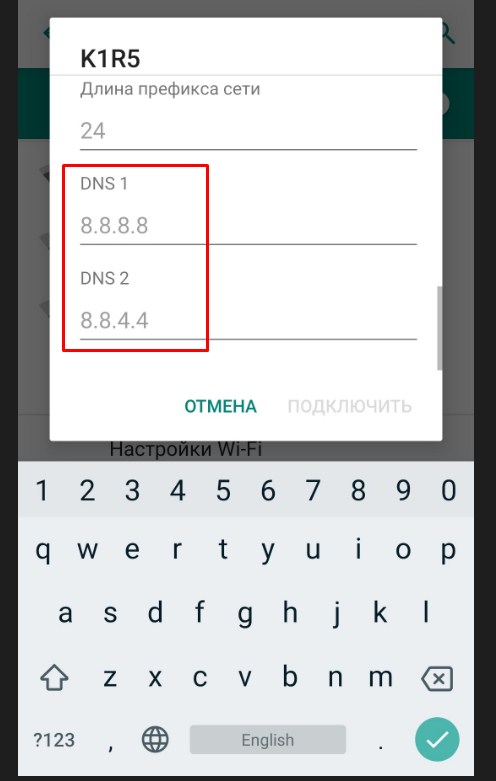
- В качестве DNS ставим в первую строку 8.8.8.8, а во вторую 8.8.4.4 – это DNS-адреса от Google. Также можно использовать 1.1.1.1 и 1.0.0.1. Они позволяют корректно открывать сайты и работать приложениям, если проблема была именно в DNS.
- В самом конце листаем вверх, вписываем пароль и подключаемся.
Ручной IP не лечит сам роутер. Он просто помогает конкретному телефону подключиться, если DHCP не выдал адрес. Если проблема повторяется на всех устройствах, лучше включить DHCP на роутере и проверить его диапазон. Иначе завтра к сети не подключится планшет, телевизор или второй телефон.
Если вам нужна отдельная более общая инструкция по статическим адресам, посмотрите материал про настройку статического IP-адреса. Там проще понять, почему адрес должен быть из той же сети, что и роутер.
Как включить DHCP на роутере?
Это самый надежный способ, так как после этого любое устройство сможет без проблем работать в беспроводной сети. Для начала нам надо подключиться к роутеру по проводу или по Wi-Fi с другого устройства, которое еще подключается нормально. Далее открываем браузер на компьютере или ноутбуке и в адресной строке прописываем IP или DNS-адрес роутера.
Напомню, что он находится под корпусом маршрутизатора на этикетке. Вас попросят ввести логин и пароль от «админки», он может находиться там же или быть задан при первой настройке. Далее инструкции будут немного отличаться от компании, выпустившей интернет-центр.
Обычно DHCP-сервер должен быть включен только на главном роутере. Если у вас в сети есть второй роутер, репитер, старый маршрутизатор в роли точки доступа или Mesh-узел, там DHCP может быть лишним. Когда в одной сети адреса раздают сразу два устройства, начинаются конфликты, бесконечное получение IP и странные отключения.
Если вы не можете попасть в админку роутера, откройте инструкцию как зайти в настройки роутера. Там разобраны стандартные адреса, логины, пароли и частые ошибки входа.
TP-Link
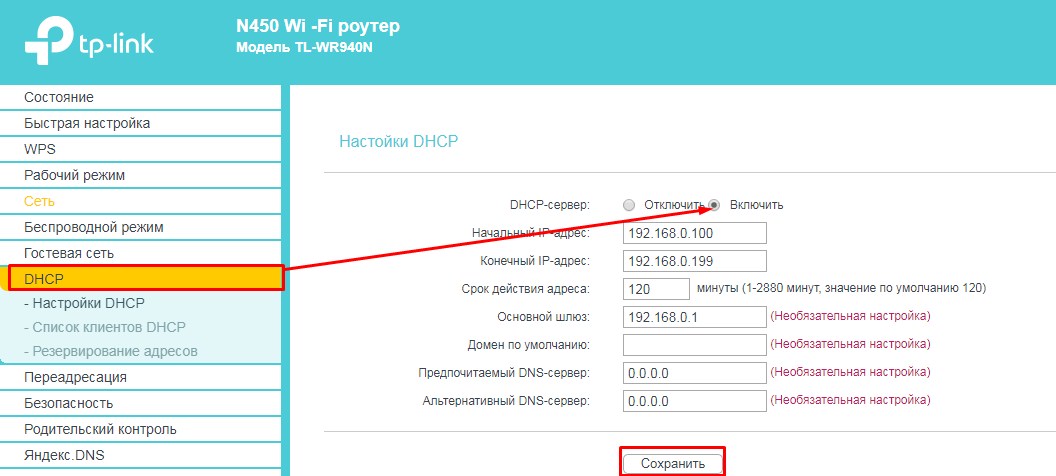
На старых моделях: слева выберите «DHCP» и включите режим. Далее «Сохранить».
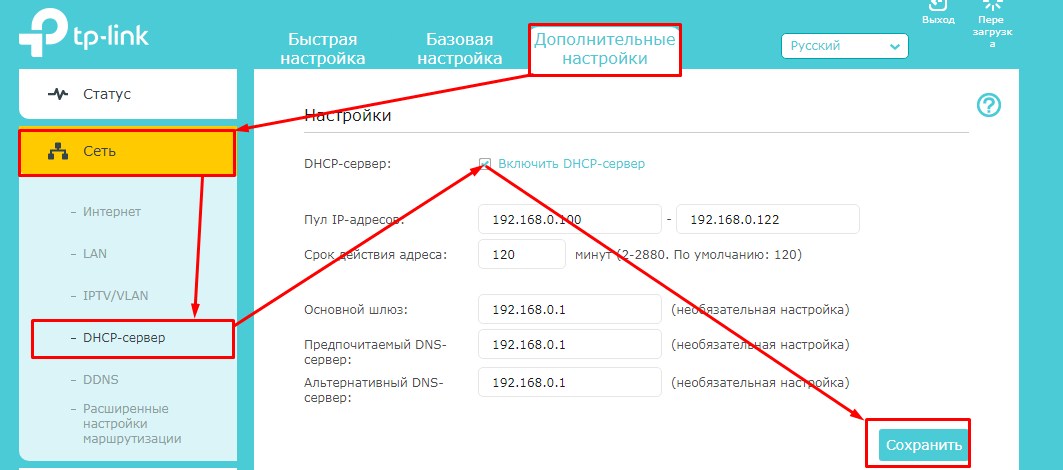
На новых моделях – «Дополнительные настройки» – «Сеть» – «DHCP-сервер». Активируем и сохраняемся. Диапазон можно оставить стандартный, например от 192.168.0.100 до 192.168.0.199 или от 192.168.1.100 до 192.168.1.199. Главное, чтобы адрес роутера не входил в этот диапазон как обычный клиент.
D-Link
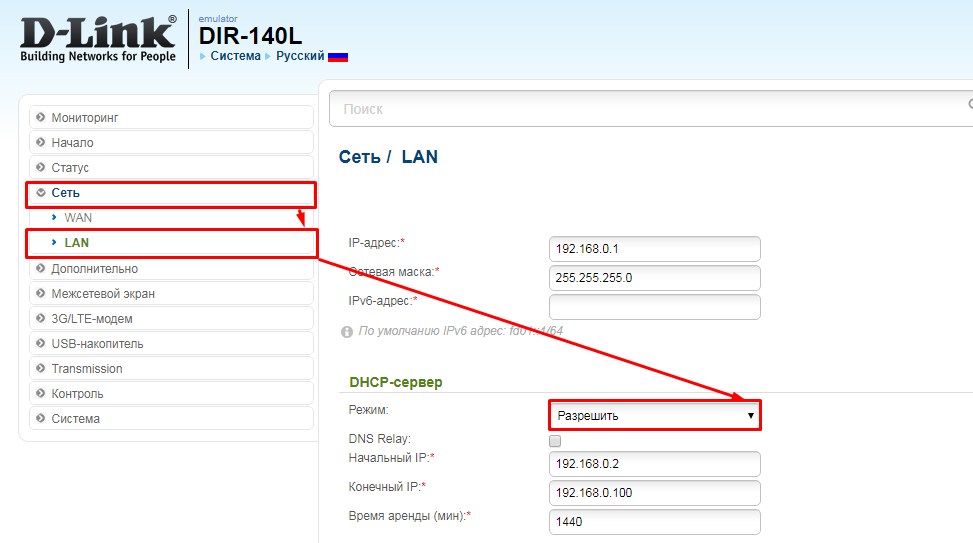
На более старых моделях выбираем «Сеть». Далее «LAN» и переводим в разделе «DHCP-сервер» в состояние «Разрешить». Не забудьте нажать кнопку «Применить». На новых прошивках все то же самое, только сначала надо зайти в раздел «Расширенные настройки».
ASUS
«Локальная сеть» – «DHCP-сервер» – ставим «Да». В левом нижнем углу нажимаем «Применить».
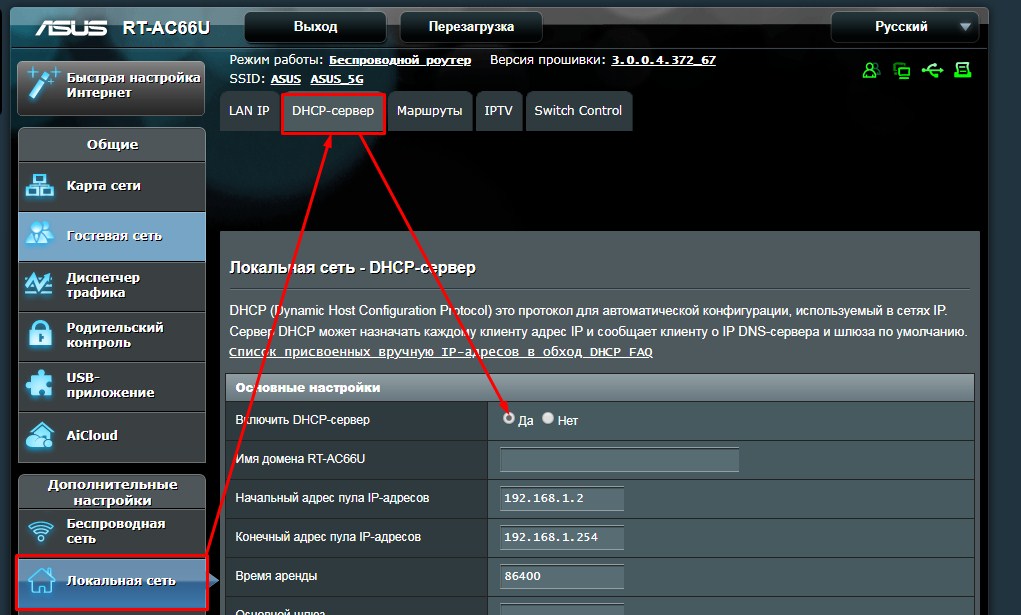
На ASUS также проверьте поле с начальным и конечным IP-адресом пула. Если диапазон слишком маленький, например всего 5-10 адресов, а дома много устройств, адреса могут закончиться. Для обычной квартиры лучше оставить нормальный диапазон, чтобы роутеру было что выдавать телефонам, ноутбукам, телевизорам и умным устройствам.
Zyxel Keenetic
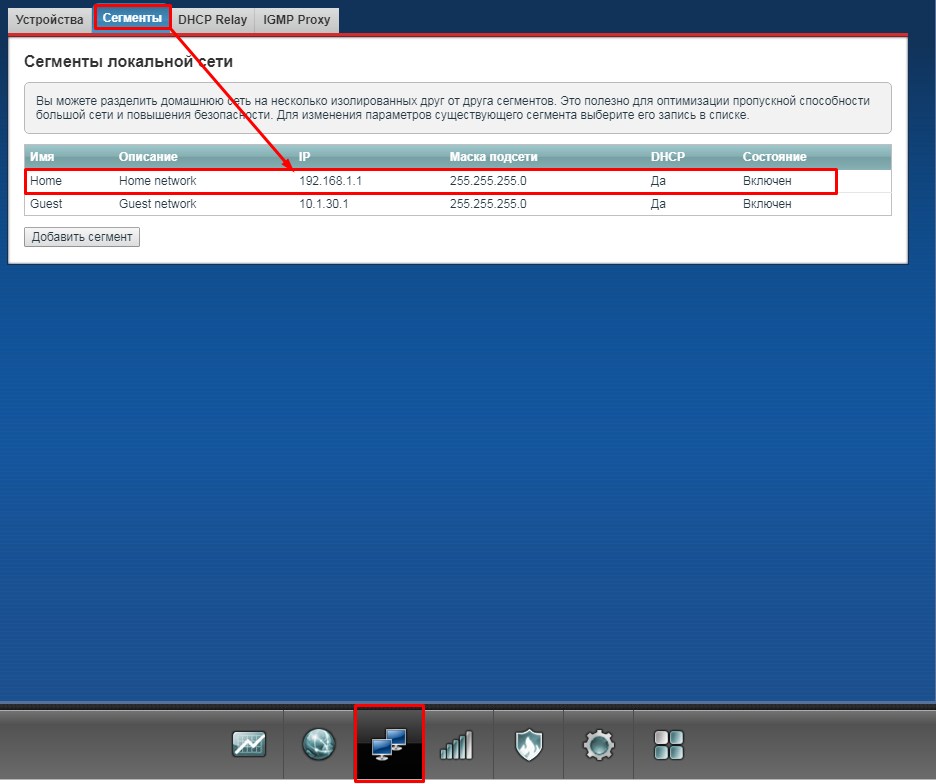
В самом низу выберите второй раздел с двумя компьютерами. Далее переходим на вторую вкладку «Сегменты». Нажимаем на первую группу «Home».
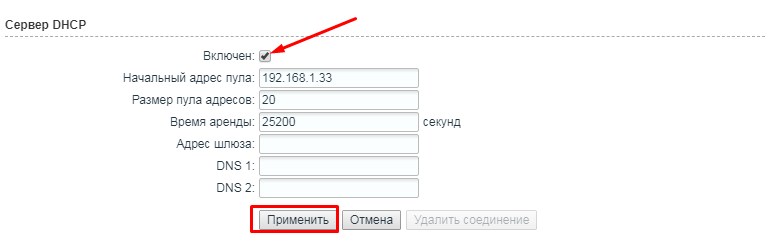
В разделе «Сервер DHCP» включаем функцию и применяем настройки.
На новых Keenetic меню может выглядеть иначе. Обычно нужный раздел находится в «Домашняя сеть», «Сегменты», «DHCP-сервер» или «IP-настройки». Если у вас несколько сегментов, например Home и Guest, включайте DHCP именно в том сегменте, к которому подключается телефон. Гостевая сеть и домашняя сеть могут иметь разные настройки адресов.
Если после включения DHCP ошибка возвращается, проверьте, нет ли конфликта адресов. Отдельно об этой проблеме я писал в статье про конфликт IP-адресов. Смысл тот же: два устройства не должны использовать один и тот же IP.
Проверяем настройки Wi-Fi на роутере
DHCP – не единственная причина ошибки конфигурации IP. Иногда телефон не получает адрес из-за настроек самой беспроводной сети. Особенно часто это бывает после смены роутера, обновления прошивки, включения WPA3 или настройки фильтрации по MAC-адресам.
- Проверьте пароль Wi-Fi. Если пароль введен неправильно, телефон может долго пытаться подключиться и показывать странные ошибки.
- Проверьте защиту. Для старых телефонов лучше WPA2-PSK или смешанный WPA2/WPA3. Если стоит только WPA3, часть устройств может не подключиться.
- Проверьте диапазон. Старые телефоны могут не видеть 5 ГГц и подключаться только к 2,4 ГГц.
- Отключите фильтрацию MAC. Если включен белый список устройств, телефон без разрешения не получит нормальный доступ.
- Проверьте гостевую сеть. В гостевом сегменте могут быть отдельные ограничения и свой DHCP.
- Поменяйте канал Wi-Fi. На 2,4 ГГц для проверки можно поставить 1, 6 или 11.
На современных Android часто включена приватность MAC-адреса. Телефон может подключаться к Wi-Fi не с настоящим MAC, а со случайным. Если на роутере включена фильтрация по MAC или закрепление IP за конкретным MAC-адресом, это может мешать подключению. В свойствах вашей Wi-Fi сети на телефоне можно попробовать выбрать «MAC-адрес устройства» вместо случайного MAC.
Если телефон Xiaomi или другая оболочка Android не подключается именно к вашей сети, а к другим подключается, посмотрите отдельный разбор почему Xiaomi не подключается к Wi-Fi. Многие советы там подходят не только для Xiaomi, но и для других Android-смартфонов.
Более редкое решение
Расскажу из собственного опыта. У меня такая проблема была, когда я перепрошил свой роутер. При этом интернет на компьютере, который был подключен по проводу, был. Но вот подключиться к беспроводной сети мне так и не удалось. Я залез в настройки, скачал новую прошивку, и она также не работала. Хотя устанавливал я ее с официального сайта.
Так что если вы ранее обновляли прошивку вручную или через систему веб-интерфейса аппарата, то стоит сначала перезагрузить роутер и проверить настройки DHCP. Если это не помогло, можно сбросить настройки до заводских. Просто зажимаем кнопку «Reset» на 10-15 секунд. Ждем несколько минут и настраиваем его заново. Не все прошивки ровно встают на маршрутизатор.
Перед сбросом роутера убедитесь, что у вас есть данные для настройки интернета: тип подключения, логин, пароль, VLAN, если он нужен, и данные IPTV. Сброс удалит Wi-Fi пароль, настройки провайдера, проброс портов, родительский контроль и все остальные изменения. Если роутер настраивал провайдер, лучше сначала позвонить в поддержку.
Отдельная инструкция по этой процедуре есть здесь: как сбросить настройки роутера.
Все равно не подключается к Wi-Fi
Если IP не работает и телефон долго подключается после выполнения всех вышестоящих инструкций, такое может быть в случае системной поломки Android. Система начинает криво работать из-за вирусов, сторонних программ, VPN, экономии энергии или сетевых настроек. Особенно это показательно, когда все устройства, другие телефоны и планшеты подключаются, а ваш нет.
Тогда стоит сбросить некоторые настройки. Зайдите в «Настройки» – «Система» – «Сброс настроек». На некоторых телефонах путь другой: «Настройки» – «Подключение и общий доступ» – «Сброс Wi-Fi, мобильной сети и Bluetooth». Можно просто открыть поиск по настройкам и написать «сброс сети».
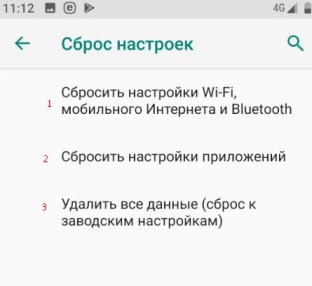
Сначала сбрасываем настройки «Wi-Fi, мобильного интернета и Bluetooth». Перезагружаем телефон и вновь пытаемся подключиться к сети роутера. Такой сброс удалит сохраненные Wi-Fi сети, Bluetooth-подключения и часть сетевых параметров, но не должен удалить фотографии, приложения и документы.
Потом можно сделать сброс настроек приложений, если такой пункт есть. Полный сброс до заводских настроек оставляйте на самый конец. Перед ним обязательно сохраните фотографии, документы, чаты, коды двухфакторной авторизации и все важные данные. Полный сброс – это уже тяжелая мера, а не обычное лечение Wi-Fi.
Мой порядок такой: забыть сеть – перезагрузить роутер и телефон – проверить DHCP – попробовать ручной IP – сбросить сетевые настройки телефона – только потом думать о полном сбросе. В большинстве случаев до полного сброса дело не доходит.
Если нужно посмотреть именно мягкий сброс сетевых параметров на Android, можете открыть инструкцию по проблемам с Wi-Fi на Android. Там показан безопасный вариант сброса без удаления личных файлов.
FAQ для новичков
Что значит «ошибка конфигурации IP» на Android?
Это значит, что телефон не смог получить сетевой адрес от роутера. Без IP-адреса устройство не может нормально работать в локальной сети и выходить в интернет через Wi-Fi. Чаще всего виноват DHCP, настройки роутера, старый профиль Wi-Fi или сбой на телефоне.
Что сделать в первую очередь?
Удалите вашу Wi-Fi сеть на телефоне и подключитесь заново. Затем перезагрузите роутер и смартфон. Если другие устройства тоже не подключаются, проверяйте DHCP на роутере. Если проблема только на одном телефоне, смотрите настройки этого телефона.
Нужно ли вручную прописывать IP?
Можно, но это временный вариант. Он поможет одному телефону, но не исправит DHCP на роутере. Если проблема у всех устройств, правильнее включить DHCP-сервер и настроить нормальный диапазон адресов.
Какие DNS лучше указать?
Можно указать 8.8.8.8 и 8.8.4.4 или 1.1.1.1 и 1.0.0.1. Но DNS не заменяет IP-адрес, шлюз и маску. Если неправильно указан шлюз или IP, одни DNS проблему не решат.
Почему телефон подключается к другим сетям, но не к моей?
Значит сам Wi-Fi модуль телефона, скорее всего, живой. Проверьте настройки домашнего роутера: DHCP, пароль, WPA2/WPA3, фильтрацию MAC, гостевую сеть, диапазон и канал Wi-Fi. Еще попробуйте временно подключить телефон к сети 2,4 ГГц.
Может ли ошибка быть из-за случайного MAC-адреса?
Да, если на роутере включена фильтрация MAC-адресов или резервирование IP под конкретный MAC. В свойствах Wi-Fi сети на телефоне попробуйте выбрать «MAC-адрес устройства» вместо случайного MAC и подключиться заново.
Поможет ли сброс телефона до заводских настроек?
Иногда помогает, но делать его нужно в самом конце. Сначала попробуйте сбросить только Wi-Fi, мобильный интернет и Bluetooth. Это намного безопаснее и обычно достаточно. Полный сброс удалит данные, если заранее не сделать резервную копию.





Инструкции по руоетрам помогли мне с моим ноутом, который тоже не хотел получать айпи. Если кому надо исправить подобную ошибку на ноутбуке или комьютере, то идите сразу смотрите по роутерам

Ничего не помогло, щас попробую сбросить телефон. Автор забыл упоминуть, что если будете сбрасыать до заводских настроек – не забудьте сделать резервную копию всех данных, а то все сотрутся…
Он говорил про зброс вайфай сетей и блютуз
Памагло, спасибо,сэрр

Как ни странно помогло только выключение роутера
Выключение – это не странно, это один из негласных методов, который есть почти в каждой статье нашего ресурса)
Бывает такое, что мешают еще выделенные ip-адреса, в этом случае просто отключите все выделенные адреса на роутере, я столкнулся именно с такой проблемой.
я сбрашивала настройки сети и даже до заводских, но все равно ничего не помогло
А где и что сопрягается?
Спасибо, всё заработало только после выключения и включения роутера из розетки
Спасибо большое, помог сброс WiFi и перезагрузка телефона, блин два часа мучился, хорошо на этот сайт наткнулся.
Спасибо. Не все решаются на эти простые действия
Смартфон сяоми подключается к роутеру только при установке статического IP адреса,при DHCP не хочет,хотя до обновления прошивки(ОТА) подключался.Другие смартфоны, и тоже сяоми, подключаются в DHCP без проблем .Ломаю голову….Если после обновления ПО останется так же,не знаю что и делать.Сброс сетей делал,удалял сеть и снова создавал,никаких результатов.
Проблема DHCP клиента на телефоне. Я бы погуглил данный вопрос, возможно не у одного вас такая проблема, а значит в скором времени должны выпустить обновление, которое решит эту проблему.
Я сто лет на заглядывал к себе в роутер от GPON. Они мне установили, всё настроилось и работало. Но вот вчера на телефоне, почему-то, пропал вi-фi и потом вечно подключался, хотя вечером прошлого дня всё было шикарно, да не на одном телефоне всё пропало, а на всех. Только ноут по воздуху подключался. Начал искать решение проблемы , но толком так ничего и не находил, а тут увидел, что телефон мне написал “ошибка конфигурации IP”. Запросил и – вуаля! – вышел на ваш сайт с этой страничкой. А теперь вопрос: может ли функция DHCP сама отключиться? Или же случился в роутере какой глюк, что без неё теперь не работает? Да в принципе уже по барабану. Главное, что всё уже заработало. Спасибо, дорогие!
Спасибо! Помогло.
Здравствуйте модель роутера Huawei отключается от интернета после перезагрузки работает 5 мин.и сново отключается!
Может с блоком питания что-то? Или с питанием. У меня такая же проблема была на TP-Link – помогло обновление прошивки. Если роутер очень старый, то проблема может быть в поломке линий питания внутри, но точно сказать может только мастер…
спс после перезагрузки всё заработало!
Спасибо! Очень доходчиво даже для “чайника” вроде меня
Поменяла шлюз и айпи, все заработало . ОГРОМНОЕ СПАСИБО АВТОРУ. ВСЕ ПОДРОБНО И ПОНЯТНО!!!
Странно, что никто не написал про MAC адрес в настройках wi-fi андроида. Надо переключить со случайного на постоянный.
Была ошибка конфигурации.Прописал айпи на смартфоне и всё заработало.Спасибо.
Все получилось с самостоятельным вводом айпи но интернета нет
Здравствуйте ! Подскажите пожалуйста- не могу подключиться к точки доступа , всё время я подключились а сейчас пишет ошибка конфигурации ip адреса !!! Что делать??? Спасайте пожалуйста!!!!!
Начните со статьи, а там уже мы поможем, если что-то будет не получаться


СПАСИБО БОЛЬШОЕ! НЕделю мучилась. Думала, что-то с телефоном, хотела уже новый покупать. И тут выяснилось, что новый тоже нифига не видит. Что только ни делала. Помогло-ip адрес сменить-почему-то там другой номер стоял и шлюз.


Выше перечисленное выше не помогло. Наткнулся на комент про” смену МАК”,
Нажал на” использовать случайный МАК”
всё заработало. Спасибо .
Не помогает, только перезагрузка планшета помогает, но через пару дней все равно пропадает вайфай и при подключении выдает такую ошибку, и опять только перезагрузка планшета
Какой-то сбой в системе. Может быть у вас стоит какое-то приложение, или в целом ОС сбоит. Можно попробовать выполнить сброс настроек до заводских.