
В 2012 году Wi-Fi Alliance запустила сертификацию технологии Miracast. Смысл простой: действия, которые совершаются на одном устройстве, можно показать на экране другого устройства по беспроводной сети. Благодаря Miracast изображение передается с компьютера, ноутбука или мобильного устройства на телевизор, монитор, приставку или проектор.
Сам процесс подключения обычно простой, если оба устройства поддерживают нужный стандарт. Так что провести презентацию, показать фотографии или посмотреть фильм на большом экране можно даже без доступа в интернет. Главное – не путать интернет, домашний Wi-Fi и сам Miracast. Для Miracast нужен Wi-Fi-модуль в устройстве, но подключение чаще всего идет напрямую, без роутера.
Важное уточнение по Windows 7. В этой системе нет полноценной встроенной поддержки Miracast, как в более новых версиях Windows. На «семерке» подключение обычно возможно только через старую программу Intel Wireless Display и только на совместимом железе. Если компьютер не подходит по процессору, видеодрайверу или Wi-Fi-адаптеру, программная установка проблему не решит.
Сильные и слабые стороны технологии
Суть этой программы заключается в отображении дисплея одного устройства на экране другого. В качестве передатчика могут быть смартфон, ПК или ноутбук. Изображение передается на телевизор, монитор или проектор. При этом необходимость в HDMI-кабеле отпадает. Значит, синхронизировать устройства можно из любого уголка комнаты, если сигнал Wi-Fi достаточно стабильный.
Но я бы не называл Miracast полной заменой кабелю HDMI. Для презентаций, фотографий, видео и обычного рабочего стола он подходит хорошо. Для динамичных игр, точной работы с мышью, монтажа или задач, где важна минимальная задержка, кабель все равно надежнее. Если беспроводная передача у вас тормозит, пропадает звук или картинка рассыпается, проще проверить обычное подключение через HDMI – как подключить компьютер к телевизору через HDMI, я рассказывал отдельно.
Для создания связи не нужен доступ в интернет и не обязательно нужен роутер, потому что между устройствами может устанавливаться прямой беспроводной канал. Но Wi-Fi-модуль все равно нужен: Miracast работает не «из воздуха», а через беспроводной адаптер устройства. Например, если стационарный компьютер вообще не имеет Wi-Fi-адаптера, он не сможет вывести экран по Miracast, даже если подключен к интернету через кабель Ethernet.
Порадуют и другие аспекты:
- Быстрая передача картинки при хорошем уровне сигнала.
- Не нужен HDMI-кабель между компьютером и телевизором.
- Поддерживается передача видео и звука, а не только картинки.
- На многих устройствах можно быстро включить и отключить синхронизацию.
- Технология встречается во многих телевизорах, приставках, ноутбуках и смартфонах, но не во всех моделях.
Отдельно поправлю один момент. Miracast не «сжимает большие файлы» в обычном понимании. Он кодирует изображение с экрана в видеопоток и отправляет его на приемник. То есть вы не передаете файл фильма на телевизор, а показываете то, что сейчас выводится на экране компьютера или телефона. Именно поэтому при слабом сигнале может появиться задержка, а качество картинки иногда снижается.
По качеству все зависит от связки «передатчик – приемник». На старых устройствах чаще всего стоит рассчитывать на Full HD, то есть 1920х1080. Ultra HD и 4K могут работать только на отдельных современных устройствах и адаптерах, если это прямо указано в характеристиках. Поэтому фраза «Miracast всегда не умеет Ultra HD» уже не совсем точная, но для старых ПК с Windows 7 лучше заранее рассчитывать именно на Full HD или ниже.
Минусы у технологии тоже есть:
- задержка изображения по сравнению с кабелем;
- зависимость от качества Wi-Fi-адаптера и драйверов;
- несовместимость некоторых старых телевизоров и ноутбуков;
- возможные проблемы с защищенным контентом, если нужна поддержка HDCP;
- быстрый расход батареи на ноутбуке или телефоне.
Если вам нужно просто вывести фильм с ноутбука на телевизор на вечер, Miracast удобен. Если вы настраиваете постоянное рабочее место, где каждый день нужен второй экран без задержек, лучше рассмотреть кабель. Если телевизор без встроенного Miracast, может помочь внешний приемник – подробнее про такие устройства есть отдельная статья про Miracast-адаптер для телевизора.
Проверяем возможность подключения
Установить связь не получится, если хотя бы в одно из устройств не встроена возможность использовать Miracast или совместимый режим беспроводного экрана. Практически многие «тонкие» телевизоры имеют встроенный адаптер, но не все. Проверить его наличие все же стоит. Для этого:
- Откройте «Настройки» на ТВ.
- Пункт Miracast может стоять отдельно или быть спрятанным в разделе, связанном с сетью, экраном, подключениями или внешними устройствами.
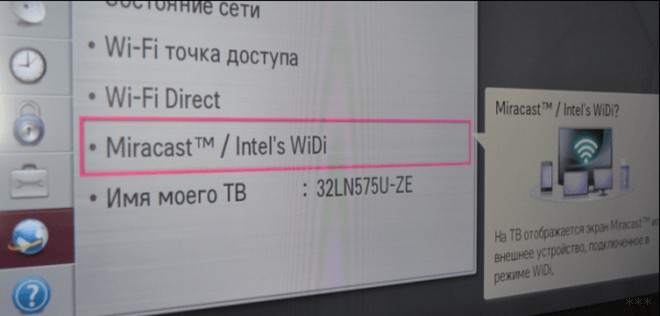
У разных производителей название может отличаться. На LG часто встречается «Screen Share», на Samsung – «Smart View» или «Screen Mirroring», на некоторых Android TV – «Беспроводной дисплей», «Трансляция» или «Miracast». Если вы не видите именно слово «Miracast», это еще не значит, что функции нет. Посмотрите инструкцию к телевизору или поищите в настройках разделы «Сеть», «Подключения», «Источник сигнала», «Экран».
Если этой категории в настройках нет, значит, данная технология может не идти в комплектации. В этом случае дополнительно приобретается внешний Miracast-адаптер. Обычно он подключается к HDMI-порту телевизора, а питание получает от USB-порта телевизора или отдельного блока питания.
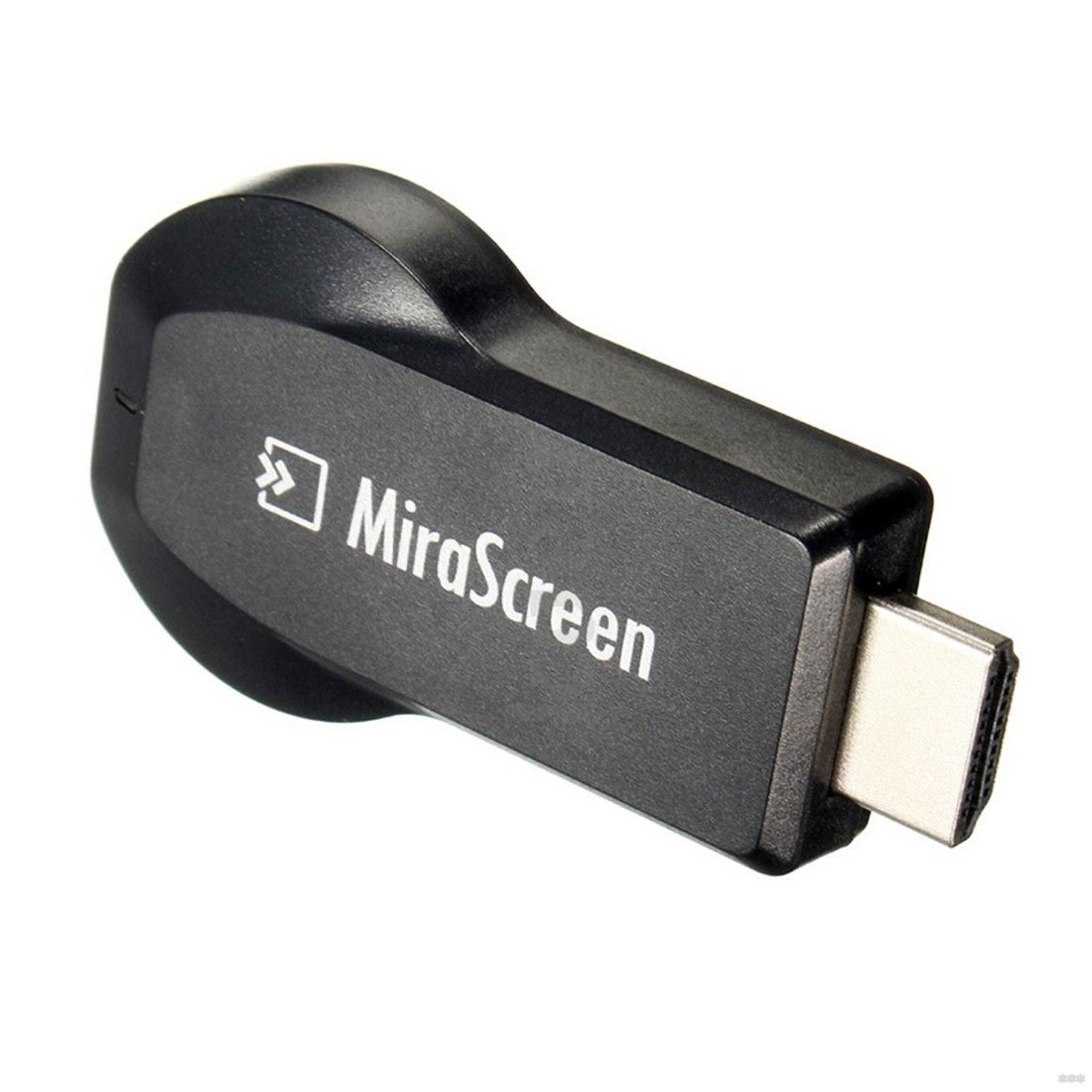
Перед покупкой адаптера проверьте две вещи: есть ли свободный HDMI-вход и сможет ли USB-порт телевизора дать питание. Некоторые дешевые адаптеры плохо держат соединение, греются или требуют отдельного питания от розетки. Если телевизор старый и HDMI-порта нет, Miracast-адаптер напрямую подключить уже не получится – понадобится другой способ вывода изображения.
Изначально на ПК под Windows 7 Miracast не поддерживается как штатная функция системы. Встроенная поддержка беспроводного дисплея нормально появилась в более новых версиях Windows. Если есть возможность, лучше обновить систему хотя бы до более новой поддерживаемой версии. Если по каким-то причинам это невозможно, читайте дальше.
Windows 7 больше не получает обычные обновления безопасности от Microsoft. Поэтому я не советую использовать такой компьютер для постоянной работы в интернете, онлайн-банка, важных аккаунтов и хранения критичных данных. Для разового вывода экрана на телевизор старый ноутбук еще можно использовать, но лучше не скачивать драйверы и программы с сомнительных сайтов.
Чтобы подключение на Windows 7 вообще имело шанс заработать через Intel Wireless Display, на компьютере должны быть совместимые компоненты:
- Операционная система – Windows 7 с установленными актуальными для нее обновлениями.
- Процессор – совместимый Intel Core из старых поддерживаемых линеек WiDi.
- Видеографика Intel и драйвер, который умеет работать с беспроводным дисплеем.
- Wi-Fi-адаптер с поддержкой нужного режима прямого соединения. На практике чаще всего это были адаптеры Intel, а не любой USB Wi-Fi-свисток.
Здесь важен не только сам Wi-Fi. Частая ошибка – купить новый USB-адаптер, вставить его в старый ПК и ждать, что Miracast сразу появится. Так не работает. Для беспроводного дисплея должны совпасть сразу несколько условий: видеодрайвер, Wi-Fi-драйвер, поддержка Wi-Fi Direct и совместимость с программой Intel WiDi. Если один пункт не подходит, телевизор может не находиться вообще.
Если вы хотите разобраться отдельно с Wi-Fi Direct на старой системе, посмотрите инструкцию как включить Wi-Fi Direct на Windows 7. Это не заменяет Miracast полностью, но помогает понять, почему обычное подключение к Wi-Fi и прямое соединение устройств – не одно и то же.
Проверить поддержку технологии на компьютере можно так:
- Открываете окно Run (комбинация клавиш + R).
- Вписываете в строку «dxdiag» и нажимаете «ОК».
- Кликаете по клавише «Сохранить все сведения» и сохраняете файл.
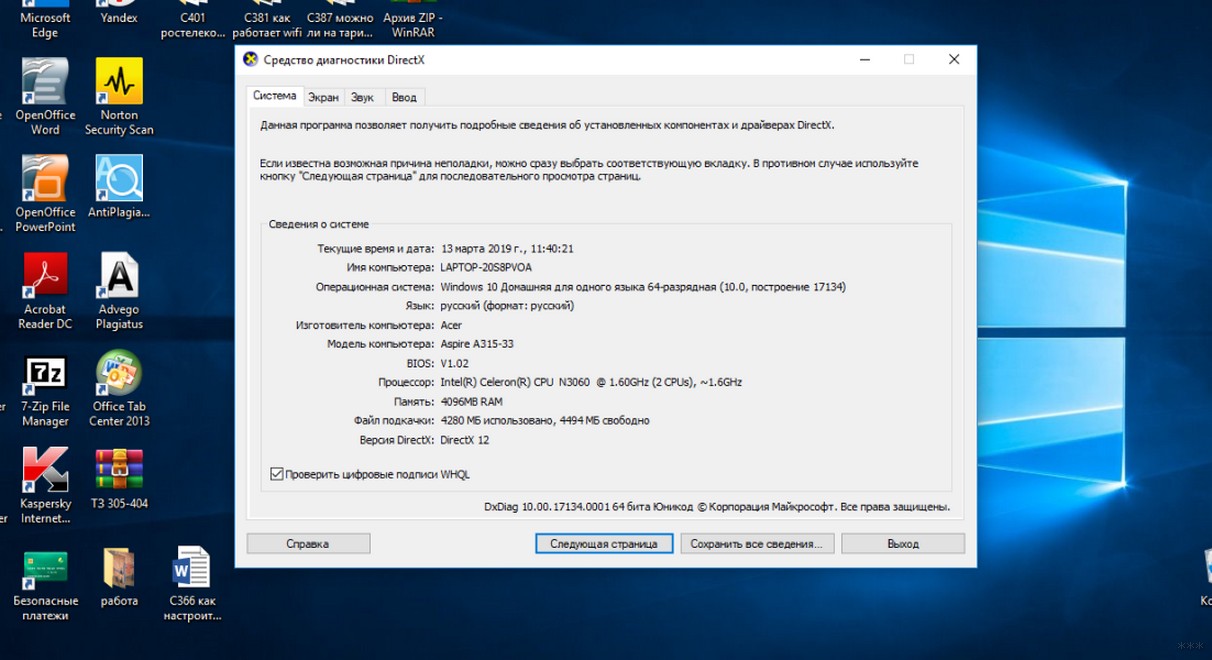
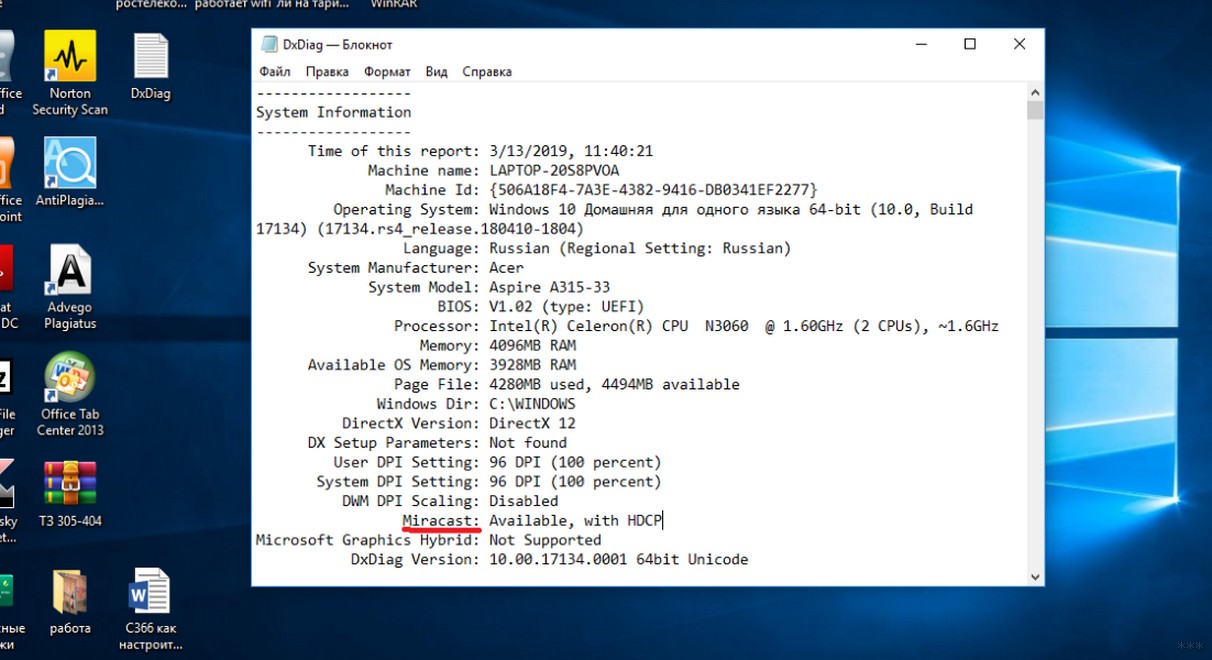
- Открываете документ и ищете «Miracast».
После этого возможны несколько ситуаций:
- «Miracast: Available, with HDCP» – компьютер поддерживает беспроводной дисплей, есть поддержка защищенного контента.
- «Miracast: Available, no HDCP» – вывод экрана возможен, но некоторые защищенные фильмы или сервисы могут не показываться.
- «Miracast: Not Supported» – штатно функция работать не будет.
- На Windows 7 строка Miracast может отсутствовать, потому что система сама по себе не имеет нормальной встроенной поддержки этой функции.
Есть еще одна полезная проверка через командную строку, но она больше подходит для более новых Windows. Откройте командную строку от имени администратора и выполните команду:
netsh wlan show drivers
В результатах ищите строку про поддержку беспроводного дисплея. Если там указано, что графический драйвер или Wi-Fi-драйвер не поддерживает функцию, обновление одного только приложения Intel WiDi не поможет. Нужно искать другой драйвер от производителя ноутбука или видеокарты. На Windows 7 такой строки может не быть, и это нормально для этой системы.
Проверить поддержку технологии можно, посмотрев следующее видео:
Установка необходимого ПО
Для Windows 7 раньше использовали программу Intel Wireless Display. Если характеристики ПК не подходят, то после установки программы может появиться сообщение о несовместимости. Когда работоспособности программы ничего не препятствует, она запускается и начинает сканировать пространство на наличие гаджетов для синхронизации.
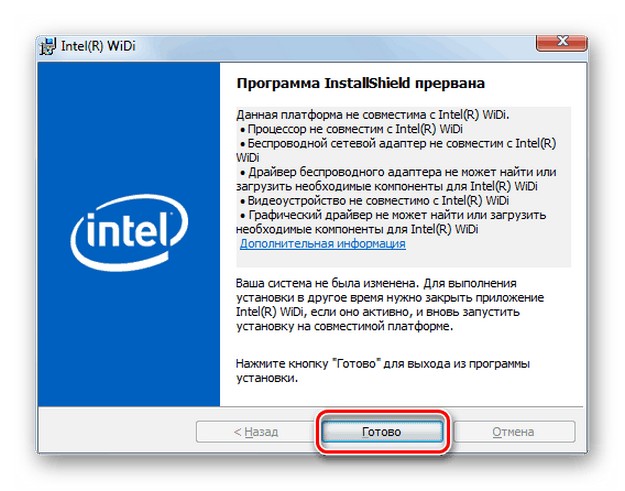
На текущий день Intel Wireless Display официально не развивается и не поддерживается. Скачать старый установщик иногда можно только на сторонних ресурсах, но это риск: вместе с программой можно получить рекламный установщик, старый драйвер или вредоносный файл. Если решите скачивать, проверяйте файл антивирусом и не устанавливайте дополнительные «пакеты», которые предлагает установщик.
Перед установкой Intel Wireless Display я бы сделал так:
- Сначала проверьте точную модель ноутбука или материнской платы.
- Зайдите на сайт производителя устройства и скачайте родные драйверы Wi-Fi и видеографики именно под Windows 7.
- Установите драйвер видеографики, затем драйвер Wi-Fi, после этого перезагрузите ПК.
- Только потом устанавливайте Intel Wireless Display.
Если установить WiDi поверх случайных драйверов из интернета, программа может запускаться, но не находить телевизор. Особенно часто это бывает после переустановки Windows, когда система сама поставила базовый драйвер Wi-Fi или видеокарты. В диспетчере устройств при этом все может выглядеть «нормально», но нужной поддержки беспроводного дисплея в драйвере не будет.
Для Windows 10 и Windows 11 отдельный Intel WiDi обычно не нужен. Там используется встроенная функция «Беспроводной дисплей» или «Передавать на экран». Если у вас не Windows 7, лучше смотреть отдельную инструкцию как включить Miracast на Windows 10.
Первое подключение
Действовать нужно согласно такому шаблону:
- Активируйте режим Miracast на телевизоре. Для этого нажимаете соответствующую кнопку или открываете нужный пункт в меню ТВ.
- Запускаете программу Intel Wireless Display.
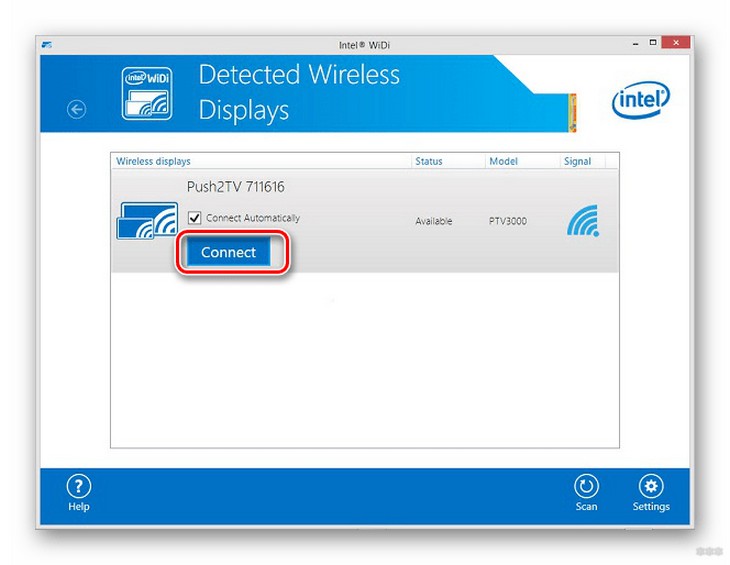
- Когда опция обнаружит активный беспроводной дисплей, нажимаете кнопку «Подключить».
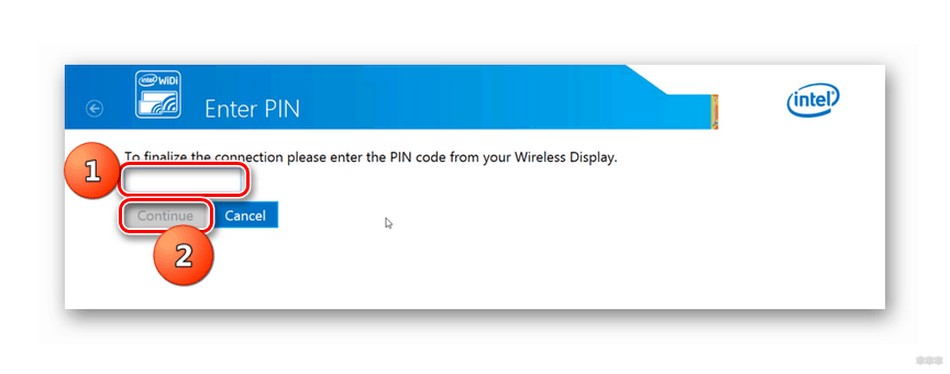
- На экране беспроводного монитора появится код. Его вводите на компе и нажимаете «Продолжить».
- После этого на ТВ появится изображение с компьютера.
Если телевизор просит подтвердить подключение с пульта, подтвердите его. На некоторых моделях запрос появляется не на весь экран, а в маленьком уведомлении в углу. Если его пропустить, компьютер будет долго «подключаться», а потом выдаст ошибку. Поэтому при первом запуске лучше держать пульт рядом и смотреть не только на ноутбук, но и на экран ТВ.
Видео-инструкция по работе с программой Intel Wireless Display тут:
Код вводится только при первом запуске. В дальнейшем, чтобы активировать экран на системах с нормальной поддержкой беспроводного дисплея, обычно нужно:
- Включить беспроводной монитор или режим Miracast на телевизоре.
- Нажать комбинацию + P и выбрать «Подключение к беспроводному дисплею».
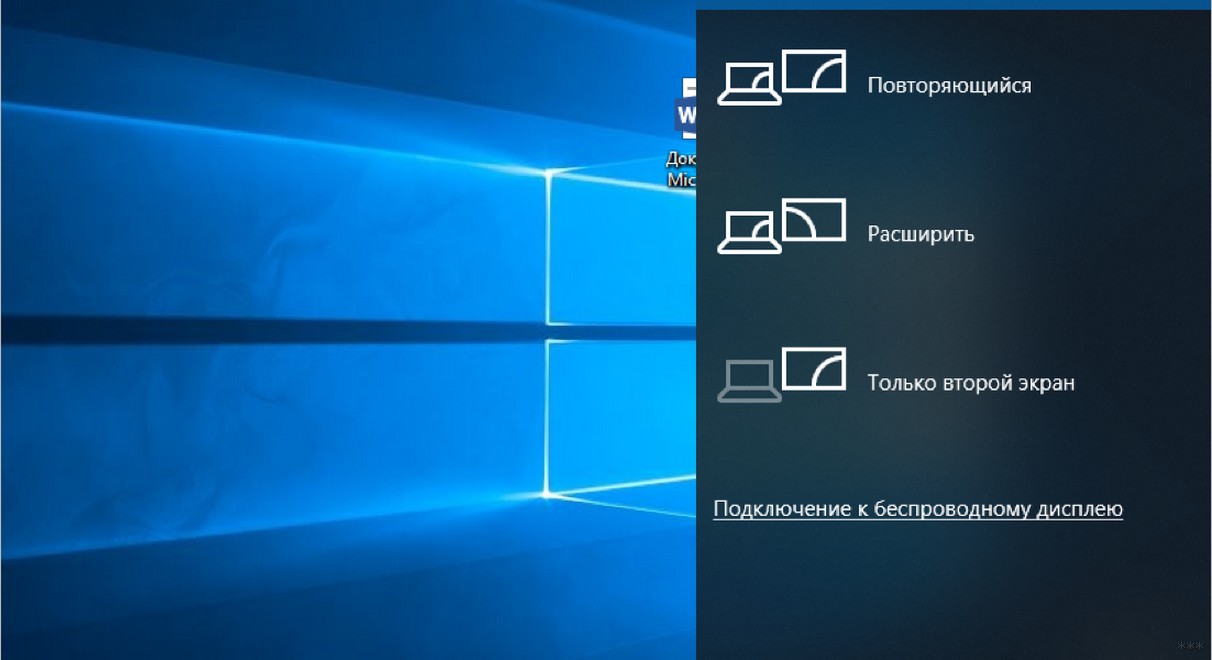
- Кликнуть по интересующему устройству.
На более новых Windows часто удобнее нажимать + K. Эта комбинация сразу открывает панель подключения к беспроводному дисплею. Но для Windows 7 такой способ, скорее всего, не подойдет: там придется пользоваться Intel Wireless Display, если программа вообще поддерживает ваш компьютер.
Отключить Miracast на Windows легко:
- Нажимаете комбинацию + P.
- Выбираете пункт «Только компьютер».
Последние рекомендации через комбинации + P и + K подходят в первую очередь для более новых Windows. На Windows 7 ориентируйтесь на окно программы Intel Wireless Display и кнопку отключения внутри нее.
Если вы хотите понять разницу между Intel WiDi, Wireless Display и Miracast, есть отдельный разбор что такое Wireless Display и как он связан с Intel WiDi. Это полезно, когда в инструкциях и меню телевизора используются разные названия одной похожей функции.
Что предпринять, если соединение не устанавливается?
Возможные проблемы в работе технологии:
- В меню нет пункта «Подключение к беспроводному экрану».
- Соединение устанавливается очень долго.
- Телевизор не появляется в списке устройств.
- Картинка появляется, но через несколько секунд соединение обрывается.
- Есть изображение, но нет звука.
Такое может произойти из-за отсутствия подходящего драйвера, слабого сигнала, несовместимости приемника или старой версии прошивки телевизора. Рекомендации ниже особенно актуальны для систем, где Miracast поддерживается штатно. На Windows 7 часть пунктов может не сработать из-за ограничений самой системы.
Сначала проверьте простые вещи:
- Перезагрузите компьютер и телевизор.
- Поднесите ноутбук ближе к телевизору на время проверки.
- Отключите VPN, режим экономии энергии и сторонние программы для управления Wi-Fi.
- Убедитесь, что Wi-Fi на ноутбуке включен, даже если интернет идет по кабелю.
- На телевизоре заново включите режим Miracast, Screen Share или Smart View.
Чтобы обновить драйвер Wi-Fi на компьютере, следуйте такому шаблону: «Панель управления» – «Диспетчер устройств» – «Сетевые адаптеры» – выбираете из списка беспроводной Wi-Fi-адаптер – нажимаете правой кнопкой мыши – кликаете по пункту «Обновить драйверы» – вручную указываете путь к папке с ранее скачанным файлом – после завершения установки перезагружаете компьютер и снова пробуете соединиться с ТВ.
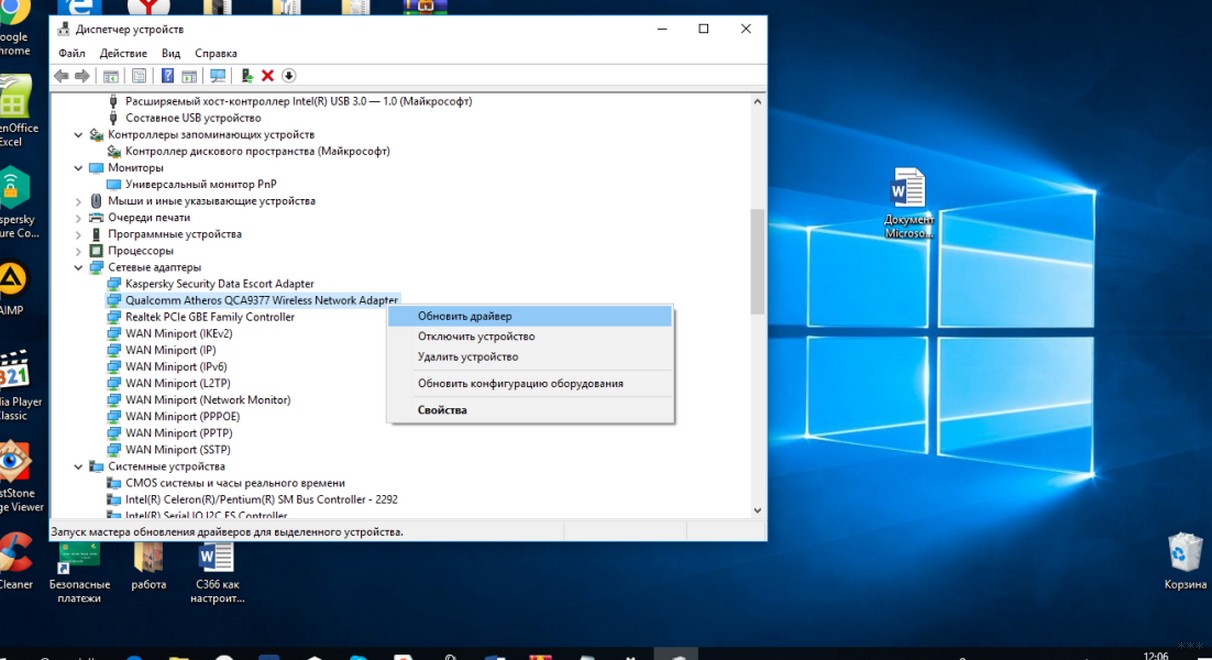
Я не советую в первую очередь нажимать автоматический поиск драйвера в Windows 7. Часто система отвечает, что «наиболее подходящий драйвер уже установлен», хотя по факту это старый или урезанный драйвер без нужных возможностей. Лучше искать драйвер на сайте производителя ноутбука, материнской платы или Wi-Fi-адаптера. Если модель очень старая и драйверов уже нет, Miracast может не заработать вообще.
Чтобы обновить драйвер или прошивку на ТВ:
- Подключаетесь к Wi-Fi или кабельному интернету.
- Открываете настройки телевизора.
- Ищете раздел «Поддержка», «Обновление ПО», «Система» или «О телевизоре».
- Запускаете проверку обновлений и устанавливаете найденную прошивку.
На некоторых старых телевизорах обновление находится прямо в разделе Miracast и называется «Upgrade». На новых моделях чаще используется общий раздел обновления системы. После обновления телевизор лучше полностью выключить из розетки на минуту, затем включить и заново попробовать подключение.
Если звука нет, нажмите правой кнопкой мыши по значку динамика в Windows и откройте устройства воспроизведения. В списке может появиться телевизор или беспроводной дисплей. Выберите его устройством по умолчанию. Если такого устройства нет, значит, драйвер видеографики или беспроводного дисплея не передает аудио, и нужно обновлять драйверы или использовать другой способ подключения.
Если картинка тормозит, закройте лишние вкладки браузера, остановите загрузки файлов и отключите Bluetooth-устройства рядом с ноутбуком на время проверки. Miracast чувствителен к помехам. Например, если ноутбук стоит далеко, между ним и телевизором стена, а рядом работает много соседских Wi-Fi-сетей, задержки будут почти неизбежны.
Что делать, если Miracast на Windows 7 так и не заработал?
С Windows 7 это нормальная ситуация. Система старая, Intel WiDi больше не поддерживается, а совместимое железо встречается не на каждом ноутбуке. Если после проверки драйверов, Wi-Fi и телевизора подключение не появляется, не стоит бесконечно переустанавливать сомнительные версии программы.
Рабочие альтернативы:
- Подключить компьютер к телевизору через HDMI.
- Использовать внешний Miracast-адаптер, если он совместим с вашим ПК и телевизором.
- Обновить Windows до более новой версии, если компьютер это поддерживает.
- Передавать не весь экран, а файлы по DLNA или через флешку, если нужно просто посмотреть фильм.
- Использовать Android-приставку, ТВ-бокс или медиаплеер, если телевизор старый.
Для обычного пользователя самый надежный путь – HDMI. Да, это кабель, но зато меньше проблем с драйверами, задержкой, звуком и качеством изображения. Miracast удобен как быстрый беспроводной способ, но на Windows 7 он слишком зависит от старой программы и конкретной модели ноутбука.
FAQ – частые вопросы
Можно ли включить Miracast на Windows 7 без Intel Wireless Display?
Обычно нет. В Windows 7 нет встроенной панели беспроводного дисплея, как в более новых версиях Windows. Если Intel WiDi не устанавливается или пишет о несовместимости, чаще всего проблема в железе или драйверах, а не в настройках.
Почему телевизор не видит ноутбук, хотя оба подключены к одному Wi-Fi?
Для Miracast подключение к одной домашней сети не всегда главное условие. Важно, чтобы ноутбук и телевизор поддерживали прямое беспроводное соединение. Если ноутбук подключен к интернету по кабелю, Wi-Fi-модуль все равно должен быть включен.
Нужен ли интернет для Miracast?
Нет, доступ в интернет не обязателен. Но Wi-Fi как беспроводной модуль нужен. Например, можно быть без интернета на даче, но если ноутбук и телевизор поддерживают Miracast, экран все равно может передаваться напрямую.
Можно ли передать экран iPhone через Miracast?
Обычно нет. У Apple для таких задач используется AirPlay, а не Miracast. Если телевизор поддерживает AirPlay, подключение делается через повтор экрана на iPhone. Если AirPlay нет, часто нужна приставка Apple TV или совместимое приложение.
Почему вместо фильма на телевизоре черный экран?
Так бывает с защищенным контентом, когда сервис, драйвер или приемник не поддерживает нужную защиту HDCP. Рабочий стол при этом может показываться нормально, а фильм из онлайн-кинотеатра – нет. В такой ситуации попробуйте другой браузер, приложение телевизора или HDMI-кабель.
Можно ли использовать Miracast для игр?
Можно, но я бы не советовал для динамичных игр. Задержка есть почти всегда, даже если она небольшая. Для пошаговых игр или показа меню это терпимо, а для шутеров, гонок и быстрых онлайн-игр лучше использовать HDMI.
Что лучше – Miracast или Chromecast?
Это разные подходы. Miracast чаще дублирует весь экран напрямую. Chromecast и Google Cast обычно передают контент через приложение и домашнюю сеть. Для YouTube и онлайн-кинотеатров Google Cast часто удобнее, а для презентации рабочего стола без интернета может подойти Miracast.
Все эти нюансы важны при первом запуске программы. В дальнейшем включить Miracast на совместимом устройстве сможет почти любой пользователь. Но для Windows 7 главный вывод такой: сначала проверяем поддержку железа и драйверов, а уже потом ищем программу и пробуем подключаться. Приятного просмотра!





Не вижу смысла брать ради одного повторения экрана флэшку с поддержкой Мирикаста. Зачем? Я думаю в последствии технология умрёт…
Ничего она не умрёт, у того же Apple есть подобная технология. Только работает она чисто с яблочной продукцией..
Хорошая вещь и удобная. Я постоянно в командировках, так фильмы смотрю. интернет-то безлимит, плюс так и играть можно….
Кто каким WiFi адаптером пользуется на пк для этой технологии?
Встроенным

почему то у меня нет в файле раздела и слова миракаст вообще его нет
Вполне возможно, что у вас он не будет работать. Это нормально.
Intel поламала мои планы.Как жаль что miracast не запускается на CPU AMD,такую грандиозную идею хотел развернуть и реализова ь,мало кто догадается какую именно,это крах,но не тупик.
Intel ничего вам не ломал) Не гоните на нашу секту))) Это все происки AMD.
красавчик. от души спасибо!