
Привет! Специально по запросам наших читателей, в этой статье я собираюсь рассказать про синхронизацию в Опере. После смены движка браузер Opera стал действительно неплохим средством для серфинга интернета, а многие умудряются его еще поустанавливать на несколько компьютеров. И, разумеется, хочется, чтобы на всех своих компьютерах и телефонах было единое рабочее пространство – и закладки, и вкладки, и пароли. Обо всем этом и будет ниже.
Сразу скажу по-честному: синхронизация в Опере обычно работает «включил и забыл», но только если вы правильно вошли в один и тот же аккаунт и отметили нужные пункты синхронизации. А если что-то не синкается (например, пароли) – чаще всего либо не включена галочка, либо на одном из устройств вы вошли в другой аккаунт, либо браузер просто не успел догнать сервер.
У вас есть дополнение? Механизм синхронизации изменился? Напишите об этом в комментариях – обязательно рассмотрим и дополним статью!
Основы синхронизации на ПК
Этот способ подойдет для синхронизации в двух Операх! Например, на разных компьютерах или с телефоном.
Перед стартом напомню: если вы не можете найти нужный пункт в меню, проще всего открыть настройки и воспользоваться поиском по настройкам. У нас есть отдельная короткая подсказка, где вообще находятся параметры Оперы: как открыть настройки в Опере.
Просто выполняем по шагам и все получится:
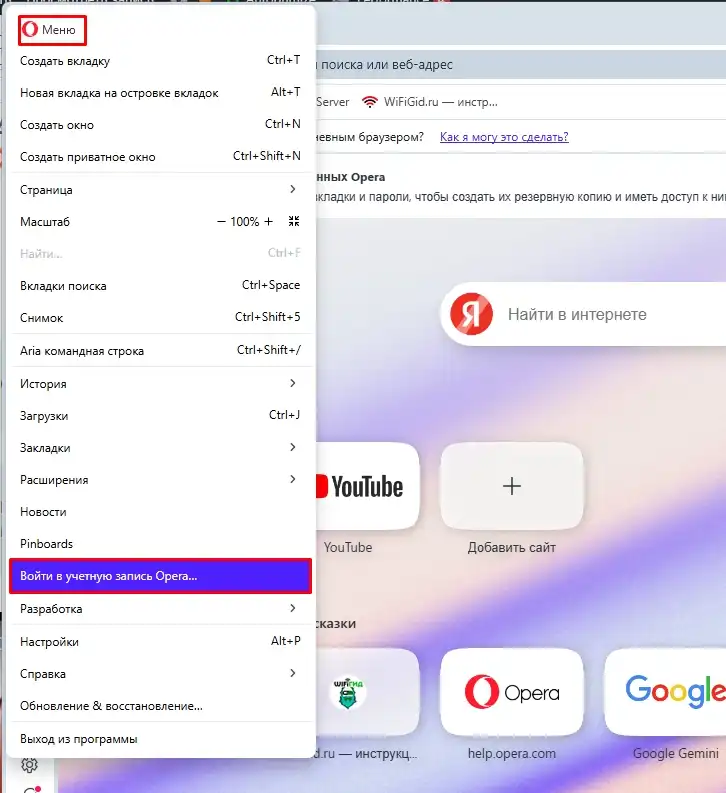
- Нажмите по красной букве «О».
- Кликаем «Войти в учетную запись Opera».
- Вас перебросит на страницу авторизации. Вы можете создать новую учетку, или войти с помощью аккаунтов Google, Facebook или Apple.
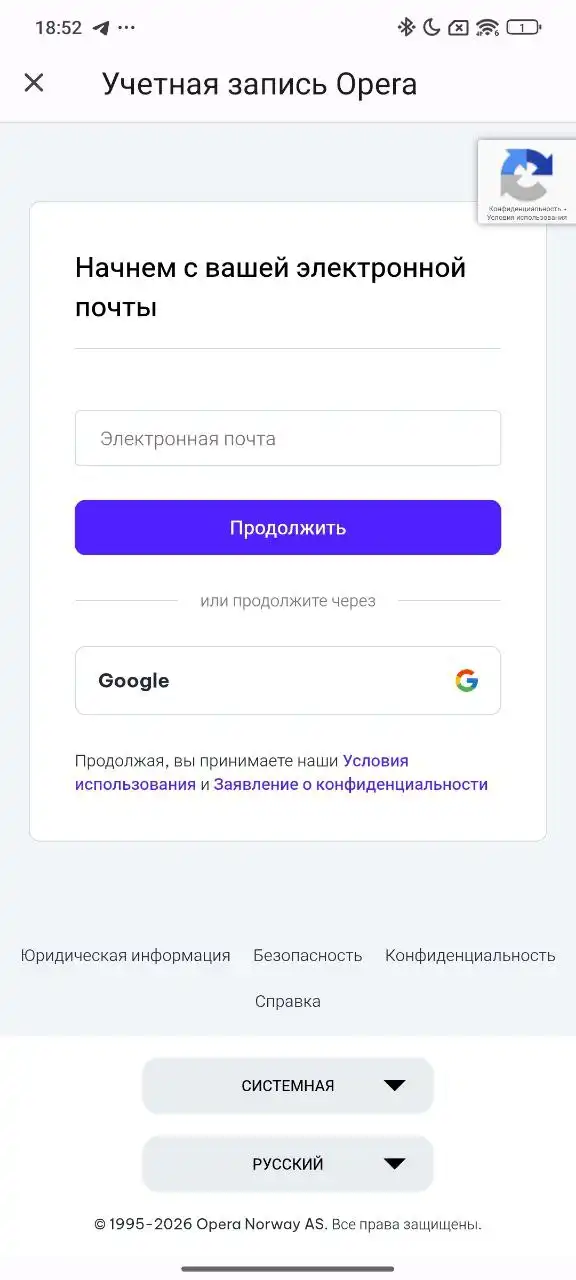
На этом шаге многие думают: «Ну все, синхронизация включилась». И да, часто так и бывает. Но я советую после входа обязательно открыть настройки синхронизации и проверить, что именно у вас отмечено. Потому что по умолчанию некоторые пункты могут быть выключены – особенно пароли и настройки. И потом человек пишет: «Закладки пришли, а пароли нет» – и это как раз из-за галочки.
Что именно синхронизировать и где это включается
После входа в учетку зайдите в настройки синхронизации и выберите, что именно вы хотите переносить между устройствами. В разных версиях интерфейс может выглядеть немного по-разному, но логика обычно одна:
- Открываем «Настройки».
- Находим раздел «Синхронизация» (иногда он прямо сверху).
- Открываем «Дополнительные настройки синхронизации» или «Настроить синхронизацию».
- Ставим галочки напротив нужных пунктов (закладки, экспресс-панель, вкладки, история, пароли, настройки).
Лайфхак: если вы любите быстрые команды, в адресной строке Оперы можно открыть служебные страницы настроек. Например, страница расширенной настройки синхронизации часто открывается через адрес вида opera://settings/syncSetup. Это удобно, когда вы не хотите искать нужный пункт по меню.
Шифрование и «кодовая фраза»
Иногда в настройках синхронизации вы можете увидеть пункт про шифрование и «кодовую фразу» (пасфразу). По умолчанию Opera шифрует данные вашей учеткой. Но если вы включите отдельную кодовую фразу, то часть данных будет доступна только тем устройствам, где вы эту фразу ввели.
Важно! Если вы включили кодовую фразу и забыли ее – восстановить ее «просто так» обычно нельзя. В таких случаях приходится сбрасывать синхронизацию на сервере и настраивать все заново. Поэтому если вы не уверены, что вам это надо – лучше не включать пасфразу, а просто используйте надежный пароль от учетной записи.
Подключаем телефон (Android / iPhone)
На примере компьютера выше вы уже все увидели, перейдем к телефону. Главное действие – войти в свой аккаунт. Вот как это делается здесь:
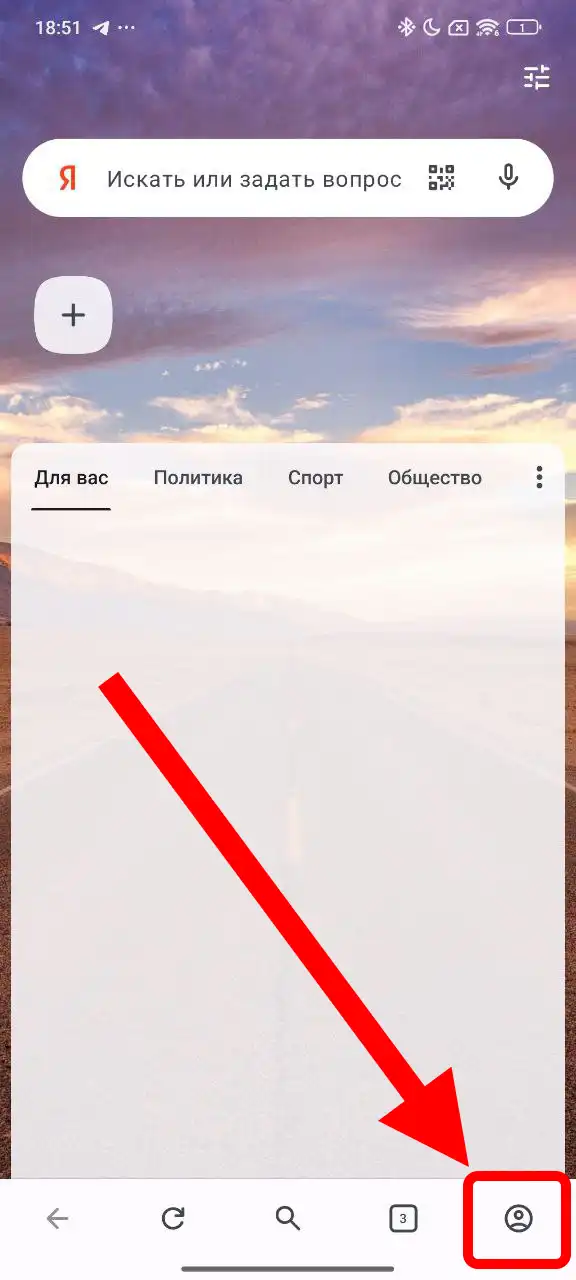
- Щелкаем по значку аватарки в правом нижнем углу экрана.
- Рядом с надписью «Гость» нажмите по аватарке.
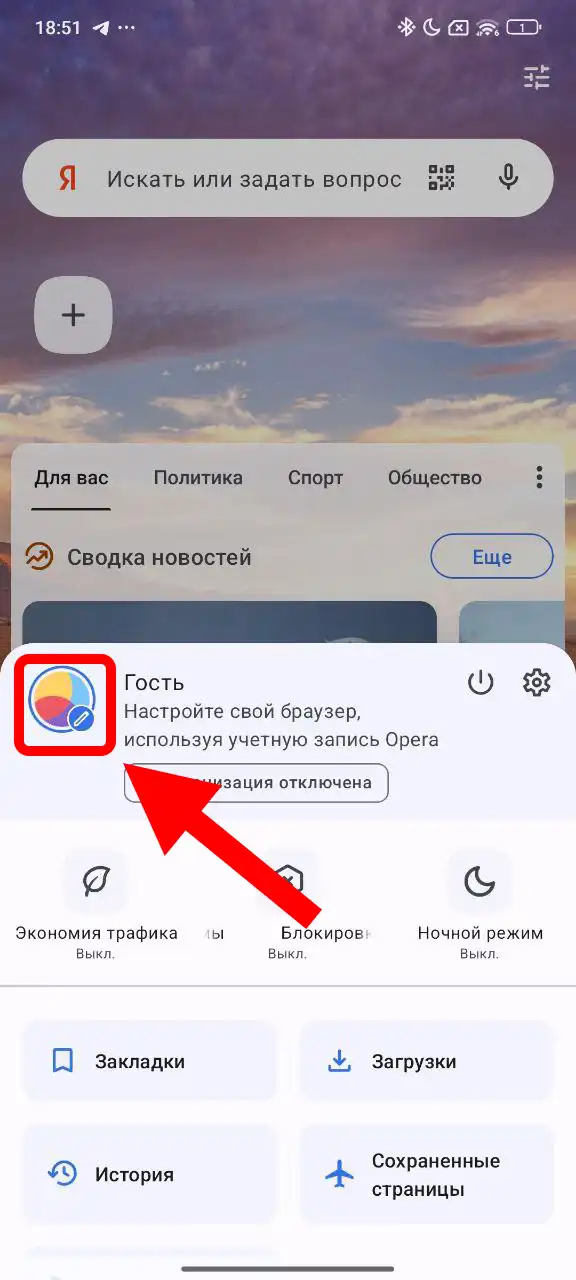
- Далее все по аналогии – или создаем новый акк, или используем уже существующие.
На Android обычно все прямолинейно: вошли в аккаунт – включили синхронизацию и выбрали пункты. На iPhone меню может отличаться: где-то синхронизация спрятана в «Аккаунт», где-то отдельно предлагается синхронизация закладок/экспресс-панели, а где-то вместо привычной синхронизации чаще используется «Flow» (передача ссылок и заметок между устройствами). Поэтому если на iPhone вы не находите точную кнопку «Синхронизация» – не пугайтесь, проверьте раздел аккаунта и настройки закладок.
Примечание: если вы хотите просто быстро перекидывать ссылки и заметки с ПК на телефон и обратно, часто удобнее использовать Flow. Это не совсем синхронизация закладок, но для повседневной жизни работает как быстрый «карманный буфер обмена».
Что будет синхронизировано?
Дальше я распишу, что обычно умеет синхронизация. Но учитывайте: конкретный набор может зависеть от версии Оперы и платформы. Поэтому я советую ориентироваться на то, какие галочки вы видите в «Настройках синхронизации» именно у себя.
Для компьютеров и ноутбуков (десктопные версии):
- Закладки
- Экспресс-панель (Speed Dial)
- Открытые вкладки
- История посещений сайтов
- Пароли
- Часть настроек
Opera для Android:
- Закладки
- Вкладки (в том числе вкладки с других устройств)
- Экспресс-панель
- История
- Пароли и другие данные – если вы включили соответствующие пункты в синхронизации
Opera Mini:
- Обычно синхронизируются базовые вещи – закладки и экспресс-панель (возможности зависят от версии приложения)
Opera для iPhone:
- Чаще всего доступны закладки/экспресс-панель (или импорт/привязка через аккаунт)
- Для обмена ссылками и заметками удобно использовать Flow
Если вы заметили, что у вас что-то синхронизируется иначе (или появились новые пункты) – пожалуйста, сообщите об этом в комментариях. А если у вас «пропали» закладки, то вот две спасательные статьи: как восстановить закладки в Opera и как восстановить экспресс-панель Opera.
Про импорт
Opera позволяет делать не только синхронизацию, но и импорт закладок и из основных популярных браузеров. Более того, при установке она это и сделает без вашего разрешения. Но если вдруг нужно сделать это вручную, то делаем по следующей инструкции – жмем по «О» – «Закладки» – выбираем вариант импорта или экспорта (в зависимости от того, что вы хотите).
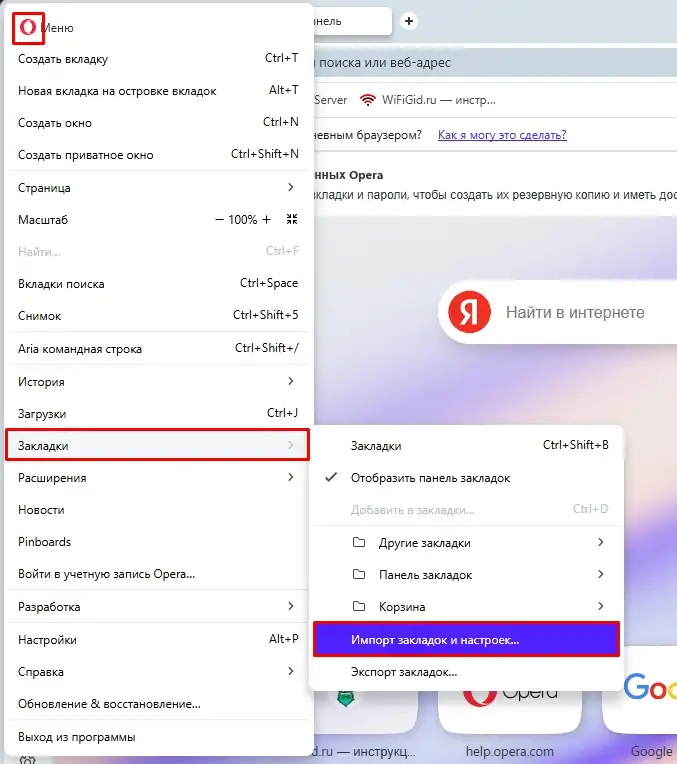
Если вы хотите сделать «самый надежный» бэкап перед экспериментами, я бы сделал так: сначала включил синхронизацию, а потом еще и экспортировал закладки в файл. Потому что синхронизация спасает от большинства проблем, а экспорт спасает вообще почти от всего. Вот подробная инструкция: как сохранить закладки в Opera.
FAQ – быстрые ответы на частые вопросы
Вопрос: «Почему синхронизация включена, а пароли не появились?»
Ответ: Обычно причина простая: либо не включена галочка «Пароли» в настройках синхронизации, либо на одном из устройств вы вошли не в тот аккаунт. Еще бывает, что пароли в мобильной версии не сохраняются, потому что отключено предложение «Сохранить пароль». Проверьте это в менеджере паролей. Если хотите глубже разобраться, где Opera хранит пароли и как это устроено, вот полезная статья: где хранятся сохраненные пароли в Opera.
Вопрос: «Где посмотреть вкладки с другого устройства?»
Ответ: На компьютере обычно есть раздел «Синхронизированные вкладки» (часто на стартовой странице или в боковой панели). На телефоне похожий пункт обычно находится в меню вкладок или в разделе синхронизации. Если не находите – откройте настройки и введите в поиск слово «вкладки» или «sync».
Вопрос: «Я поменял пароль от учетной записи, синхронизация слетела. Что делать?»
Ответ: Это нормально: иногда после смены пароля нужно заново войти в аккаунт на каждом устройстве. Просто выйдите из учетной записи в Опере и войдите снова. После этого дайте браузеру пару минут, чтобы подтянуть данные.
Вопрос: «Можно ли синхронизировать расширения и куки?»
Ответ: Обычно расширения и куки не синхронизируются как «единый набор на всех устройствах». Смысл синхронизации – закладки, вкладки, история, пароли и часть настроек. Поэтому если вам критично переносить расширения, проще сохранить их список отдельно или ставить вручную на каждом устройстве.
Основные моменты как синхронизировать Оперу мы рассмотрели. Здесь действительно нет ничего сложного. Но если у вас какой-то конкретный вопрос, задать его можно в комментариях ниже. Пока!





Спасибо вам огромное, а то там запутаешься – как это все делать
Оказалось все просто и легко. Благодарствую
Теперь хоть не надо будет с этими флэшками носиться и закладки по почте отправлять – как раньше. слава прогрессу
Почему не синхронизируются между телефоном и компьютером история, закладки и сохраненные страницы?
Этот вопрос стоит задать разработчикам. Можно попробовать обновить версии браузеров на телефоне и на компе, но это врятли поможет…
В опера не синхронизируется ничего ни между компами ни между компом и смартом. Фигня полная. Перешёл на мозилу. Там все ок.
Странно у меня все гуд. А вы ту же учетную запись используете на компьютере и на телефоне?