
Здравствуйте, дорогие читатели! Сегодня тема общая, пригодится любому пользователю. Я расскажу, что такое локальный IP-адрес и как его узнать. Вопрос важный, потому дочитайте статью до конца – она обязательно вам пригодится!
Постараюсь рассказать просто и понятно, но, если будут вопросы, смело пишите в комментарии или онлайн-чат. Наша команда всегда на связи!
Что нужно знать?
Внутренний IP-адрес называют локальным, частным, серым. Это сетевой адрес устройства внутри вашей домашней или офисной сети. Такой адрес нужен не для всего интернета сразу, а для общения устройств между собой: компьютера, телефона, принтера, телевизора, камеры видеонаблюдения, NAS-хранилища и других устройств.
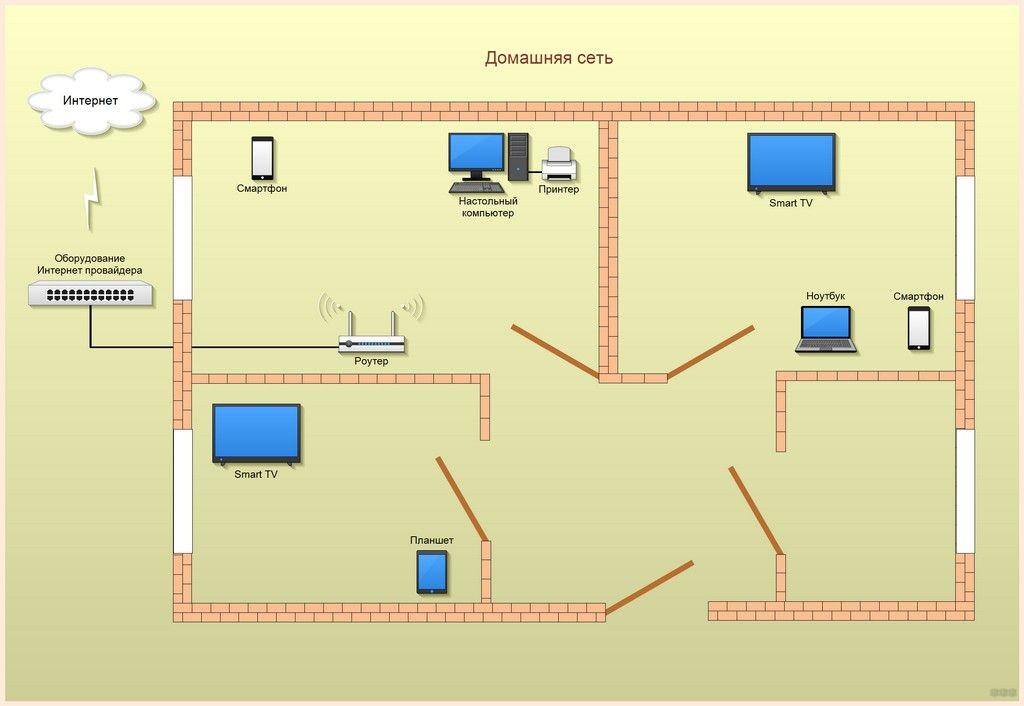
Проще говоря, локальный IP – это «домашний номер» устройства внутри вашей сети. Например, роутер может иметь адрес 192.168.0.1, компьютер – 192.168.0.10, телефон – 192.168.0.15, а принтер – 192.168.0.25. Все эти устройства находятся как бы в одном подъезде, а роутер выступает главным входом в интернет. Поэтому локальный IP нужен, чтобы устройства понимали, кто есть кто внутри сети.
Не путайте локальный и внешний IP. Локальный IP видят устройства внутри вашей сети, например роутер и домашний компьютер. Внешний IP видят сайты и сервисы в интернете. Обычно внешний IP выдает провайдер, а локальные адреса раздает ваш роутер.
Внутренним адресам выделены следующие основные диапазоны для IPv4:
- 10.0.0.0 – 10.255.255.255
- 172.16.0.0 – 172.31.255.255
- 192.168.0.0 – 192.168.255.255
Раньше в подобных списках иногда указывали еще диапазон 100.64.0.0 – 100.127.255.255. Но его лучше не называть обычным домашним частным диапазоном. Это отдельное пространство, которое часто используют провайдеры для CG-NAT, то есть для промежуточной сети между абонентом и интернетом. Если вы видите такой адрес на WAN-порте роутера, значит провайдер, скорее всего, не выдал вам полноценный «белый» внешний IP.
Если в роутере на WAN указан адрес вида 100.64.x.x – 100.127.x.x, это не обычный локальный адрес вашего домашнего компьютера. Это признак провайдерского NAT. Интернет при этом может работать нормально, но удаленный доступ к камерам, серверу, проброс портов и некоторые игровые сервисы могут требовать отдельной настройки или покупки белого IP у провайдера.
Для каждого диапазона определена также маска подсети. Она помогает устройствам понять, какая часть IP-адреса относится к сети, а какая – к конкретному устройству. В домашней сети чаще всего используется маска 255.255.255.0. Например, если роутер имеет адрес 192.168.1.1 и маску 255.255.255.0, то устройства обычно получают адреса от 192.168.1.2 до 192.168.1.254.
Каждое устройство домашней сети имеет свой частный IP. Если дома установлен маршрутизатор, всем подключенным к нему компьютерам, ноутбукам, принтерам, телефонам и другим устройствам он назначает сетевые адреса. Обычно этим занимается DHCP-сервер внутри роутера. Вы подключились к Wi-Fi, роутер автоматически выдал телефону IP, маску, шлюз и DNS – все работает без ручного ввода.
Если вам нужно узнать не адрес компьютера, а адрес самого роутера, ищите строку «Основной шлюз». Именно по этому адресу обычно открывается веб-интерфейс роутера. Подробнее как узнать основной шлюз можно почитать тут.
Где может понадобиться локальный IP?
Локальный IP чаще всего нужен не каждый день, но в некоторых задачах без него никуда. Например, вы хотите зайти в настройки роутера, подключиться к сетевому принтеру, открыть папку на другом компьютере, настроить камеру видеонаблюдения или закрепить постоянный адрес за домашним сервером. В таких случаях нужно знать, какой IP у нужного устройства.
Еще пример: у вас есть принтер в сети, и Windows не находит его автоматически. Тогда можно зайти в настройки роутера, посмотреть IP принтера и добавить его вручную. Или вы настраиваете общий доступ к папке на компьютере. Чтобы открыть ее с другого устройства, иногда проще ввести адрес компьютера напрямую. Например, если компьютер имеет IP 192.168.0.20, можно попробовать открыть его через проводник Windows.
Локальный IP также нужен при диагностике. Если компьютер получил адрес 169.254.x.x, это обычно означает, что он не получил нормальные настройки от роутера. Если адрес компьютера 192.168.1.50, а роутер находится по 192.168.0.1, устройства могут оказаться в разных подсетях и не увидеть друг друга. Поэтому IP – это не просто набор цифр, а важная подсказка при настройке сети.
Определение с помощью инструментов Windows
Видео-инструкции смотрите тут:

Теперь переходим к теме статьи. Ниже я расскажу, как узнать локальный IP-адрес двумя способами без использования сторонних приложений. Инструкции подойдут для Windows 10 и Windows 11, но в разных версиях системы названия пунктов могут немного отличаться. Если не хотите искать пункты меню, сразу используйте способ с командой ipconfig – он самый быстрый.
Способ 1
Как посмотреть локальный IP через параметры сети Windows:
- Через «Параметры Windows» заходим в раздел «Сеть и Интернет».
- В Windows 10 внизу страницы находим «Центр управления сетями…», нажимаем.
- В Windows 11 можно открыть «Сеть и Интернет» – «Дополнительные сетевые параметры» – «Дополнительные параметры сетевого адаптера».
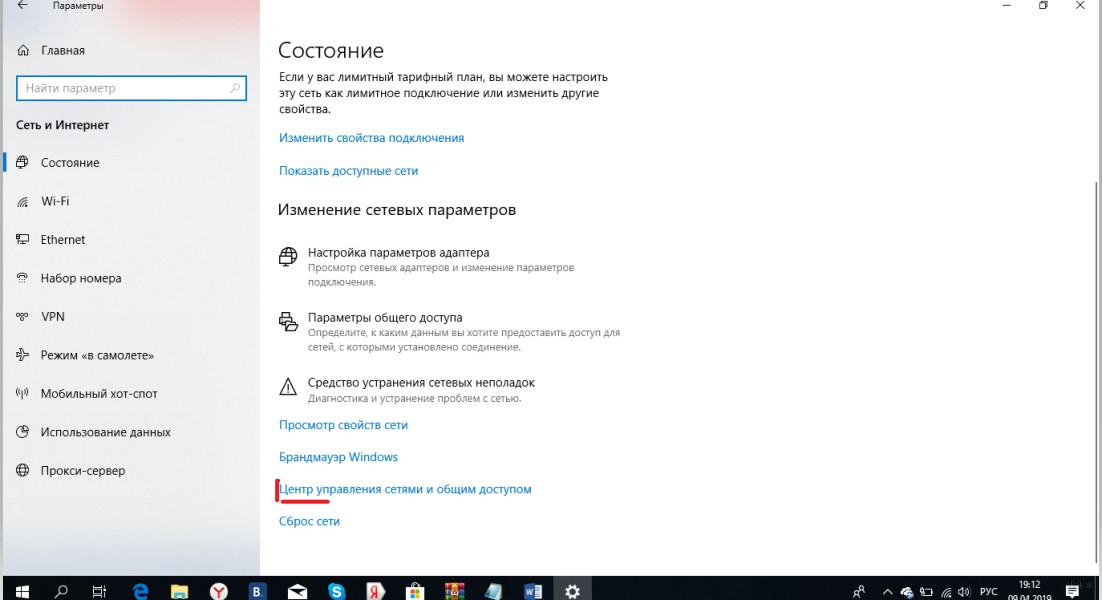
- Откроется страница «Просмотр основных сведений о сети…», там нужно нажать ЛКМ по действующему активному подключению – у меня беспроводная сеть, у вас может быть Ethernet, если используете кабельное подключение.
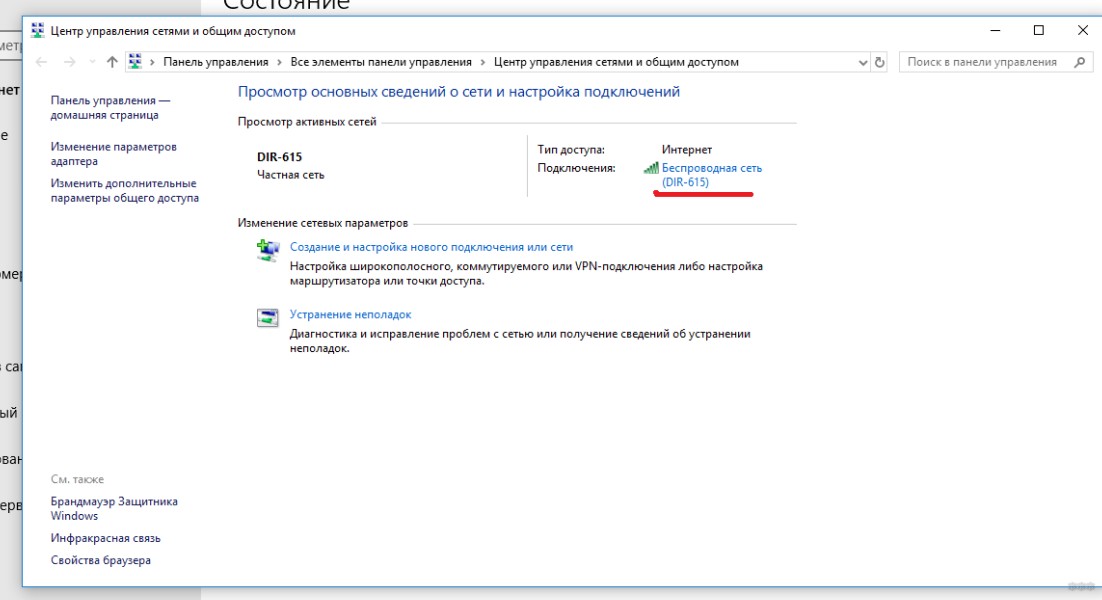
- В открывшемся окне «Состояние» нажимаем «Сведения».
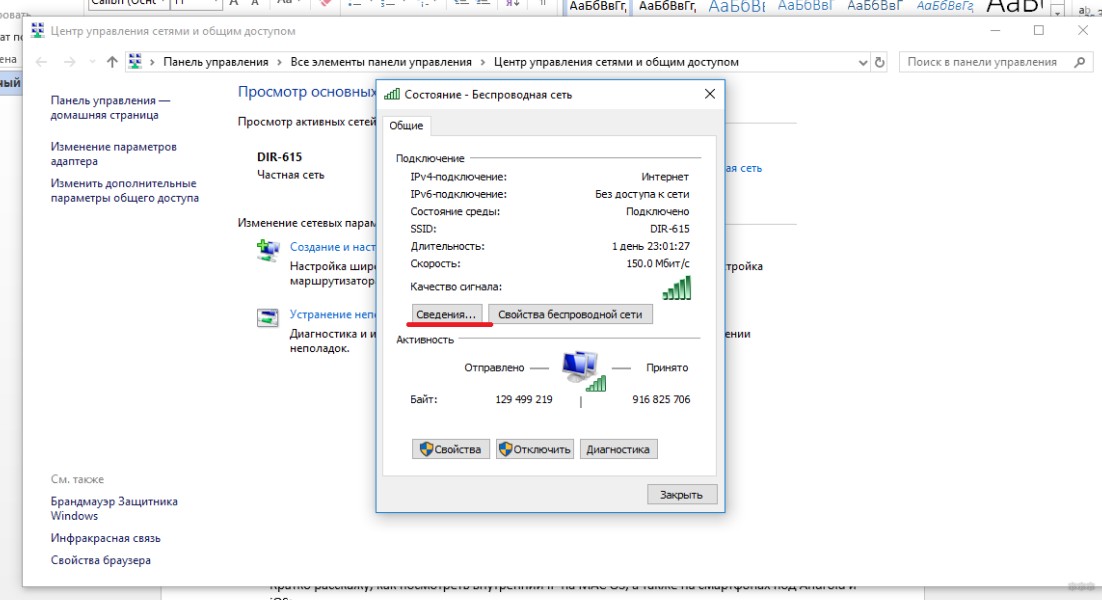
- Появятся сведения о подключении к сети, где в строке «IPv4» и указан внутренний IP.
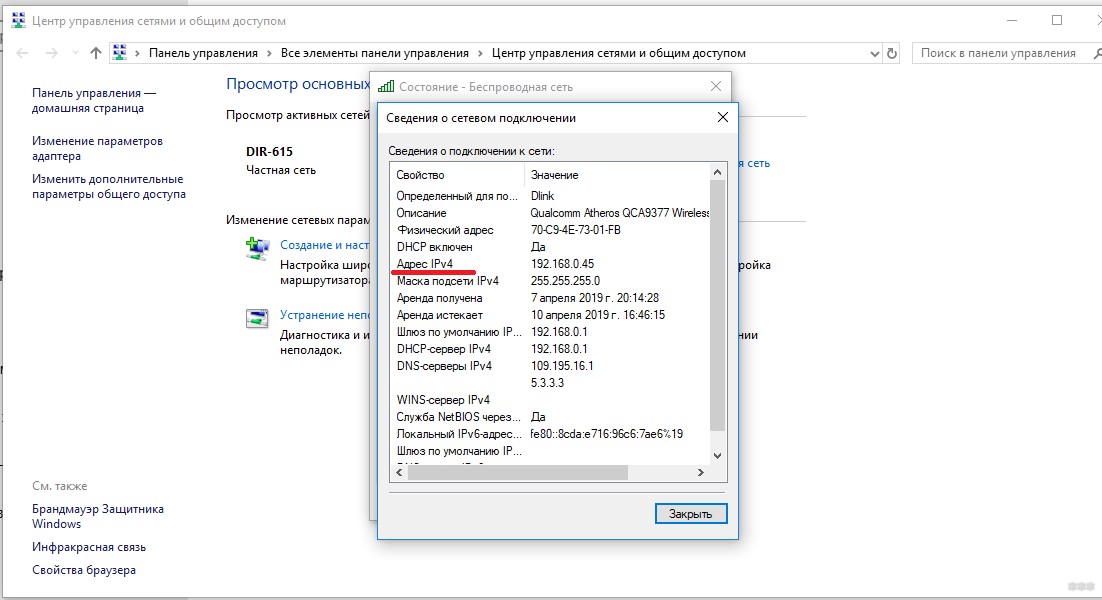
Если адаптеров несколько, смотрите именно активное подключение. Например, если компьютер подключен к интернету по Wi-Fi, не нужно брать адрес из Ethernet, Bluetooth, VPN, VirtualBox, Hyper-V или старого виртуального адаптера. У каждого такого интерфейса может быть свой IP. Из-за этого пользователи часто копируют не тот адрес и потом не могут подключиться к нужному устройству.
Более подробная инструкция есть отдельно – как узнать IP-адрес компьютера в локальной сети. Там разобраны дополнительные варианты и частые ошибки при поиске адреса.
Способ 2
Как узнать локальный IP через текстовый интерфейс операционной системы? Этот вариант посложнее только на вид, так как придется набивать команду, но на практике он самый быстрый. Открываем командную строку одним из способов:
- Нажимаем ПКМ по меню «Пуск» и выбираем «Терминал», «Windows PowerShell» или «Командная строка». От имени администратора запускать не обязательно, но можно.
- Вызываем утилиту «Выполнить» – одновременно нажимаем + R. В открывшемся окне пишем
cmdи нажимаем «ОК».
Откроется текстовый интерфейс, где нужно прописать команду:
ipconfig
и нажать «Ввод». Внизу, напротив «IPv4-адрес», мы увидим локальный IP. Тоже несложно, правда ведь?
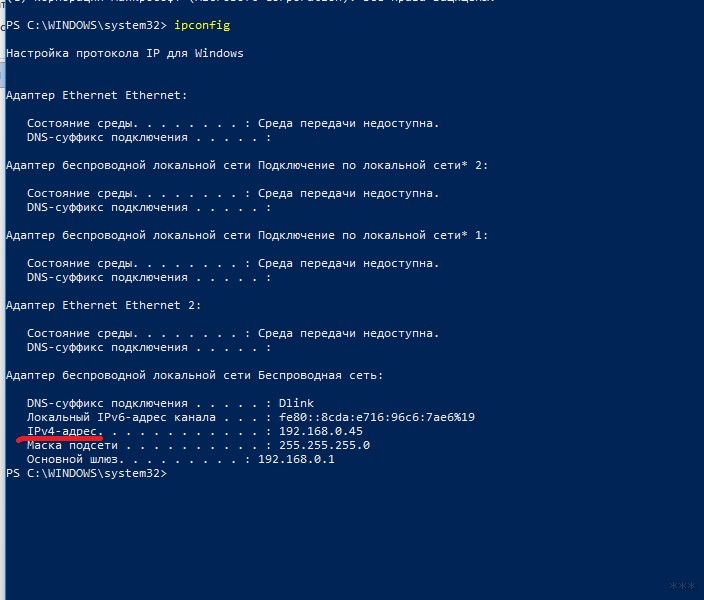
Если информации слишком много, смотрите блок нужного адаптера:
- «Адаптер беспроводной локальной сети» – если подключены по Wi-Fi.
- «Адаптер Ethernet» – если подключены кабелем.
- VPN, Bluetooth, виртуальные адаптеры и отключенные подключения обычно можно пропустить.
В этом же окне полезно посмотреть строку «Основной шлюз». Чаще всего это IP вашего роутера, например 192.168.0.1 или 192.168.1.1. Если нужно войти в настройки маршрутизатора, этот адрес вводим в адресную строку браузера. По теме входа через популярный адрес есть отдельная статья про 192.168.1.1 и настройки роутера.
Если нужно больше сведений, используйте команду:
ipconfig /all
Она покажет MAC-адрес, DHCP-сервер, DNS-серверы, срок аренды IP и другие параметры. Обычному пользователю чаще всего хватает строки «IPv4-адрес», но при настройке роутера, принтера или камеры иногда полезны и остальные данные.
Другие ОС
Кратко расскажу, как посмотреть внутренний IP на macOS, а также на смартфонах под Android и iOS:
- macOS. Откройте «Системные настройки» – «Сеть». Выберите активное подключение: Wi-Fi или Ethernet. Нажмите «Подробнее» или откройте сведения о подключении. В строке «IP-адрес» будет нужный параметр. На старых версиях macOS пункт может называться «Системные настройки» – «Сеть», а интерфейс выглядит немного иначе.
- Android. Откройте «Настройки» – «Сеть и интернет» или «Подключения» – «Wi-Fi». Нажмите по текущей сети или по значку шестеренки рядом с ней. В сведениях о сети ищите строку «IP-адрес». На Xiaomi, Samsung, Honor, Huawei, realme, OPPO и других оболочках путь может отличаться, но смысл один – открыть свойства активной Wi-Fi сети.
- iOS. Зайдите в «Настройки» – «Wi-Fi». Рядом с работающим подключением нажмите значок «i». В новом окне увидите локальный IP, маску подсети, маршрутизатор и DNS.
Если нужно узнать IP телефона подробнее, есть отдельная инструкция как узнать IP-адрес телефона Android и iPhone. Там разобраны варианты через настройки телефона и через роутер.
В Linux на текущий день лучше использовать команду
ip addrили короткоip a. Старую командуifconfigтоже можно встретить в инструкциях, но в некоторых дистрибутивах ее нет по умолчанию. В выводе команды ищите активный интерфейс, напримерwlan0,wlp2s0,eth0илиenp3s0, и строкуinet.
Для Linux пример команды:
ip addr
Или так:
hostname -I
Первая команда показывает больше подробностей по интерфейсам, вторая часто выводит адреса проще и короче. Если вы подключены и по кабелю, и по Wi-Fi, адресов может быть несколько. Смотрите тот интерфейс, через который сейчас идет подключение к вашей сети.
Как узнать локальный IP через роутер
Есть еще один удобный способ – посмотреть список подключенных устройств в настройках роутера. Этот метод полезен, если нужно узнать IP не своего компьютера, а другого устройства: телефона, телевизора, принтера, камеры или приставки. Обычно в роутере такой раздел называется «Клиенты», «Подключенные устройства», «DHCP», «Список клиентов», «Network Map» или «Устройства».
Общий порядок такой:
- Узнайте адрес роутера через строку «Основной шлюз» или посмотрите его на наклейке.
- Откройте этот адрес в браузере.
- Введите логин и пароль от админки роутера.
- Найдите список клиентов DHCP или подключенных устройств.
- Посмотрите имя устройства, его MAC-адрес и локальный IP.
Если не получается попасть в настройки, сначала убедитесь, что вы подключены именно к этому роутеру, а не к мобильной точке доступа, соседской сети или VPN. Также вводите адрес роутера в адресную строку браузера, а не в поисковик. Если нужна подробная инструкция, смотрите как зайти в настройки роутера.
Этот способ особенно удобен для принтеров и камер. Например, камера висит в сети, но вы не знаете ее IP. Заходим в роутер, открываем список клиентов, ищем устройство по названию или MAC-адресу и копируем его IP. После этого можно открыть веб-интерфейс камеры или добавить принтер вручную.
Смена частного IP
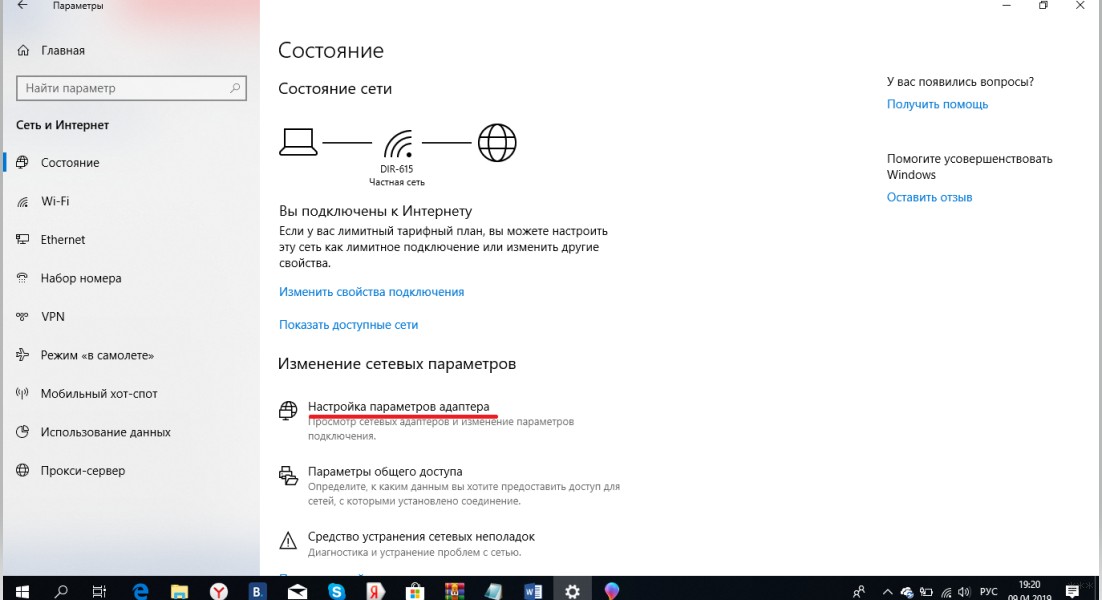
Если вдруг вам понадобилось изменить внутренний адрес, вот самый простой способ на примере «десятки»:
- В разделе «Сеть и Интернет» переходим в «Настройка параметров адаптера».
- ПКМ нажимаем на текущее подключение, далее на «Свойства» и кликаем дважды по «IP версии 4».
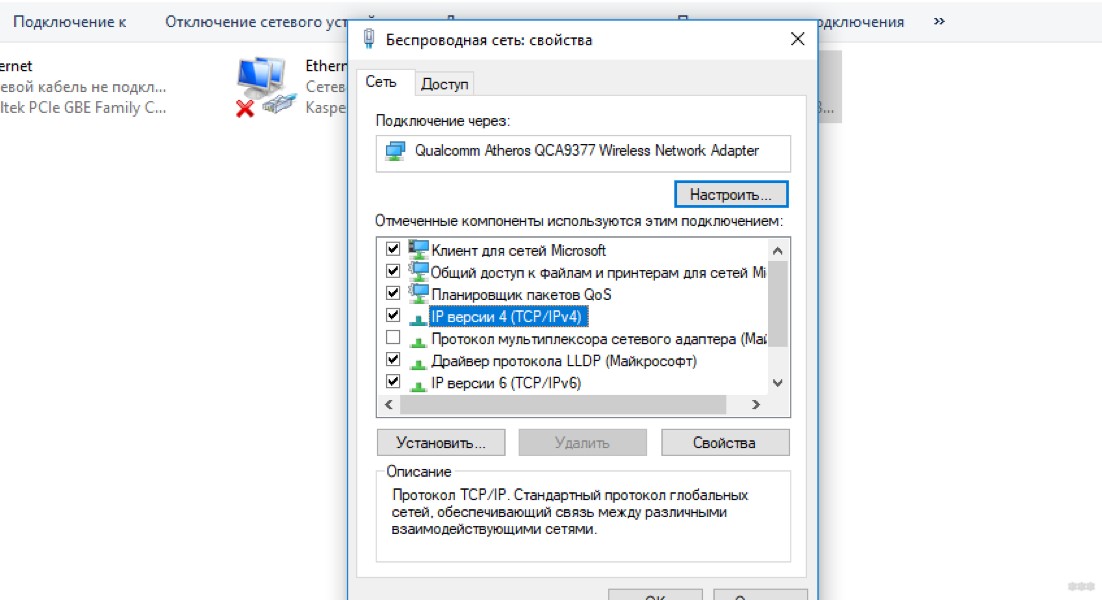
- Откроются свойства протокола, где во вкладке «Общие» нужно поставить галочку у строки «Использовать следующий IP».
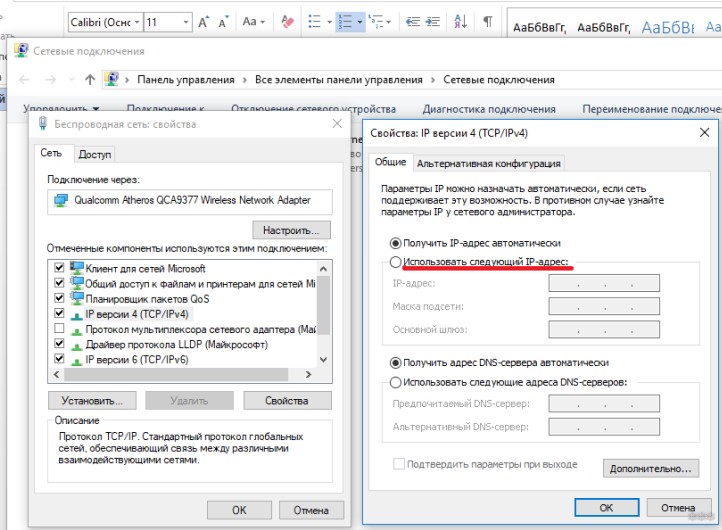
- Вручную прописываем новые данные, главное, чтобы адрес не был занят и соответствовал маске подсети.
После изменения параметров сохраните их кнопкой «ОК».
Простой пример. Ваш роутер имеет адрес 192.168.0.1. Тогда компьютеру можно вручную задать 192.168.0.50, маску 255.255.255.0, основной шлюз 192.168.0.1 и DNS, например 192.168.0.1 или публичный DNS. Но нельзя просто поставить любой красивый адрес вроде 192.168.77.50, если роутер находится в сети 192.168.0.x. В таком случае компьютер окажется в другой подсети и может потерять доступ к роутеру.
Если вы не понимаете, зачем меняете локальный IP, лучше оставьте автоматическое получение адреса. Для обычного домашнего подключения должны стоять пункты «Получить IP-адрес автоматически» и «Получить адрес DNS-сервера автоматически». Ручной IP нужен для конкретных задач: принтера, камеры, сервера, проброса портов или диагностики.
Если нужно именно поменять адрес компьютера и не запутаться в настройках, посмотрите отдельную инструкцию как сменить IP-адрес компьютера на Windows. А если вы хотите прописать параметры вручную полностью, пригодится материал по ручной настройке IP-адреса в Windows.
Статический IP и резервирование на роутере
Есть два способа сделать так, чтобы устройство всегда получало один и тот же локальный IP. Первый – прописать адрес вручную на самом устройстве. Второй – сделать резервирование IP на роутере по MAC-адресу. Для дома второй вариант обычно удобнее и безопаснее.
При резервировании устройство все равно получает настройки автоматически по DHCP, но роутер каждый раз выдает ему один и тот же адрес. Например, принтер всегда получает 192.168.0.25, камера – 192.168.0.30, NAS – 192.168.0.40. Так меньше риска ошибиться с маской, шлюзом или DNS. И если вы поменяете настройки сети на роутере, устройства проще подстроятся под новые параметры.
Резервирование обычно находится в разделе «DHCP», «Address Reservation», «Привязка IP и MAC», «LAN», «Список клиентов» или «Домашняя сеть». Нужно выбрать устройство из списка и закрепить за ним адрес. Если у вас роутер на английском языке, ищите слова «Reserve», «Static Lease», «IP & MAC Binding» или «Address Reservation».
Частые ошибки
Первая ошибка – путать локальный IP с внешним. Если вы открыли сайт «мой IP» и увидели там адрес, это внешний адрес, а не адрес компьютера в локальной сети. Для настройки принтера, камеры и входа в роутер он обычно не нужен.
Вторая ошибка – брать адрес не того адаптера. В Windows может быть много сетевых интерфейсов: Wi-Fi, Ethernet, VPN, Bluetooth, VirtualBox, Hyper-V, WSL и другие. Если вы подключены по Wi-Fi, смотрите Wi-Fi. Если по кабелю, смотрите Ethernet.
Третья ошибка – менять IP вручную и забывать вернуть DHCP. Потом человек приходит в другую сеть, а интернет не работает, потому что на компьютере остались старые ручные настройки. Поэтому после проверки лучше вернуть автоматическое получение адреса.
Четвертая ошибка – назначать занятый IP. Например, вы дали компьютеру 192.168.0.10, а этот адрес уже использует телефон. В итоге появится конфликт IP, интернет может пропадать то на одном устройстве, то на другом. Чтобы так не было, используйте резервирование на роутере или выбирайте адрес вне текущего DHCP-пула.
FAQ – частые вопросы
Локальный IP и внутренний IP – это одно и то же?
В бытовых статьях обычно да. Так называют адрес устройства внутри домашней или офисной сети. Например, 192.168.0.15 у компьютера или 192.168.1.22 у телефона. Главное – не путать его с внешним IP, который видят сайты в интернете.
Почему у меня IP начинается с 192.168?
Это самый популярный диапазон для домашних роутеров. Производители часто используют 192.168.0.x или 192.168.1.x по умолчанию. В этом нет ничего плохого. Такие адреса предназначены для локальных сетей и не маршрутизируются напрямую в интернете.
Что такое 169.254.x.x?
Это адрес, который Windows может назначить сама себе, если не получила нормальный IP от роутера. Обычно это признак проблемы с DHCP, кабелем, Wi-Fi подключением или настройками сетевого адаптера. В такой ситуации перезагрузите роутер и компьютер, проверьте подключение и верните автоматическое получение IP.
Можно ли по локальному IP зайти на компьютер из интернета?
Нет, напрямую нельзя. Локальный IP работает только внутри вашей сети. Для доступа из интернета нужен внешний IP, проброс портов, VPN, облачный сервис или другой способ удаленного подключения. Если у провайдера CG-NAT, обычный проброс портов может не сработать.
Какой IP у роутера?
Чаще всего 192.168.0.1 или 192.168.1.1, но у вашей модели может быть другой адрес. В Windows выполните командуipconfigи посмотрите строку «Основной шлюз». Это и будет адрес роутера в вашей локальной сети.
Нужно ли менять локальный IP компьютера вручную?
Обычному пользователю обычно не нужно. Роутер сам раздает адреса через DHCP. Ручная настройка полезна для принтера, камеры, сервера, NAS или проброса портов. Но в большинстве случаев лучше делать не ручной IP на устройстве, а резервирование адреса на роутере.
Почему IP меняется после перезагрузки?
Потому что адрес выдается DHCP-сервером на определенное время. После перезагрузки устройство может получить другой свободный адрес. Если нужно, чтобы IP не менялся, закрепите его в настройках роутера через резервирование DHCP.
Вот и все, что я хотела рассказать. Тема для меня новая, старалась, чтобы было все понятно. Обязательно напишите, если есть вопросы или заметили ошибку. Всем спасибо!





Долго вдумываля в это, надо просто включить абстрактное мышлеине и представить)
Ничего не поняла, в чем разница между внешним и внутренним этим айпи. Вроде же одно и тоже..
Теперь все понятно стало)