
Всем привет! Сегодня я расскажу вам, как узнать модель и точное название роутера. Чаще всего для этого хватает двух нормальных способов: посмотреть наклейку на корпусе или зайти в Web-интерфейс маршрутизатора. Другие ребята советуют использовать Telnet или заглядывать под крышку роутера, но для обычного пользователя это плохой путь. Во-первых, Telnet на большинстве домашних роутеров либо выключен, либо вообще отсутствует, а команды у разных производителей отличаются. Во-вторых, разбирать корпус ради названия модели почти никогда не нужно: можно сломать защелки, потерять гарантию и все равно не найти нужную информацию.
СРАЗУ КОРОТКО! Если вам нужно быстро узнать модель роутера – переверните устройство и найдите строку Model, Model No., Product Model или похожее обозначение. Если наклейка стерлась, заходите в настройки роутера через браузер и ищите раздел «Состояние», «Информация», «Об устройстве», «Система» или «Обновление прошивки». Именно там обычно указаны модель, аппаратная версия и версия прошивки.
Важно не путать модель роутера с названием Wi-Fi сети. Например, в списке Wi-Fi вы можете видеть сеть «Home_5G», «Keenetic-1234», «TP-LINK_ABCD» или «Rostelecom». Это не всегда точная модель устройства. Название сети можно поменять вручную, поэтому по нему нельзя надежно определить, какой именно роутер стоит у вас дома. Для прошивки, поиска инструкции, сброса, настройки интернета или обращения в поддержку нужна именно модель с наклейки или из админки.
- Способ 1: На этикетке и бумажке
- Способ 2: Через Web-интерфейс (Компьютер, телефон)
- Способ 3: Через приложение производителя или провайдера
- Способ 4: Через документы, коробку и личный кабинет провайдера
- Что именно нужно выписать
- Если роутер не включается или к нему нет доступа
- Почему нельзя ориентироваться только на название Wi-Fi
- Частые ошибки
- Короткий гайд
- FAQ
- Задать вопрос автору статьи
Способ 1: На этикетке и бумажке
Самый простой и быстрый способ – это посмотреть на бумажку, которая обычно наклеена на дно, боковую или заднюю часть аппарата. Но будьте внимательны, так как там достаточно много информации, и не вся она нужна. Давайте разберем пример, чтобы вам было понятнее. Посмотрите на картинку ниже.
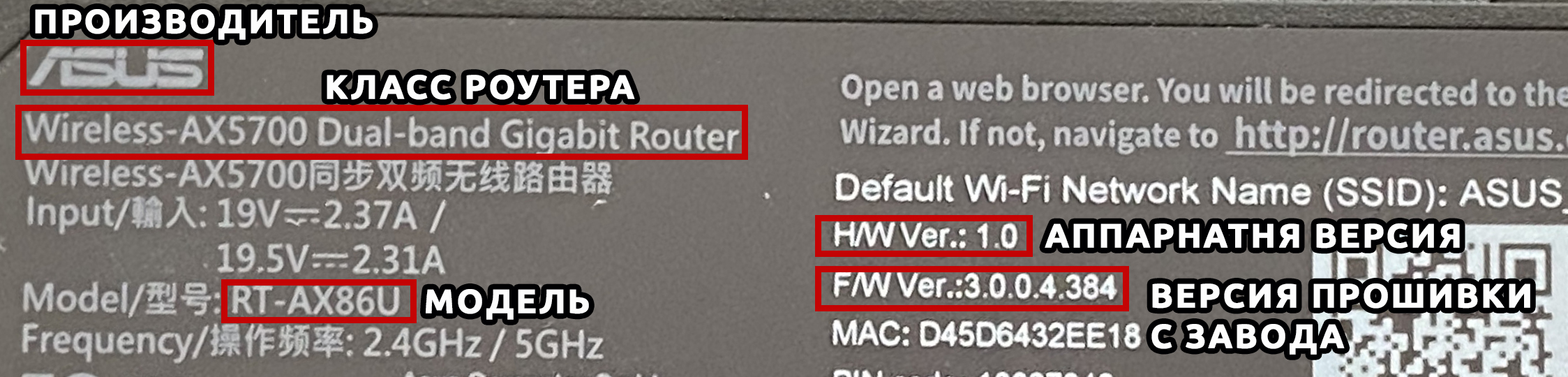
Обычно название производителя пишется в самом начале – это компания, которая выпустила маршрутизатор. Эта информация тоже необходима, так как у некоторых производителей есть похожие или почти одинаковые названия моделей роутеров. Особенно если вы дальше будете что-то гуглить, искать прошивку, инструкцию или спрашивать совета в комментариях.
Очень часто к нам в комментариях обращаются люди за помощью, а вместо модели пишут название класса. Тут на самом деле очень легко запутаться. Например, человек пишет «у меня роутер TP-Link 300 Мбит/с» или «у меня двухдиапазонный Ростелеком». Но «300 Мбит/с», «Wi-Fi 6», «GPON», «AC1200» или «двухдиапазонный» – это не точная модель. Это характеристика, стандарт, класс скорости или тип устройства. Поэтому иногда требуется посмотреть полное наименование именно в админке.
Ищите строку с наименованием:
- Model
- Model No.
- Product Model
- Device Model
- Модель
- Наименование
Очень часто знать точное наименование – мало, поэтому нужно знать также и аппаратную версию (Hardware), которая может быть обозначена как:
- Rev. No (или просто Rev).
- H/WVer.
- Hardware Version.
- Ver. или V рядом с моделью.
Аппаратная версия очень важна. У одного и того же роутера могут быть разные ревизии: например, условно V1, V2, V3 или Rev.A, Rev.B, Rev.C. Снаружи они могут выглядеть почти одинаково, но внутри у них разные процессоры, память, Wi-Fi модули и загрузчики. Из-за этого прошивка от одной версии может не подойти к другой. Если скачать файл «почти от такой же модели», роутер может перестать загружаться. Поэтому для прошивки всегда выписывайте не только модель, но и аппаратную версию.
Может потребоваться версия прошивки. Но нужно понимать, что версия, указанная на этикетке – это та прошивка, которая установлена с завода. Если вы ранее уже обновляли ОС роутера, то версия будет другая, и ее следует смотреть уже через интерфейс.
ВАЖНО! Не путайте аппаратную версию и версию прошивки. Аппаратная версия – это железо роутера, она не меняется после обновления. Версия прошивки – это программное обеспечение внутри роутера, ее можно обновить. Для скачивания правильной прошивки обычно нужны обе вещи: точная модель и аппаратная версия.
На наклейке могут быть и другие данные:
- SSID – имя Wi-Fi сети по умолчанию.
- Wi-Fi Password, Wireless Key, WLAN Key – пароль от Wi-Fi по умолчанию.
- Login, Username, Password – данные для входа в настройки.
- IP Address, Web Address – адрес входа в веб-интерфейс.
- MAC – аппаратный адрес сетевого интерфейса.
- S/N или Serial Number – серийный номер.
- PIN – WPS PIN, если он указан.
Для определения модели нас в первую очередь интересуют производитель, Model и Hardware Version. Серийный номер и MAC-адрес обычно не нужны для поиска инструкции, но могут пригодиться в поддержке провайдера или производителя. Пароль от Wi-Fi тоже не является моделью, хотя на наклейке он может находиться рядом.
ПРИМЕР! На наклейке написано: TP-Link Archer C6 Ver: 3.20. В таком случае производитель – TP-Link, модель – Archer C6, аппаратная версия – Ver 3.20. Если вы будете искать прошивку, нужно выбирать именно Archer C6 для версии 3.20, а не Archer C6 V2 или Archer C6 V4.
Если наклейка стерлась, повреждена, заклеена провайдерской бумажкой или роутер висит высоко на стене, не мучайтесь. Можно зайти в настройки роутера и посмотреть информацию там. Если же роутер вообще не включается, а наклейки нет, тогда придется смотреть документы, коробку, чек, приложение производителя или список устройств в личном кабинете провайдера.
Способ 2: Через Web-интерфейс (Компьютер, телефон)
Если вы не смогли найти информацию на этикетке, ее нет, или вы сомневаетесь, то уточнить наименование модели можно в операционной системе маршрутизатора. Для начала нам нужно попасть туда. Для этого подключаемся к сети роутера с провода или по Wi-Fi. После этого вам нужно открыть браузер и в адресную строку вписать DNS или IP адрес маршрутизатора. Чаще всего используются два адреса:
- 192.168.1.1
- 192.168.0.1
После этого вас попросят ввести логин и пароль.
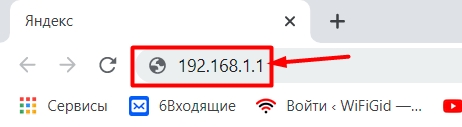
Адрес, имя пользователя и ключ также можно подсмотреть на той же самой этикетке. У разных производителей и провайдерских роутеров адрес может отличаться. Например, встречаются 192.168.31.1, 192.168.100.1, 192.168.8.1, 192.168.1.254, router.asus.com, tplinkwifi.net, my.keenetic.net и другие варианты. Поэтому если привычные адреса не подходят, лучше не угадывать, а посмотреть основной шлюз на устройстве, которое уже подключено к роутеру.
Точный IP можно узнать через компьютер:
- Нажимаем одновременно на две клавиши «Win» и «R».
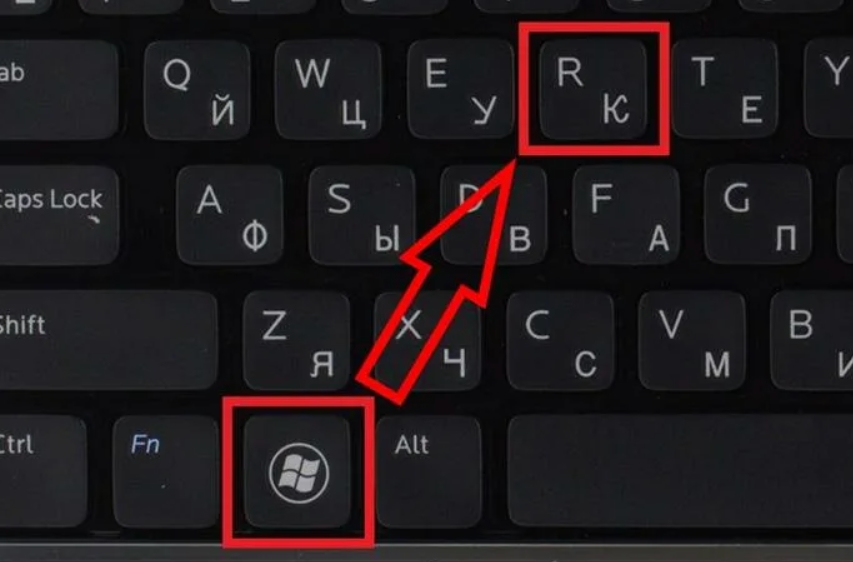
- В окошке вводим команду:
ncpa.cpl
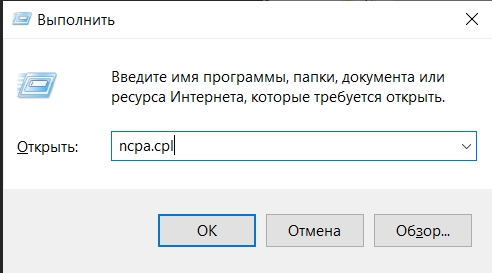
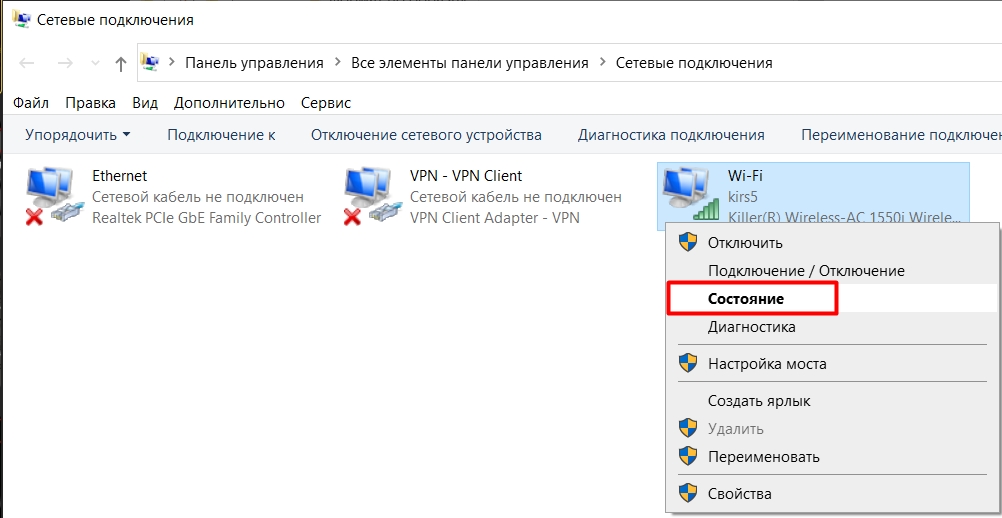
- Вы увидите те физические подключения, которые у вас есть. Если вы подключены по проводу, то выберите «Ethernet», если по W-Fi, то выбираем второе подключение. Нажимаем правой кнопкой мыши и заходим в «Состояние».
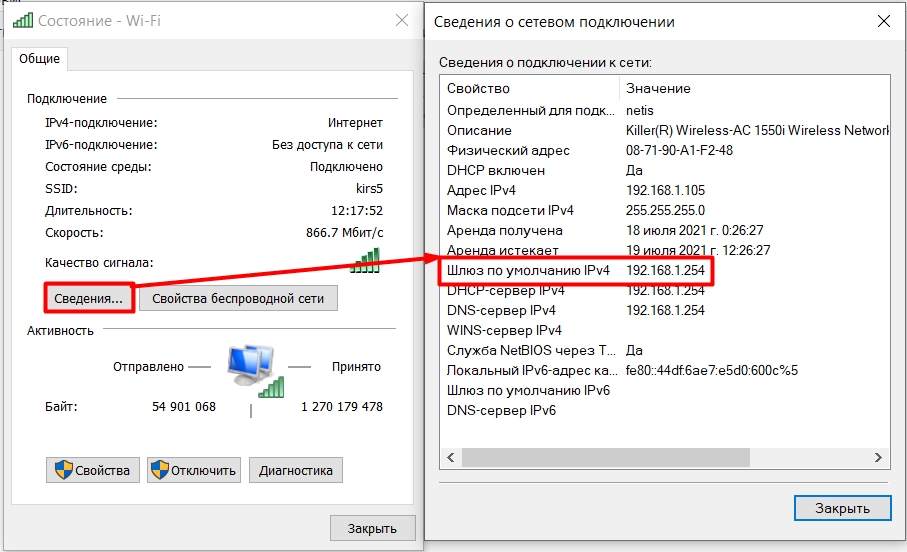
- Кликаем по кнопке «Сведения…» и смотрим в строку «Шлюз по умолчанию IPv4».
Есть более быстрый способ через командную строку. Нажмите Win + R, введите:
cmd
Далее выполните:
ipconfig
Ищите строку Основной шлюз. Это и есть адрес вашего роутера в локальной сети. Например, если там указано 192.168.1.1, откройте в браузере http://192.168.1.1. Если там 192.168.0.1, открывайте его. Более подробно про основной шлюз можно почитать тут.
На телефоне адрес роутера тоже можно посмотреть без компьютера. На Android откройте «Настройки» – «Wi-Fi» – нажмите на подключенную сеть – ищите пункт «Шлюз», «Маршрутизатор» или «Gateway». На iPhone откройте «Настройки» – «Wi-Fi» – нажмите значок i рядом с вашей сетью – смотрите строку «Маршрутизатор». Этот адрес вставляем в браузер телефона. Если вы вообще не знаете, как подключиться к Wi-Fi с телефона, можете посмотреть отдельную инструкцию как подключить Wi-Fi на Android.
На macOS путь такой: «Системные настройки» – «Сеть» – выбираем активное подключение Wi-Fi или Ethernet – смотрим «Маршрутизатор». Можно сделать и через терминал:
netstat -nr | grep default
В выводе будет адрес шлюза. Именно его открываем в браузере. На Linux можно использовать команду:
ip route | grep default
После слова via обычно будет IP-адрес роутера. Например, default via 192.168.1.1 означает, что настройки роутера, скорее всего, открываются по адресу 192.168.1.1.
Если у вас есть проблема с входом в настройки, то смотрим вот эту инструкцию.
Если логин и пароль не подходят, не спешите сразу делать сброс. Сначала посмотрите данные на наклейке, в договоре провайдера, в приложении производителя или спросите у человека, который настраивал роутер. Стандартные пары вроде admin/admin, admin/password или пустого пароля могли быть изменены при первой настройке. Если пароль от админки забыт окончательно, тогда уже нужен сброс, но после него придется заново настраивать интернет, Wi-Fi, IPTV, телефонию и другие параметры. Более подробно про сброс настроек роутера можно почитать тут.
Как правило, вся нужная информация написана на первичной странице.
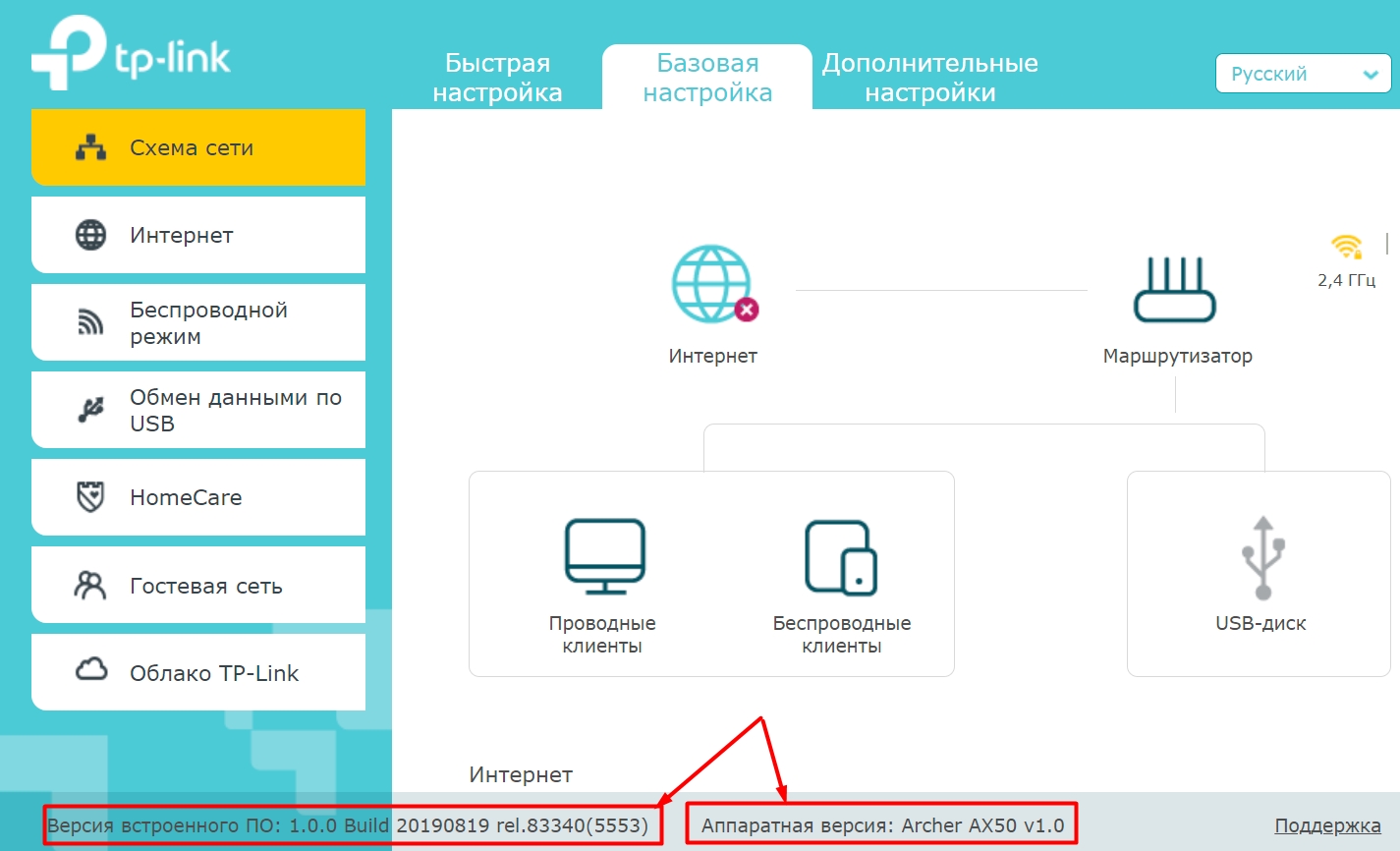
Название может быть в правом верхней или левом углу экрана, рядом с наименованием компании производителя.
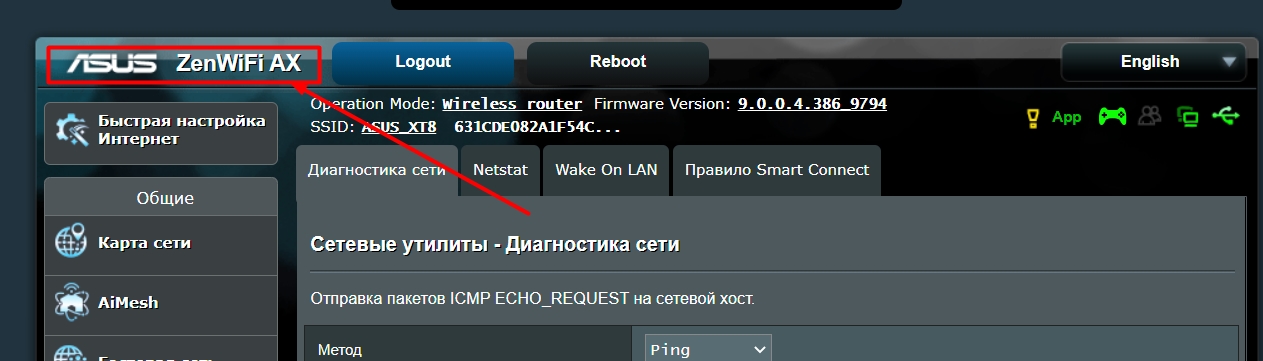
Второе место, где можно посмотреть и название, и номер аппаратной версии – это подраздел, где можно обновить прошивку системы. Этот подраздел обычно находится уже в корневом разделе «Система», «Системные инструменты» или «Администрирование».
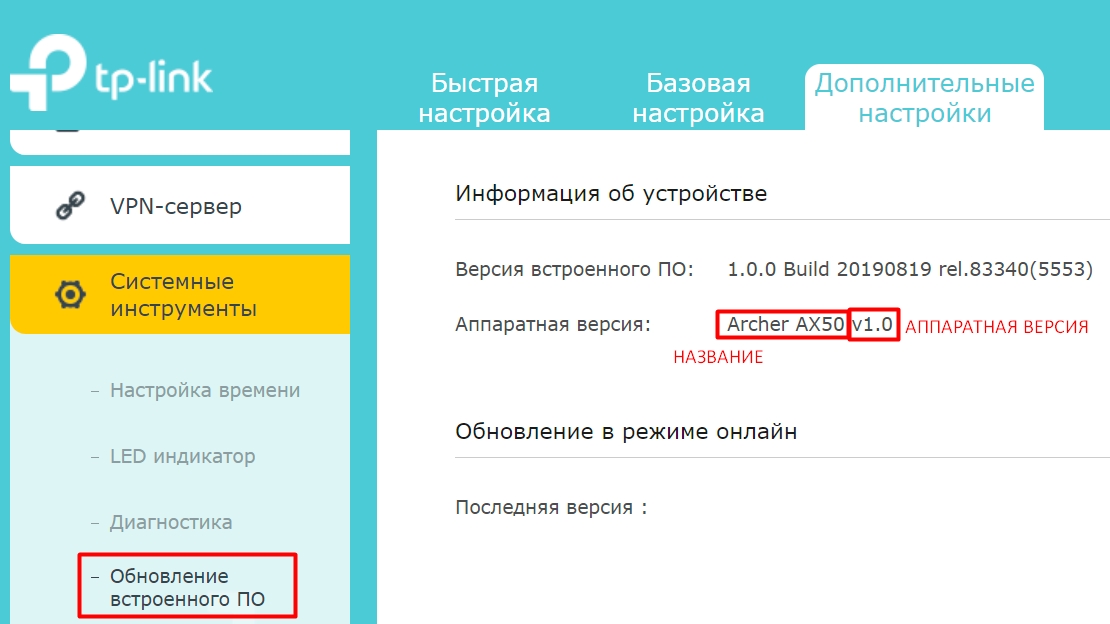
В разных интерфейсах нужный раздел может называться по-разному:
- «Состояние»
- «Status»
- «Об устройстве»
- «Информация о системе»
- «Device Info»
- «System Information»
- «Firmware Upgrade»
- «Обновление ПО»
Ищите строки Model, Product Name, Hardware Version, Firmware Version, Serial Number. Если интерфейс на английском, смысл тот же. Если интерфейс провайдерский и сильно урезанный, модель может быть спрятана в разделе «Информация», «Диагностика» или «Поддержка». Иногда провайдер вместо настоящей модели показывает свое имя устройства, например «Домашний интернет-центр» или «GPON терминал». В таком случае точную модель лучше смотреть на наклейке или в расширенном интерфейсе.
ОСТОРОЖНО С ПРОШИВКОЙ! Если вы ищете модель только для обновления прошивки, обязательно сверяйте аппаратную версию. Нельзя ставить прошивку только по похожему названию. Даже у одного производителя разные ревизии одной модели могут иметь разные файлы обновления. Перед прошивкой лучше отдельно прочитать инструкцию как перепрошить роутер.
Способ 3: Через приложение производителя или провайдера
У многих современных роутеров есть мобильное приложение. Например, у TP-Link есть Tether, у ASUS – ASUS Router, у Keenetic – приложение Keenetic, у Xiaomi – Mi Home, у Huawei – AI Life, у некоторых операторов – свое приложение для домашнего интернета. Если роутер уже привязан к приложению, модель часто отображается прямо на главном экране или в разделе устройства.
Этот способ удобен, если роутер стоит в неудобном месте: на шкафу, в щитке, у потолка или в коридоре. Вы открываете приложение, выбираете роутер и смотрите информацию. Обычно там видны имя устройства, модель, версия прошивки, MAC-адрес, серийный номер и иногда аппаратная версия. Но есть нюанс: приложение не всегда показывает полную ревизию. Например, оно может написать только «Archer AX55», а аппаратную версию придется смотреть на наклейке или в веб-интерфейсе.
Что можно проверить в приложении:
- название модели;
- версию прошивки;
- серийный номер;
- MAC-адрес;
- статус интернета;
- подключенные устройства;
- доступность обновления.
Если приложение не видит роутер, убедитесь, что телефон подключен именно к его Wi-Fi сети. Если вы сидите через мобильный интернет или через соседний роутер, приложение может не найти устройство. Также проверьте, не используется ли гостевая сеть. В некоторых гостевых сетях доступ к админке и локальным устройствам запрещен, поэтому приложение видит интернет, но не видит сам роутер.
ПРИМЕР! Вы подключены к Wi-Fi дома, открываете приложение TP-Link Tether и видите устройство «Archer C80». Это уже модель. Но если вам нужна прошивка, зайдите глубже в «Система» или «Об устройстве» и посмотрите аппаратную версию. Если ее нет в приложении, переверните роутер и найдите «Ver» на наклейке.
Способ 4: Через документы, коробку и личный кабинет провайдера
Если роутер выдал провайдер, точная модель может быть указана в договоре, акте приема-передачи, накладной, коробке или личном кабинете. Особенно это актуально для GPON/ONT терминалов, которые ставят Ростелеком, МГТС, МТС, Билайн, Дом.ру и другие операторы. Иногда на корпусе крупно написан только бренд провайдера, а настоящая модель спрятана мелким шрифтом на наклейке.
Посмотрите:
- договор на подключение;
- акт выдачи оборудования;
- коробку от роутера;
- чек или гарантийный талон;
- личный кабинет провайдера;
- приложение провайдера;
- SMS или письмо после подключения.
У провайдерских устройств бывает путаница. Например, один и тот же внешний корпус может использоваться под разные ревизии. Или наоборот: провайдер пишет свое коммерческое название, а внутри это Huawei, ZTE, Sercomm, Sagemcom, Eltex или Qtech. Для обычной настройки интернета названия от провайдера часто хватает. Но для поиска прошивки, восстановления доступа или точной инструкции лучше найти именно заводскую модель.
Если оборудование арендованное, не советую самостоятельно прошивать его или сбрасывать без необходимости. Провайдер может использовать свои настройки VLAN, IPTV, телефонии, TR-069 и удаленного управления. После сброса или сторонней прошивки интернет может пропасть, а восстановить его без поддержки будет сложно. В таком случае сначала уточните модель в поддержке и спросите, можно ли менять настройки самостоятельно.
Что именно нужно выписать
Если вы просите помощи на сайте, в комментариях или в поддержке, лучше сразу написать все данные, которые помогут быстро понять устройство. Не нужно отправлять только «роутер TP-Link» или «роутер Ростелеком». Этого мало. У производителя могут быть десятки похожих моделей, и настройки у них разные.
Выпишите:
- Производитель – TP-Link, ASUS, Keenetic, Huawei, ZTE, D-Link и так далее.
- Модель – например, Archer C6, RT-AX58U, Giga, HG8245H.
- Аппаратная версия – Ver, Rev, H/W Ver, Hardware Version.
- Версия прошивки – Firmware Version, Software Version.
- Провайдер – если устройство выдано оператором.
- Тип подключения – Ethernet, ADSL, GPON, 4G/5G, если знаете.
Например, хороший вопрос выглядит так: «У меня TP-Link Archer C6 Ver 3.20, прошивка 1.3.6, провайдер Ростелеком, не могу настроить PPPoE». Такой вопрос намного проще решить, чем «у меня TP-Link, не работает интернет». Чем точнее вы укажете модель, тем меньше будет лишних уточнений.
МОЙ СОВЕТ! Сделайте фото наклейки на роутере и сохраните его в телефоне. Только не выкладывайте публично пароль от Wi-Fi, серийный номер и WPS PIN без необходимости. Для комментариев обычно достаточно модели и аппаратной версии. Пароли, логины провайдера и серийники лучше не публиковать открыто.
Если роутер не включается или к нему нет доступа
Бывает ситуация сложнее: роутер не включается, пароль от админки неизвестен, наклейка стерлась, коробки нет, а модель нужно узнать. В таком случае действуем по порядку.
Сначала внимательно осмотрите корпус. Модель может быть не только на нижней наклейке, но и сбоку, на задней панели, возле портов, рядом с серийным номером, на креплении или на маленькой наклейке провайдера. У некоторых устройств название нанесено прямо на пластик сверху или снизу. У внешне похожих моделей могут отличаться порты: наличие USB, телефонных RJ-11, оптического SC/APC, SIM-слота, количества LAN-портов и антенн.
Если роутер не включается, проверьте блок питания. На блоке питания тоже иногда есть наклейка, но она не говорит точную модель роутера. Она показывает только напряжение и ток адаптера. Не путайте надпись на блоке питания с моделью маршрутизатора. Например, на адаптере может быть написано «Model: HW-120100E01», но это модель блока питания, а не роутера.
Если доступа к админке нет, но устройство работает и раздает Wi-Fi, можно посмотреть MAC-адрес и производителя сетевого оборудования через список подключений. На Windows выполните:
arp -a
Команда покажет IP и MAC-адреса устройств, с которыми общался компьютер. По первым символам MAC иногда можно понять производителя, но точную модель так обычно не узнать. Это вспомогательный способ, а не основной. Он может подсказать, что устройство выпущено Huawei, TP-Link или ZTE, но не скажет точную ревизию.
Если ничего не помогает, можно попробовать поиск по картинке. Сфотографируйте корпус роутера спереди, сзади и сверху, чтобы были видны форма, антенны, индикаторы и порты. Потом загрузите фото в Яндекс или Google Lens. Поиск может найти похожие изображения и вывести модель. Но результат нужно проверять: у одного производителя часто есть несколько внешне одинаковых роутеров.
Почему нельзя ориентироваться только на название Wi-Fi
Многие пытаются узнать модель по имени сети. Например, видят Wi-Fi «Keenetic-1234», «TP-Link_5G», «RT-GPON», «MTS_Router» или «ASUS_2G» и думают, что это точная модель. На самом деле имя сети можно поменять за 10 секунд. Человек мог назвать сеть как угодно: «Дом», «Internet», «WiFi», «Router», «Сосед не воруй» или даже «TP-Link», хотя роутер может быть другого бренда.
Название Wi-Fi помогает только примерно. Если сеть называется «Keenetic-XXXX», скорее всего устройство действительно Keenetic, но модель все равно неизвестна. Если сеть называется «Rostelecom_XXXX», это может быть Sagemcom, Sercomm, ZTE, Huawei, Eltex или другой провайдерский роутер. Если сеть называется «MiWiFi», это может быть Xiaomi, но модель нужно смотреть отдельно.
Поэтому для точной инструкции всегда ищем модель на наклейке или в Web-интерфейсе. Особенно это важно, когда вы хотите:
- обновить прошивку;
- сбросить настройки;
- настроить интернет;
- пробросить порты;
- настроить VPN;
- подключить IPTV;
- найти пароль по умолчанию;
- понять, поддерживает ли роутер 5 ГГц, Wi-Fi 6 или Mesh.
Если вы просто хотите подключиться к Wi-Fi, точная модель не всегда нужна. Но если начинаются настройки, ошибки, прошивки или восстановление доступа, без модели легко получить неправильную инструкцию. Например, у двух роутеров одного бренда может быть одинаковый адрес входа, но совершенно разные пункты меню.
Частые ошибки
Ошибка 1 – писать только производителя.
«У меня TP-Link» – это почти ничего не говорит. У TP-Link есть десятки моделей с разными интерфейсами, прошивками, адресами входа и аппаратными версиями. Всегда пишите полную модель: например, Archer C6, Archer AX55, TL-WR841N, Deco X50 и так далее.
Ошибка 2 – путать модель и серийный номер.
Серийный номер уникален для конкретного устройства. Он нужен для гарантии, поддержки и учета, но по нему неудобно искать инструкцию. Модель – это название серии устройства. Например, Archer C80 – модель, а длинная строка рядом с S/N – серийник.
Ошибка 3 – путать модель роутера и модель блока питания.
На адаптере питания тоже написано «Model», но это модель блока питания. Она не поможет скачать прошивку роутера. Смотрите наклейку именно на корпусе маршрутизатора, а не на зарядном блоке.
Ошибка 4 – не учитывать аппаратную версию.
Для настройки Wi-Fi это может быть не критично, а вот для прошивки – очень важно. Одна и та же модель с разными версиями может иметь разные файлы обновления. Если прошить не ту ревизию, можно получить нерабочее устройство.
Ошибка 5 – доверять только внешнему виду.
Два роутера могут выглядеть одинаково, но быть разными моделями или разными ревизиями. Особенно это часто бывает у провайдерских устройств и бюджетных роутеров. Внешний вид можно использовать только как подсказку, но точный ответ дает наклейка или админка.
Короткий гайд
Если нужно быстро узнать модель роутера, делаем так:
- Переворачиваем роутер и ищем строку Model или Model No..
- Рядом ищем аппаратную версию: Ver, Rev, H/W Ver.
- Если наклейки нет – подключаемся к роутеру по Wi-Fi или кабелю.
- Открываем браузер и вводим адрес роутера: 192.168.1.1 или 192.168.0.1.
- Если адрес не подходит – смотрим «Основной шлюз» через ipconfig.
- Входим в админку и ищем раздел «Состояние», «Об устройстве», «Система» или «Обновление ПО».
- Выписываем модель, аппаратную версию и версию прошивки.
- Если роутер провайдерский – дополнительно смотрим договор, личный кабинет или приложение провайдера.
Если модель нужна для прошивки, не спешите скачивать первый файл из поиска. Проверьте официальную страницу производителя, аппаратную версию и регион устройства. Если модель нужна только для обращения за помощью, достаточно написать производитель, модель и ревизию.
FAQ
Можно ли узнать модель роутера по названию Wi-Fi сети?
Точно – нет. Имя Wi-Fi можно изменить вручную, поэтому оно не является надежным признаком. Оно может подсказать бренд или провайдера, но не точную модель. Для точного определения смотрите наклейку на корпусе или раздел «Об устройстве» в веб-интерфейсе.
Где обычно написана модель роутера?
Чаще всего на наклейке снизу, сзади или сбоку корпуса. Ищите строки Model, Model No., Product Model или «Модель». Если наклейка стерлась, заходите в настройки роутера через браузер и ищите раздел «Состояние», «Система» или «Информация об устройстве».
Что такое аппаратная версия роутера?
Это версия железа внутри устройства. Она может обозначаться как Ver, Rev, H/W Ver или Hardware Version. Аппаратная версия важна для прошивки и точных инструкций. Она не меняется после обновления программного обеспечения.
Что такое версия прошивки?
Это версия программного обеспечения, которое установлено внутри роутера. Она может меняться после обновления. Версию прошивки лучше смотреть не на наклейке, а в веб-интерфейсе, потому что на наклейке часто указана заводская версия, а вы могли обновлять роутер позже.
Можно ли узнать модель роутера без входа в настройки?
Да, если есть наклейка, коробка, договор, чек, приложение производителя или личный кабинет провайдера. Если ничего этого нет, можно попробовать поиск по фотографии корпуса, но результат нужно проверять, потому что внешне похожие роутеры могут быть разными моделями.
Почему в админке написано одно название, а на корпусе другое?
Так бывает у провайдерских роутеров или устройств с фирменной прошивкой. Провайдер может показывать свое коммерческое название, а заводская модель указана на наклейке. Для обычной настройки можно использовать название из админки, но для прошивки и ремонта лучше знать заводскую модель и аппаратную версию.
Нужно ли разбирать роутер, чтобы узнать модель?
Почти никогда не нужно. Разборка может повредить корпус и лишить гарантии. Внутри не всегда есть понятная маркировка модели. Сначала проверяйте наклейку, веб-интерфейс, приложение, коробку и документы.
Что делать, если пароль от админки неизвестен?
Сначала посмотрите логин и пароль на наклейке или в договоре. Если их меняли и никто не помнит, остается сброс до заводских настроек. Но после сброса интернет и Wi-Fi придется настраивать заново, поэтому заранее подготовьте данные провайдера.
Можно ли узнать модель роутера через телефон?
Да. Подключитесь к Wi-Fi роутера, откройте браузер и перейдите по адресу шлюза. На Android шлюз можно посмотреть в свойствах Wi-Fi сети, на iPhone – в строке «Маршрутизатор». Также можно использовать приложение производителя, если роутер его поддерживает.
Зачем вообще знать точную модель роутера?
Она нужна для поиска инструкции, прошивки, входа в настройки, настройки интернета, IPTV, VPN, проброса портов, сброса пароля и обращения в поддержку. Без точной модели легко открыть не ту инструкцию и сделать неправильные действия.




Впервые слышу, чтобы у роутера был еще какой-то класс и аппаратная версия.
Этикетки нет, кто-то видать отклеил её. попробовал залезть через браузер, не получилось. так как забыл пароль от туда. Аха
Спасибо за разъяснение, все понятно
Добрый день!
У меня конфликтная ситуация с МТС по якобы несданному роутеру более трех лет тому назад. А можно определить модель роутера, а ещё лучше год его выпуска по серийному номеру. Номер – ZTEGC8B691BE.
Заранее благодарен.
Ну у вас роутер ZTE, скорее всего. Можно попробовать написать компании на их оф сайт. Авось ответят.