
Привет всем! Сегодня поутру за раз пришло два очень интересных письма. В одном был достаточно простой и интересный вопрос: «Как сделать Wi-Fi дома». Второе письмо меня немного ошарашило, там прямым текстом был вопрос: «Как сделать вай-фай роутер своими руками в домашних условиях». Сразу отвечу на второй вопрос, а уже потом начнем подробно разбирать первый.
- Введение
- Первый шаг: поиск провайдера
- Второй шаг: покупка роутера
- Третий шаг: выбор места для роутера
- Четвертый шаг: подключение и настройка
- Какие настройки Wi-Fi лучше поставить?
- Wi-Fi в квартире, доме и на даче – в чем разница?
- Частые ошибки новичков
- Если интернет не работает после настройки
- FAQ
- Видео
- Задать вопрос автору статьи
Введение
Конечно, чисто теоретически сделать роутер можно, но это еще тот геморрой. Плюс вы нигде не сможете найти полной пошаговой инструкции, после которой обычный человек соберет полноценный маршрутизатор с нуля. Вы должны понимать, что над созданием маршрутизаторов работает очень много людей: от программистов до инженеров. Целые команды создают то, что впоследствии может принимать интернет, раздавать его по кабелю и Wi-Fi, защищать сеть, обновляться, работать с разными провайдерами и не падать каждые 5 минут.
В дополнение по деньгам такая самоделка почти всегда выйдет дороже готового устройства. На рынке сейчас можно купить нормальный домашний роутер за разумные деньги, а если не нужны сверхскорости и огромная площадь покрытия, то можно взять вполне простой вариант. Главное – не покупать совсем древнюю модель без поддержки 5 ГГц, если у вас современная квартира, много соседских сетей и несколько устройств дома. Для обычного пользователя правильнее купить готовый роутер, чем пытаться паять и программировать свое устройство.
Поэтому без должных знаний и умений сделать настоящий роутер с нуля практически невозможно. Единственный вариант – это слепить маршрутизатор из других, поломанных или старых устройств. Например, иногда люди делают роутер из мини-ПК, ставят туда специальную систему и используют его как маршрутизатор. Но это уже история не для новичка, а для человека, который понимает сети, прошивки, сетевые карты, питание, безопасность и настройку Linux. Если у вас получится это сделать, то мы будем рады почитать про это. Так что можете смело писать про это в комментариях ниже.
ПРИМЕЧАНИЕ! В этой статье под фразой «сделать Wi-Fi дома» я буду иметь в виду нормальный бытовой вариант: выбрать интернет, купить роутер, подключить его и настроить беспроводную сеть. То есть мы не собираем железо с нуля, а создаем дома рабочую Wi-Fi сеть, чтобы телефоны, ноутбуки, телевизоры и другие устройства могли выходить в интернет.
Далее в статье я уже буду отвечать на вопрос: как сделать Wi-Fi дома, на даче, в квартире или даже на природе. Но правильнее все же сказать не сделать, а установить и настроить – так как делать практически ничего с нуля не придется.
Первый шаг: поиск провайдера
Если вы находитесь и живете в городе, то у вас есть много вариантов. В первую очередь нужно посмотреть, какой из провайдеров предоставляет наиболее приемлемые услуги именно по вашему адресу. Это важно, потому что один и тот же провайдер может отлично работать в одном доме и плохо работать в соседнем. Все зависит от оборудования в доме, нагрузки, типа подключения и качества линии.
Вам нужно подумать, какая скорость вам нужна. Для обычной квартиры, где смотрят сайты, YouTube, онлайн-кинотеатры, работают в мессенджерах и иногда играют, часто хватает тарифа от 100 Мбит/с. Если дома несколько человек одновременно смотрят видео в высоком качестве, играют, работают с облаками и качают большие файлы, можно смотреть тарифы быстрее. Но гнаться только за максимальной цифрой в рекламе не всегда нужно. Если роутер слабый, кабель старый или устройство подключено далеко от точки доступа, заявленная скорость все равно не раскроется.
Очень часто провайдеры помимо интернета предоставляют еще и телевидение. Поэтому об этом тоже стоит задуматься. Сразу совет – не подключаться к первому попавшемуся. Просмотрите как можно больше вариантов и уже выбирайте самый приемлемый. Если есть время, то посмотрите отзывы в интернете, но не только общие оценки, а именно отзывы по вашему району или дому. Далее останется зайти на сайт провайдера и оставить заявку там. Можно также сходить в офис провайдера. Также не забудьте взять с собой паспорт.
Перед подключением уточните у провайдера несколько вещей: какой тип подключения используется, нужен ли логин и пароль, есть ли привязка по MAC-адресу, выдается ли роутер в аренду, можно ли использовать свой маршрутизатор. Это лучше спросить сразу, чтобы потом не сидеть у коробки с роутером и не гадать, почему интернет не работает. Если провайдер использует GPON или оптику до квартиры, может понадобиться отдельный оптический терминал или роутер с нужным портом. Если приходит обычный Ethernet-кабель, то подойдет почти любой домашний роутер с WAN-портом.
Другой вариант, если вы живете в деревне, поселке или за городом. В таком случае вариант подключения оптоволокна может даже не рассматриваться. Поэтому нужно рассмотреть другие типы подключения: мобильный интернет через 4G/5G-роутер, внешнюю LTE-антенну, радиоканал, спутниковый интернет или подключение от местного провайдера. По этому поводу я очень подробно писал в этой статье.
ВАЖНО! Если вы делаете Wi-Fi на даче или в частном доме через мобильный интернет, сначала проверьте качество связи разных операторов. Не покупайте сразу дорогой роутер и антенну, пока не убедились, что в этом месте вообще нормально ловит сеть. Самый простой тест – вставить SIM-карту в телефон, подойти к окну, на второй этаж или к улице и проверить скорость через несколько операторов.
Второй шаг: покупка роутера
Нужно понимать, что Wi-Fi и интернет – это разные вещи. Wi-Fi – это беспроводная технология, которая способна строить воздушные сети с помощью радиоволн. Обычно такие сети строит роутер – он же маршрутизатор. Смотрите, подключение интернета идет по проводу к специальному порту. Далее после настройки маршрутизатора он начинает раздавать вай-фай.
Как вы заметили, интернет и вай-фай связаны только за счет роутера. Например, если вас отключат за неуплату или вы выдернете провод от провайдера, то интернета не будет. Но к Wi-Fi все так же можно будет подключиться – правда, в этой сети не будет выхода в интернет. Это будет всего лишь локальная сеть. Именно поэтому нам нужен роутер.
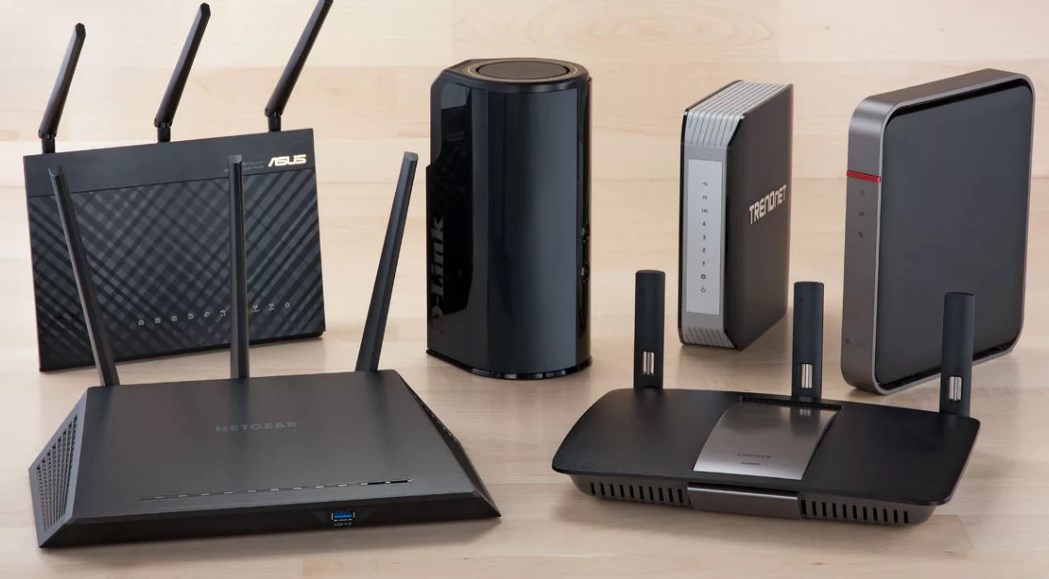
Для начала я бы советовал вам прочесть статью, в которой очень просто рассказано про маршрутизатор. А уже далее можете посмотреть обзор 5 лучших моделей от моего коллеги. Но если вы сомневаетесь, то пишите в комментариях ниже – какой роутер вам нужен, для чего и самое главное – где вы его будете использовать.
На сегодня я бы не советовал покупать совсем старый однодиапазонный роутер только с 2,4 ГГц, если вы берете устройство не временно, а для постоянного дома. Лучше смотреть хотя бы двухдиапазонную модель с 2,4 и 5 ГГц. Диапазон 2,4 ГГц лучше проходит через стены, но часто забит соседскими сетями. Диапазон 5 ГГц обычно быстрее и стабильнее рядом с роутером, но хуже пробивает стены. Для большинства квартир нормальный вариант – роутер Wi-Fi 5 или Wi-Fi 6 с гигабитными портами.
ПРОСТОЙ ПРИМЕР: Если у вас тариф 300 Мбит/с, а роутер имеет порты только 100 Мбит/с, быстрее 100 Мбит/с по кабелю вы не получите. Поэтому при покупке смотрите не только на красивую коробку и количество антенн, но и на WAN/LAN-порты. Для современных тарифов лучше брать роутер с гигабитными портами.
Если квартира маленькая, обычно хватает одного нормального роутера. Если квартира большая, стены толстые, дом в несколько этажей или Wi-Fi нужен во дворе, лучше заранее подумать про Mesh-систему или дополнительные точки доступа. Репитер может помочь в одной проблемной зоне, но он не всегда решает вопрос идеально. Для большого дома лучше строить нормальную сеть с несколькими точками, а не пытаться «добить» сигнал одним мощным роутером в углу. Про усилители сигнала можно отдельно почитать в этой инструкции.
Третий шаг: выбор места для роутера
Вот вы купили себе интернет-центр и уже ждете, когда провайдер прокинет вам провод в квартиру или дом. Рабочие обычно делают это достаточно быстро. Но еще до настройки важно подумать, где будет стоять роутер. От места установки зависит не меньше, чем от модели устройства.
Не ставьте роутер в металлический шкаф, за телевизор, в дальний угол квартиры, за микроволновку или рядом с большим количеством проводов. Лучшее место – ближе к центру квартиры, повыше и на открытом пространстве. Если роутер стоит у входной двери, а спальня находится через три стены, не удивляйтесь слабому сигналу. Wi-Fi – это радиосигнал, и стены, зеркала, металл, бытовая техника и соседские сети ему мешают.
Если провайдер завел кабель в неудобное место, можно попросить мастера протянуть кабель дальше или потом аккуратно проложить патч-корд самостоятельно. Для телевизора, приставки, стационарного ПК и игровой консоли лучше использовать кабель, если есть такая возможность. Wi-Fi удобен, но проводное подключение часто стабильнее, особенно для игр, Smart TV и больших загрузок.
КОРОТКО: роутер лучше ставить открыто, не на полу, не за мебелью и не рядом с микроволновкой. Чем меньше препятствий между роутером и устройством, тем стабильнее будет Wi-Fi.
Четвертый шаг: подключение и настройка
Далее у вас будет выбор: настроить маршрутизатор самому или попросить это сделать рабочих. Лучше выбрать вариант с самостоятельной настройкой, если вы хотя бы немного готовы следовать инструкции.
Во-первых, в этом ничего сложного нет, и интерфейс у современных аппаратов обычно простой и понятный. Во-вторых, при настройке вы сможете установить имя сети и пароль – такие, какие захотите именно вы. В-третьих, подобные рабочие иногда ставят пароли от Web-интерфейса, а потом его забывают. Зайти потом и поменять что-то будет невозможно без сброса до заводских настроек.
«Но как же настроить самому?» – спросите вы. Ничего сложного, у нас на сайте есть все известные инструкции по основным моделям.
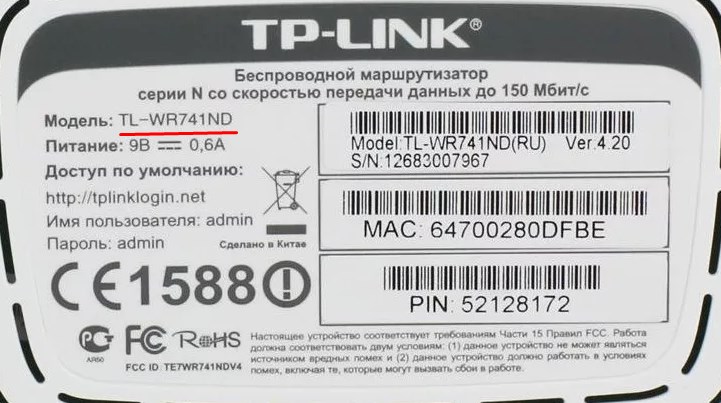
- Сначала вам нужно узнать полное название модели с буквами и цифрами. Название находится на бумажке под корпусом аппарата.
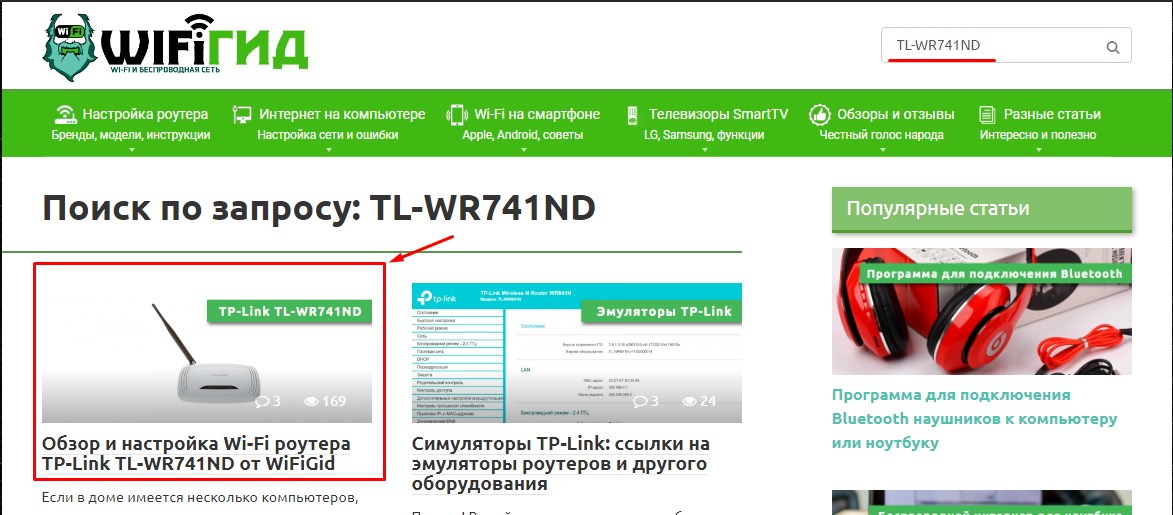
- После этого у нас на портале вбейте это название в поисковую строку и нажмите Enter.
Все инструкции составлены с учетом знания пользователей, и все они просты, с картинками и подробными пояснениями. В любом случае на нашем портале есть целая команда, которая сможет вам помочь. Достаточно просто написать свой вопрос в комментариях.
Если хотите общий порядок без привязки к конкретной модели, то он обычно такой:
- кабель провайдера вставляем в порт WAN или Internet;
- компьютер подключаем к LAN-порту или подключаемся к Wi-Fi роутера;
- заходим в настройки роутера через адрес на наклейке;
- выбираем тип подключения провайдера;
- задаем имя Wi-Fi сети и пароль;
- сохраняем настройки и проверяем интернет.
Более подробную универсальную инструкцию можно посмотреть тут: как установить роутер самостоятельно. Там разобраны подключение кабеля, вход в настройки, настройка интернета, Wi-Fi и частые ошибки. Если вы вообще первый раз держите роутер в руках, лучше сначала открыть эту инструкцию, а потом уже переходить к инструкции по своей модели.
Какие настройки Wi-Fi лучше поставить?
После запуска интернета нужно нормально настроить беспроводную сеть. Имя сети лучше сделать понятным, но без личных данных. Не стоит называть сеть своей фамилией, номером квартиры или телефоном. Пароль делаем нормальный: не 12345678, не qwerty123 и не дату рождения. Лучше использовать 10-12 символов из латинских букв и цифр.
Шифрование лучше выбирать WPA2-PSK или WPA2/WPA3, если все ваши устройства это поддерживают. Если после включения WPA3 старый телевизор или принтер перестал подключаться, вернитесь на WPA2-PSK. Для частоты 2,4 ГГц можно оставить ширину канала 20 МГц или автоматический режим, особенно если вокруг много соседских сетей. Для 5 ГГц обычно можно оставить автоматический выбор канала.
ВНИМАНИЕ! Не оставляйте Wi-Fi без пароля. Даже если вы живете в частном доме и думаете, что рядом никого нет, к открытой сети может подключиться кто угодно. Потом все действия в интернете внешне будут идти через ваш адрес.
Если у роутера есть гостевая сеть, ее можно включить для гостей. Тогда друзья смогут пользоваться интернетом, но не будут иметь доступ к вашим домашним устройствам, принтеру, сетевому диску и компьютерам. Это удобно и безопаснее, чем раздавать всем основной пароль от домашней сети. Если нужно поменять пароль Wi-Fi на уже работающем роутере, посмотрите отдельную статью как поменять пароль от Wi-Fi.
Wi-Fi в квартире, доме и на даче – в чем разница?
В квартире главная проблема обычно не расстояние, а помехи от соседей. В многоквартирном доме вокруг может быть десятки сетей, особенно на 2,4 ГГц. Поэтому для телефонов, ноутбуков и телевизоров рядом с роутером лучше использовать 5 ГГц. Если устройство далеко или за несколькими стенами, иногда стабильнее будет 2,4 ГГц.
В частном доме важнее площадь покрытия. Один роутер в углу первого этажа редко хорошо покрывает весь дом, второй этаж, гараж и двор. Тут лучше заранее продумать место установки или использовать Mesh-систему. Если есть возможность проложить кабель между этажами и поставить вторую точку доступа, это часто лучше, чем ставить репитеры один за другим.
На даче все зависит от того, какой интернет вообще доступен. Если есть проводной провайдер – отлично, схема почти такая же, как дома. Если интернета по кабелю нет, смотрим мобильный интернет, внешнюю антенну и 4G/5G-роутер. Для загородных сценариев у нас есть отдельный материал про Wi-Fi на даче.
Частые ошибки новичков
Первая ошибка – путать Wi-Fi и интернет. Человек видит, что телефон подключился к Wi-Fi, но сайты не открываются, и думает, что сломался телефон. На самом деле роутер может раздавать беспроводную сеть, но сам не иметь подключения к провайдеру. В таком случае нужно смотреть WAN-кабель, оплату тарифа, тип подключения и настройки провайдера.
Вторая ошибка – покупать роутер только по количеству антенн. Антенны важны, но не только они определяют качество связи. Важны процессор, память, стандарты Wi-Fi, порты, прошивка, поддержка обновлений и нормальное расположение в квартире. Дешевый роутер с шестью красивыми антеннами не всегда лучше нормальной модели с четырьмя.
Третья ошибка – ставить роутер куда попало. Если спрятать его в шкаф, поставить за системный блок или положить на пол за диваном, сигнал будет хуже. Четвертая ошибка – оставлять стандартный пароль от админки. Пароль от Wi-Fi и пароль от настроек роутера должны быть надежными. Пятая ошибка – не сохранять данные от провайдера. Потом человек делает сброс роутера и не знает, какой тип подключения был настроен.
Если интернет не работает после настройки
Сначала проверьте оплату и кабель провайдера. Кабель должен быть вставлен в WAN-порт, который часто подписан как Internet или выделен другим цветом. Потом проверьте, правильно ли выбран тип подключения: IPoE, PPPoE, L2TP, PPTP или статический IP. Если нужен логин и пароль, берите их из договора или личного кабинета провайдера.
Если Wi-Fi есть, но интернета нет, попробуйте подключить компьютер к роутеру кабелем. Если по кабелю интернет появился, значит проблема в Wi-Fi настройках или слабом сигнале. Если по кабелю тоже нет интернета, значит нужно смотреть подключение к провайдеру. Если роутер новый, а интернет раньше работал напрямую на компьютере, у провайдера может быть привязка по MAC-адресу.
Если вообще не получается зайти в настройки роутера, посмотрите адрес на наклейке. Обычно это 192.168.0.1, 192.168.1.1 или специальный адрес вроде tplinkwifi.net, my.keenetic.net и т.д. Если адрес не открывается, перезагрузите роутер, подключитесь к нему кабелем и попробуйте снова. В крайнем случае можно сделать сброс до заводских настроек, но только если у вас есть данные для повторной настройки.
FAQ
Можно ли сделать Wi-Fi без провайдера?
Можно, но все зависит от того, что вы имеете в виду. Локальную Wi-Fi сеть роутер может создать даже без интернета. Но чтобы в этой сети открывались сайты, нужен источник интернета: проводной провайдер, мобильный интернет, спутниковый интернет или другой канал связи.
Можно ли сделать роутер своими руками?
Теоретически можно, если вы разбираетесь в железе, сетях, операционных системах и безопасности. На практике обычному пользователю проще, дешевле и надежнее купить готовый роутер. Самодельные варианты больше подходят для энтузиастов, а не для обычного дома.
Какой роутер нужен для квартиры?
Для обычной квартиры лучше брать двухдиапазонный роутер с 2,4 и 5 ГГц, гигабитными портами и поддержкой Wi-Fi 5 или Wi-Fi 6. Если квартира большая или стены толстые, стоит подумать про Mesh-систему или дополнительную точку доступа.
Почему Wi-Fi есть, а интернета нет?
Потому что Wi-Fi – это только связь между вашим устройством и роутером. Интернет появляется только тогда, когда сам роутер подключился к провайдеру. Проверьте оплату, WAN-кабель, тип подключения, логин, пароль и настройки провайдера.
Что лучше – 2,4 ГГц или 5 ГГц?
2,4 ГГц лучше проходит через стены и дальше ловит, но чаще забит помехами. 5 ГГц обычно быстрее и чище, но работает на меньшем расстоянии. Для устройств рядом с роутером лучше 5 ГГц, для дальних комнат иногда стабильнее 2,4 ГГц.
Нужно ли вызывать мастера для настройки роутера?
Не обязательно. Если у вас есть инструкция, договор с провайдером и немного терпения, роутер можно настроить самостоятельно. Мастер нужен, если провайдер использует сложные параметры, оптику, VLAN, IPTV или если вы вообще не хотите разбираться.
Можно ли поставить роутер в шкаф?
Можно, но я не советую. Шкаф, стены, металл, зеркала и бытовая техника ухудшают сигнал. Лучше поставить роутер открыто, повыше и ближе к центру квартиры или дома.





Все подключили и настроили. Просто не все шарят в этом, но с вашими советами всё стало понятнее
Спасибо вам за интересную статью
Теперь осталось купить роутер, вот думаю какой лучше