
О, дорогой друг! Ты не одинок в этой злосчастной проблеме. Как ни странно, но данная ошибка встречается очень часто. Я сам на своем веку сталкивался с этим сетевым демоном и у меня даже получалось победить его. Сегодня, мой юный падаван, я расскажу тебе, почему компьютер не видит домашний или рабочий роутер, почему не открываются настройки маршрутизатора и что делать дальше. Ну не будем ходить вокруг да около и пройдемся по каждой причине проблемы.
Сразу разделим две ситуации. Первая – компьютер физически не видит роутер: не горит индикатор LAN, Windows пишет «Сетевой кабель не подключен», нет Wi-Fi сети. Вторая – роутер вроде подключен, но вы не можете зайти в его настройки или нет интернета. Решения похожи, но причина может быть разной, поэтому лучше идти по шагам, а не сразу сбрасывать все до заводских.
- Перезагрузка
- Проверка подключения по проводу
- Если подключаетесь по Wi-Fi
- Не видит кабель интернета
- Проблема на ПК «Не видит сеть»
- Проверяем IP-адрес и связь с роутером
- Неправильный IP роутера
- Проверяем браузер, VPN и прокси
- Откат системы
- Сброс сетевых настроек Windows
- Переустановка драйверов
- Если роутер виден, но интернета нет
- Ничего не помогло
- FAQ для новичков
- Видео
- Задать вопрос автору статьи
Перезагрузка
Проблема может быть как на ПК, так и на самом роутере, но, как правило, помогает самое простое. Нужно в первую очередь перезагрузить ваш маршрутизатор. Для этого находим кнопочку сзади. Она может иметь надпись «ВКЛ/ВЫКЛ» или «ON/OFF», а может иметь стандартный значок круга с палочкой внутри.
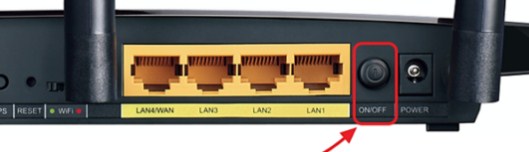
Просто нажимаем на него и через минуту включаем обратно. Если кнопки питания нет, выньте блок питания роутера из розетки, подождите 30-60 секунд и подключите его обратно. Возможно, роутер просто завис от перегрева, скачка питания или долгой работы без перезагрузки. Такое бывает не только на дешевых моделях, но на них чаще.
Аналогично в это время я бы еще на всякий пожарный перезагрузил компьютер. Лучше делать так: сначала выключаем роутер, потом компьютер, потом включаем роутер и ждем 2-3 минуты, пока он полностью загрузится. Только после этого включаем компьютер или подключаем кабель заново. Если у вас есть отдельный модем или оптический терминал от провайдера, сначала перезагрузите его, потом роутер, а уже после этого ПК.
Если после перезагрузки все заработало – отлично, но понаблюдайте за ситуацией. Разовый сбой не страшен. Если роутер зависает каждый день, сильно греется, сам теряет LAN-порты или Wi-Fi, это уже повод проверить блок питания, прошивку, вентиляцию и общее состояние устройства.
Проверка подключения по проводу
Итак, у вас подключение скорее всего идет по сетевому шнуру. Надо проверить, не выпал ли провод. Такое, как ни странно, бывает часто. Дело в том, что ушки, которые держат провод в порту, часто ломаются, и кабель вылетает. Подойдите к роутеру и плотнее вставьте его в порт. Только без фанатизма – не сломайте аппарат.
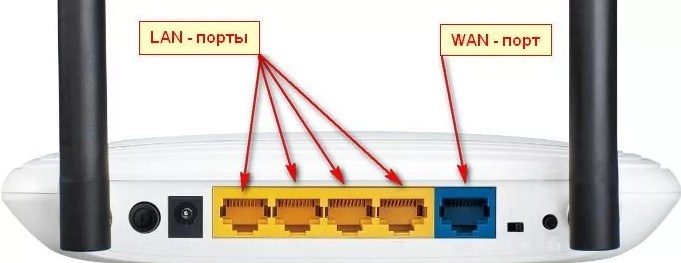
Посмотрите, чтобы он был вставлен именно в LAN-порт, а не в WAN-порт. LAN – это локальные порты для компьютера, телевизора, приставки и других домашних устройств. WAN – это порт для кабеля от провайдера, модема или оптического терминала. Они чаще всего имеют разные цвета, а также подписаны.
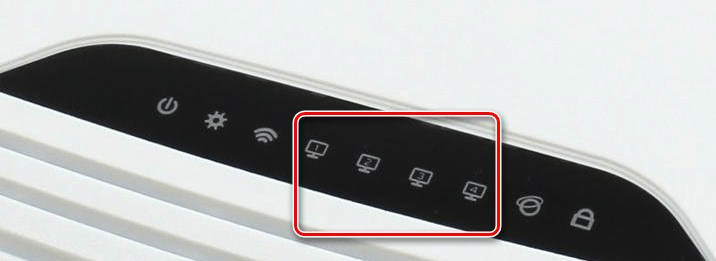
Спереди вы должны увидеть индикаторы, которые говорят о локальном подключении по порту. То есть если вы вставили провод, например, в 3 порт, то и индикатор под номером три также должен гореть или мигать. Если он не горит, значит роутер не видит кабель, есть проблема с портом на компьютере или сам кабель поврежден.
Если индикатор не горит, то идем к компьютеру и смотрим, как там поживает порт. В разъеме на сетевой карте при правильной работе должны гореть или мигать лампочки. Это говорит о том, что между роутером и компьютером есть физическое соединение, а по проводу идут сетевые сигналы.
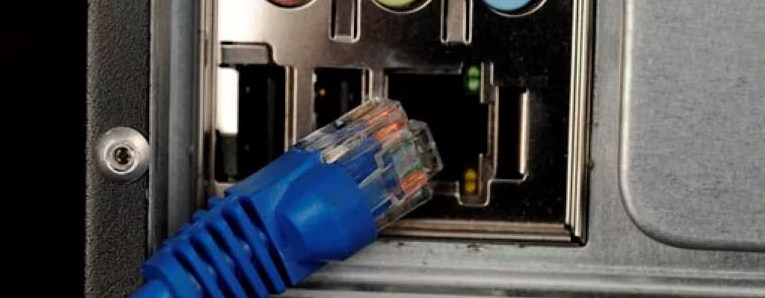
Если не горит индикатор на роутере и порт в компьютере, то попробуйте вставить кабель в соседний LAN-порт на интернет-центре. Иногда порты просто сгорают – что поделать, это техника. Если это не поможет, посмотрите целостность кабеля. Может, его кто-то перегрыз, он переломился у коннектора или был сильно передавлен мебелью.
Можете слегка подвигать кабель возле коннекторов. Если в процессе вы увидите, как на ПК появляется соединение, значит проблема почти точно в кабеле или разъеме. Такой кабель лучше заменить. Стоит он недорого, а нервов экономит прилично.
Для проверки лучше взять заведомо рабочий патч-корд. Не используйте кабель с отломанной защелкой, скрутками, сильными заломами и следами повреждений. Даже если он иногда работает, под нагрузкой соединение может пропадать, а вы будете грешить на роутер, драйверы и провайдера.
Если вы вообще впервые подключаете роутер к компьютеру и путаетесь в WAN/LAN, лучше открыть отдельную инструкцию по базовой настройке роутера. Там проще разобрана логика подключения кабелей и первого входа в админку.
Если подключаетесь по Wi-Fi
В старой версии статьи упор был на кабель, но сейчас многие вообще не подключают компьютер к роутеру проводом. Поэтому отдельно проверим Wi-Fi. Если ноутбук не видит ваш роутер в списке сетей, сначала убедитесь, что Wi-Fi на роутере включен. На корпусе может быть отдельная кнопка WLAN/Wi-Fi, а на некоторых моделях беспроводная сеть отключается через веб-интерфейс.
- Проверьте, видят ли сеть другие устройства – телефон, планшет, другой ноутбук.
- Проверьте, не включен ли на ноутбуке режим «В самолете».
- Проверьте, включен ли Wi-Fi адаптер в Windows.
- Проверьте, не скрыто ли имя сети SSID в настройках роутера.
- Подойдите ближе к роутеру и обновите список сетей.
- Если роутер двухдиапазонный, проверьте и 2,4 ГГц, и 5 ГГц.
Если телефон сеть видит, а ноутбук нет, проблема чаще всего в ноутбуке: выключенный адаптер, драйвер, режим «В самолете» или несовместимость с диапазоном 5 ГГц. Если сеть не видит вообще никто, смотрим роутер: питание, индикаторы, настройки Wi-Fi и возможный сбой прошивки.
Бывает простая ситуация: роутер раздает только сеть 5 ГГц, а старый ноутбук поддерживает только 2,4 ГГц. Тогда ноутбук этот Wi-Fi просто не увидит. Для проверки включите на роутере сеть 2,4 ГГц или временно разделите имена сетей, например «Home_2G» и «Home_5G».
Если проблема именно в том, что ноутбук не видит беспроводные сети, посмотрите отдельный разбор почему ноутбук не видит Wi-Fi. Там уже больше про адаптер, драйверы, кнопку включения и режим полета.
Не видит кабель интернета
В таком случае LAN-порты работают нормально, как и сам роутер, но вот кабель от провайдера не горит и не мигает. Этот кабель должен быть вставлен в WAN-порт. В некоторых моделях он подписан как «Internet», «WAN» или выделен другим цветом.
Попробуйте вставить кабель от провайдера плотнее. Если это не поможет, то стоит позвонить вашему провайдеру в техническую поддержку. Они должны проверить линию. Может быть, коммутатор, из которого идет ваш провод в квартиру, завис, отключен или на нем сгорел порт. Номер телефона должен находиться в договоре подключения услуги или в личном кабинете.
Если интернет идет через отдельный модем или оптический терминал, проверьте не только роутер, но и это устройство. На оптическом терминале обычно есть индикаторы PON/LOS. Если LOS горит красным или мигает, проблема может быть в оптической линии, и тут уже нужен провайдер. Если модем не выдает интернет на роутер, ваш компьютер тоже не увидит нормального подключения дальше.
Не вставляйте кабель провайдера в случайные порты туда-сюда бесконечно. Для обычной схемы кабель провайдера идет в WAN, а компьютер – в LAN. Если перепутать, локальное подключение может появиться, но интернет и вход в настройки будут вести себя странно.
Проблема на ПК «Не видит сеть»

Посмотрите в правом нижнем углу. Если вы видите значок с желтым треугольником, крестиком, глобусом или надпись «Без доступа к интернету», то у вас могут быть проблемы с сетевыми настройками. Но это еще не всегда означает, что роутер сломан. Часто Windows просто не получила нормальный IP-адрес от роутера.
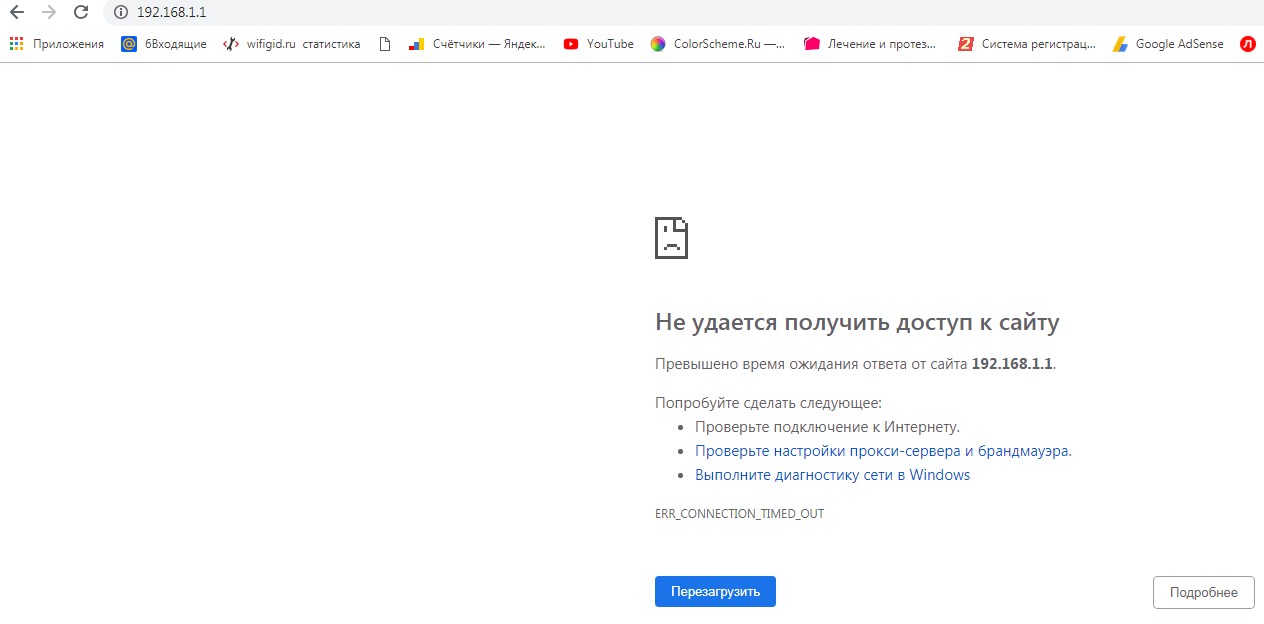
А пытаясь зайти в настройки роутера, у вас не получается. Давайте зайдем в настройки сетевой карты и посмотрим, что там.
- Нажмите одновременно клавиши + R.
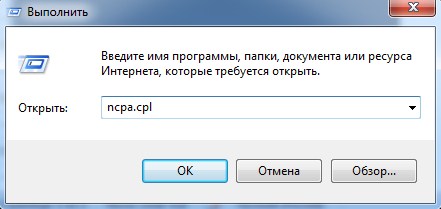
- Прописываем заклинание ncpa.cpl.
- Нажимаем по вашему сетевому подключению правой кнопкой и выбираем «Диагностика». Подождите, пока система попытается исправить сетевые ошибки.
- Если это не поможет, зайдите в свойства этого сетевого подключения.
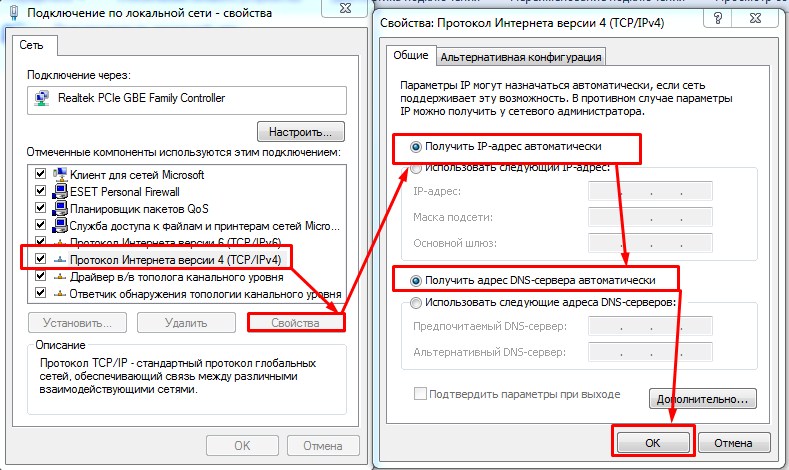
- В четвертом протоколе также зайдите в свойства и поставьте верхние галочки для автоматического определения IP и DNS. Потом нажмите «ОК».
Пункт называется «IP версии 4 (TCP/IPv4)». Внутри должны стоять варианты «Получить IP-адрес автоматически» и «Получить адрес DNS-сервера автоматически». Для домашней сети это самый нормальный вариант. Роутер сам выдаст компьютеру адрес, маску, шлюз и DNS. Если здесь вручную прописан старый IP, который не подходит к вашей сети, компьютер может не видеть роутер даже при исправном кабеле.
После изменения параметров отключите и включите сетевое подключение. Можно просто вынуть кабель на несколько секунд и вставить обратно. Еще вариант – открыть командную строку от имени администратора и выполнить:
ipconfig /release
ipconfig /renew
Первая команда отпускает старый IP, вторая запрашивает новый у роутера. Если в ответ вы видите ошибку, что DHCP-сервер недоступен, значит компьютер не получает ответ от роутера. Тогда возвращаемся к кабелю, порту, драйверу или настройкам самого маршрутизатора.
Если Windows показывает «Неопознанная сеть», а в команде ipconfig у вас адрес вида 169.254.x.x, это значит, что нормальный IP от роутера не получен. Подробнее такой сценарий разобран в статье про ошибку «Неопознанная сеть».
Проверяем IP-адрес и связь с роутером
Перед тем как винить браузер или прошивку, нужно понять, есть ли вообще связь компьютера с роутером. Делается это через командную строку.
- Нажмите + R.
- Введите cmd и нажмите Enter.
- Введите команду:
ipconfig
Нас интересуют строки «IPv4-адрес» и «Основной шлюз». Основной шлюз – это обычно IP-адрес вашего роутера. Чаще всего это 192.168.0.1, 192.168.1.1, 192.168.31.1 или 10.0.0.1. Но адрес может отличаться, если его меняли вручную или если у вас нестандартная модель.
Теперь проверим связь. Введите команду, подставив свой адрес шлюза:
ping 192.168.1.1
Если идут ответы, значит компьютер до роутера достучался. Тогда проблема может быть в неправильном адресе для входа, браузере, блокировке, прошивке или авторизации. Если ответов нет, значит связи с роутером нет – проверяем кабель, Wi-Fi, IP-настройки, драйвер и сам адаптер.
Для новичка это один из самых полезных тестов. Если роутер пингуется, железная связь есть. Если не пингуется, браузер тут ни при чем. Не получится зайти в веб-интерфейс роутера, пока компьютер даже не может отправить ему обычный сетевой запрос.
Неправильный IP роутера
Если вы пытаетесь подключиться к роутеру и зайти в конфигурацию, чтобы, например, изменить пароль от Wi-Fi или изменить настройки подключения интернета, то иногда пользователи могут неправильно вводить адрес маршрутизатора.
Для этого загляните под корпус роутера и посмотрите стандартный адрес. Это может быть как IP, так и DNS-адрес, состоящий из букв. Еще один важный момент – адрес надо вводить в адресную строку браузера, а не в поисковую строку, которая обычно находится чуть ниже или прямо на стартовой странице. Очень часто пользователи путают их.
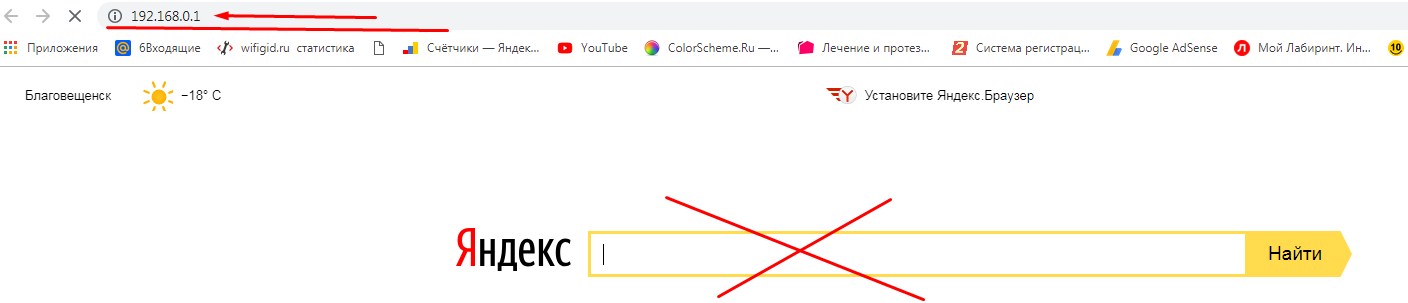
Вписываем адрес в самом верху. Но иногда даже на стандартный адрес не заходит. В таком случае надо узнать IP нашего шлюза:
- + R.
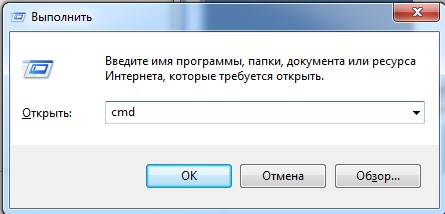
- Вводим cmd.

- Еще одно волшебное заклятие ipconfig и жмем Enter.

- Смотрим адрес в строке «Основной шлюз».
Если первые две цифры не «192.168», это еще не всегда ошибка. В домашних сетях часто встречаются адреса 192.168.x.x, но также бывают 10.x.x.x и 172.16.x.x – 172.31.x.x. А вот если адрес выглядит как 169.254.x.x или строка «Основной шлюз» пустая, значит компьютер нормально не получил настройки от роутера.
Если цифры отличаются от стандартного адреса на наклейке, значит адрес роутера просто поменяли или компьютер подключен не к тому устройству. Для входа в настройки маршрутизатора впишите адрес из строки «Основной шлюз» в адресную строку браузера.
Если браузер открывает поиск вместо страницы роутера, напишите адрес полностью, например:
http://192.168.1.1
Если после этого все равно не открывается, попробуйте другой браузер, режим «Инкогнито», временно отключите VPN и прокси. Иногда расширения браузера, корпоративный VPN или прокси-сервер мешают открыть локальный адрес роутера.
Более подробно эта тема разобрана в отдельной инструкции как зайти в настройки роутера. Там есть варианты для разных производителей и типовые адреса входа.
Проверяем браузер, VPN и прокси
Есть ситуации, когда сеть работает, ping до роутера проходит, но веб-интерфейс не открывается. Тогда нужно проверить не кабель, а программы на компьютере. В первую очередь отключите VPN. Некоторые VPN-клиенты перехватывают весь трафик и могут мешать доступу к локальным адресам 192.168.x.x.
Дальше проверьте прокси. В Windows 10 и Windows 11 откройте «Параметры» – «Сеть и Интернет» – «Прокси». Если там включен ручной прокси-сервер, временно отключите его и попробуйте снова открыть адрес роутера. Также можно проверить другой браузер: Edge, Chrome, Firefox или любой, который есть под рукой.
Если на компьютере стоит сторонний антивирус или фаервол, он тоже может блокировать локальные подключения. Не нужно сразу удалять защиту. Для проверки можно временно отключить сетевой экран на пару минут и попробовать войти в роутер. Если вход появился, нужно искать настройку в фаерволе, а не ломать роутер.
Не отключайте антивирус и фаервол надолго, особенно если параллельно открываете сайты в интернете. Проверили вход в роутер – включили защиту обратно. В идеале нужно добавить локальную сеть или адрес роутера в доверенные правила, а не жить с выключенным экраном.
Откат системы
Иногда работе сетевого интерфейса мешают вирусы, сторонние программы, VPN, сетевые фильтры или неудачные обновления драйверов. Поэтому перед откатом попробуйте проверить систему антивирусной программой. Но этим вы только избавитесь от ненужного шлака на ПК, а связь с интернет-центром может не восстановиться. Для этого стоит попробовать откатить систему «во времени»:
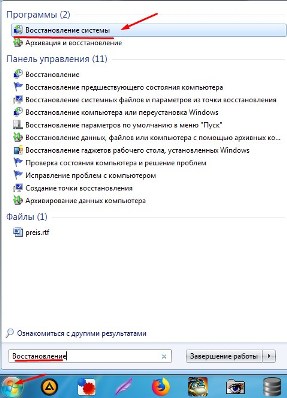
- Жмем на «Пуск» и вписываем в поисковую строку слово «Восстановление».
- Выбираем нашу службу.
- Нажимаем «Далее».
- Выберите точку, созданную до появления проблемы.
- Нажимаем «Далее».
- После этого надо будет подождать, пока система выполнит процедуру и перезагрузит компьютер.
На Windows 10 и Windows 11 восстановление системы может быть отключено, и тогда точек восстановления вы не увидите. В этом случае переходите к сбросу сетевых настроек или переустановке драйвера сетевого адаптера. Откат полезен именно тогда, когда вы точно помните: вчера все работало, потом поставили программу, VPN, драйвер или обновление, и после этого роутер перестал нормально открываться.
Откат системы не должен удалять ваши личные файлы, но может убрать программы и драйверы, установленные после выбранной точки восстановления. Если на компьютере есть важные рабочие настройки, лучше заранее сохранить нужные данные и пароли.
Сброс сетевых настроек Windows
Если Windows упорно не видит роутер, настройки адаптера выглядят странно, а команды не помогают, можно сделать сброс сетевого стека. Это не сброс роутера, а сброс сетевой части самой Windows: адаптеров, Winsock, TCP/IP, DNS-кеша и связанных параметров.
Через команды это делается так:
- Откройте «Пуск».
- Введите cmd.
- Запустите «Командную строку» от имени администратора.
- Введите команды по очереди:
netsh winsock reset
netsh int ip reset
ipconfig /flushdns
После выполнения команд перезагрузите компьютер. Без перезагрузки часть изменений может не примениться.
В Windows 10 можно сделать сброс через «Параметры» – «Сеть и Интернет» – «Состояние» – «Сброс сети». В Windows 11 путь похожий: «Параметры» – «Сеть и Интернет» – «Дополнительные сетевые параметры» – «Сброс сети». Более подробно этот способ описан в инструкции про сброс сетевых настроек Windows 10.
После сброса сети могут удалиться сохраненные Wi-Fi сети, VPN-подключения, виртуальные адаптеры и ручные IP/DNS настройки. Если у вас рабочий ноутбук или корпоративный VPN, сначала запишите важные параметры или уточните у администратора.
Переустановка драйверов
Драйверы могут слетать и ломаться как обычное железо. Так что лучше всего поставить свежее ПО или установить старую стабильную версию, которая уже долгие годы нормально работала на вашем ПК. Если у вас есть диск с драйверами вашей материнской платы, то можно попробовать поставить «дрова» оттуда, но я бы начинал с официального сайта производителя.
Если у вас ноутбук, то вам нужно зайти на сайт производителя. Далее зайти в раздел драйверов и скачать ПО для LAN или Wireless, в зависимости от того, какое подключение не работает. Или просто в поисковике впишите полное название вашего ноутбука. После этого поисковик должен найти официальную страницу ноутбука.
С компьютерами немного сложнее. Можно посмотреть название материнской платы на самом железе. Для этого достаточно открыть крышку корпуса. Или можно прописать в консоли команду:
wmic baseboard get product,Manufacturer,version,serialnumber
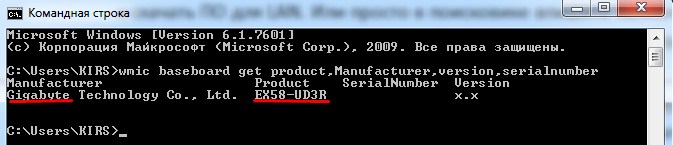
В строке «Product» и будет модель вашей материнской платы. Далее прописываем это значение в поисковике. У меня это модель EX58-UD3R – старая материнка, но мне удалось найти драйвер.

Там надо будет нажать на раздел, который будет называться «Поддержка», «Драйверы», «ПО» или «Support». Ну дальше ничего сложного – выбираем операционную систему, раздел «LAN» и скачиваем последнюю версию продукта.
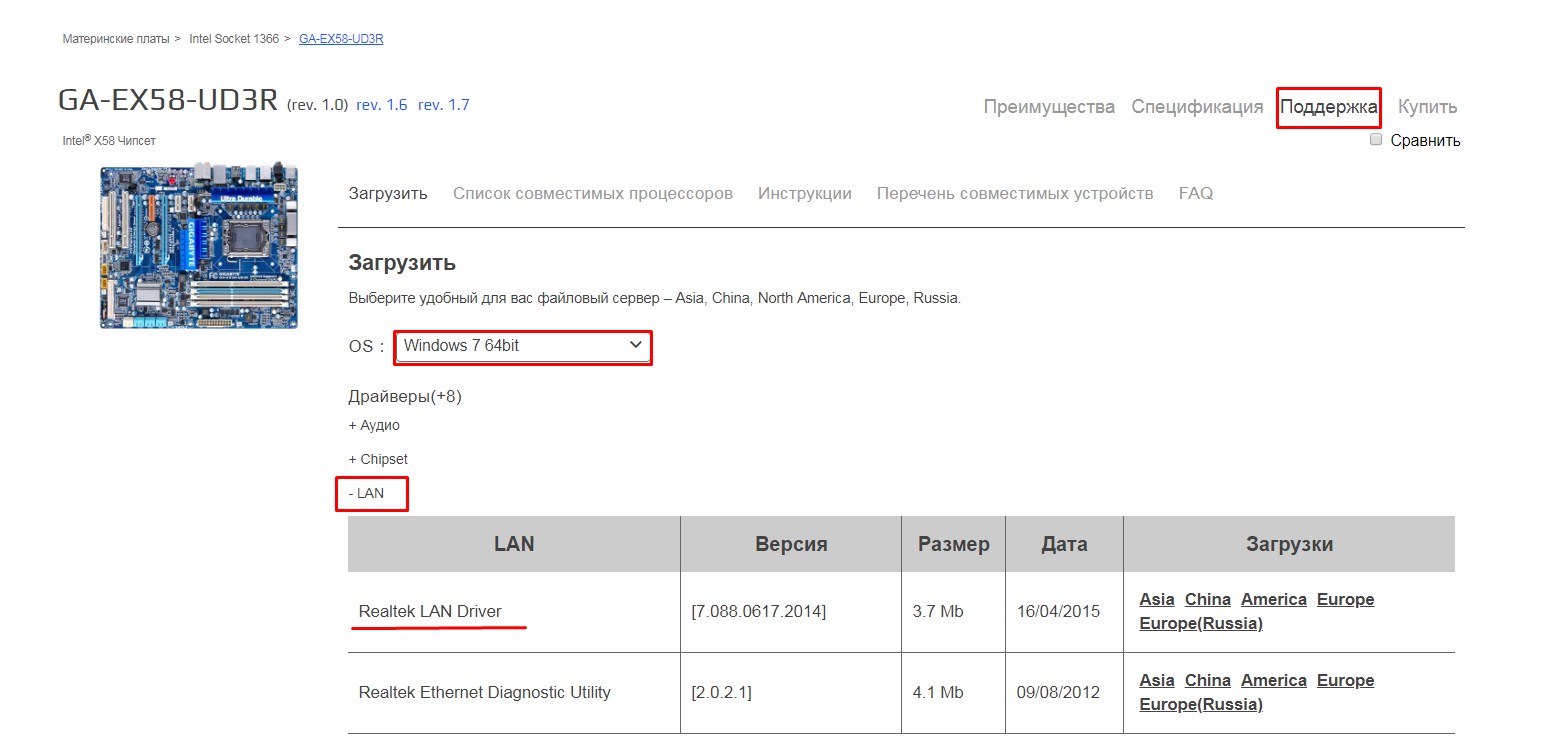
После установки перезагрузите машину и посмотрите, есть ли соединение с маршрутизатором. Если драйвер ставится для Wi-Fi, после перезагрузки проверьте, включен ли беспроводной адаптер и видит ли ноутбук вашу сеть. Если драйвер для проводной карты, проверьте LAN-индикатор на роутере и значок подключения в Windows.
Не советую без необходимости ставить драйверы через непонятные сборники. Они могут поставить лишние программы, не ту версию драйвера или сетевые фильтры, после которых станет только веселее. Лучшие источники – сайт производителя ноутбука, сайт производителя материнской платы, сайт производителя сетевого адаптера и Windows Update.
Если роутер виден, но интернета нет
Бывает и такой сценарий: вы спокойно заходите в настройки роутера, компьютер его видит, кабель горит, но сайты не открываются. В этом случае локальная связь с роутером есть, а проблема находится дальше – в WAN-подключении, настройках провайдера, DNS или самом провайдере.
- Откройте веб-интерфейс роутера и проверьте статус интернет-подключения.
- Посмотрите, получил ли роутер WAN IP-адрес.
- Проверьте кабель провайдера в WAN-порту.
- Перезагрузите модем или оптический терминал, если он есть.
- Проверьте оплату интернета и аварии у провайдера.
- Попробуйте временно прописать DNS вручную, если роутер подключен, но сайты не открываются.
Для проверки можно выполнить команду:
ping 8.8.8.8
Если ответы идут, а сайты по именам не открываются, проблема может быть в DNS. Если ответов нет, значит до интернета компьютер не добирается вообще. Тут уже надо смотреть роутер, провайдера и WAN-подключение.
Не путайте «не видит роутер» и «нет интернета». Если вы можете открыть 192.168.1.1 или другой адрес роутера, значит компьютер роутер видит. А вот почему сам роутер не выходит в интернет – это уже отдельная история с WAN, провайдером и настройками подключения.
Ничего не помогло
Тогда у нас остается только «План-Б». Будем сбрасывать настройки роутера до заводских. Иногда такая жесткая проблема появляется при неудачной перепрошивке маршрутизатора, сбое питания, неправильной настройке DHCP, смене IP роутера или случайном отключении LAN/Wi-Fi в админке.
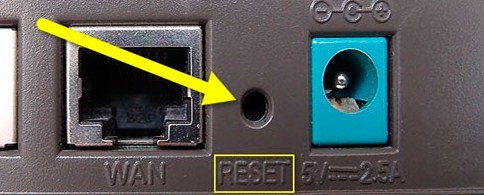
Находим кнопочку «RESET» или «СБРОС». Она может быть утоплена в корпусе, поэтому понадобится скрепка или игла. Зажимаем ее обычно на 10-15 секунд, пока роутер не начнет мигать или перезагружаться. После этого нужно будет подождать 2-3 минуты, пока система загрузится.
Далее пробуем зайти в веб-интерфейс роутера по стандартному адресу. Инструкции по настройке роутеров вы можете найти у нас на портале – просто введите в нашу поисковую строку название вашего роутера.
Сброс до заводских настроек удалит все параметры роутера: имя Wi-Fi, пароль, настройки провайдера, проброс портов, IPTV, VPN, родительский контроль и другие изменения. Если у вас интернет настраивается не автоматически, после сброса может понадобиться логин, пароль, VLAN или другие данные из договора. Если не уверены, сначала сфотографируйте текущие настройки или позвоните провайдеру.
Если нужен отдельный разбор именно этой процедуры, посмотрите статью как сбросить настройки роутера. Там показаны варианты через кнопку Reset и через веб-интерфейс.
FAQ для новичков
Почему компьютер не видит роутер по кабелю?
Чаще всего виноват кабель, LAN-порт, выключенный сетевой адаптер или неправильные IP-настройки. Сначала проверьте индикаторы на роутере и сетевой карте. Затем попробуйте другой LAN-порт и другой кабель. После этого проверьте IPv4 и поставьте автоматическое получение IP и DNS.
Почему не открывается 192.168.1.1?
Возможно, у вашего роутера другой адрес. Откройте командную строку и выполните ipconfig. Адрес в строке «Основной шлюз» и есть адрес роутера. Вводите его в адресную строку браузера, а не в поисковую строку.
Что делать, если индикатор LAN не горит?
Проверьте, вставлен ли кабель именно в LAN-порт. Затем попробуйте другой порт на роутере, другой кабель и другой компьютер, если он есть. Если ни один порт не горит, возможна проблема с роутером, блоком питания или сетевой картой ПК.
Можно ли сразу сбросить роутер?
Можно, но я бы не начинал с этого. Сброс удалит все настройки, и интернет может не заработать без повторной настройки провайдера. Сначала проверьте кабель, IP-адрес, шлюз, драйвер, браузер и VPN. Сброс – это уже крайний вариант.
Почему телефон видит Wi-Fi роутера, а ноутбук нет?
Скорее всего, проблема на стороне ноутбука. Проверьте, включен ли Wi-Fi адаптер, нет ли режима «В самолете», установлен ли драйвер. Еще возможен вариант, что роутер раздает только 5 ГГц, а старый ноутбук этот диапазон не поддерживает.
Роутер открывается, но интернета нет – это та же проблема?
Нет. Если настройки роутера открываются, значит компьютер роутер видит. Дальше нужно проверять WAN-подключение, кабель провайдера, модем, оплату, настройки интернета и возможную аварию у провайдера.
Что делать, если после всех действий ничего не изменилось?
Проверьте подключение с другого устройства. Если другой компьютер или телефон тоже не видит роутер, проблема скорее всего в роутере или его настройках. Если только один ПК не подключается, смотрим сетевой адаптер, драйвер, Windows и кабель. При подозрении на поломку лучше отнести роутер или компьютер в сервис, чем бесконечно менять настройки наугад.




Вчера главное интернет был, сегодня уже нет. Сначало грешил на роутер, перезагрузил, на телефоне интернет есть. Значит думаю провод – подключил туда ноутбук – все работает. Значит не провод. попытался зайти на роутер – пишит ошибку. короче хз че было, но помог только откат системы (винда 7)…
Кот – засранец постоянно на нем грелся и провод грыз, сейчас пошел за новым. Только вот в чем вопрос – как его от кота спрятать…
Порт сгорел к собачим щям, надеюсь это не заразно и другие порты не погорят. Сис. админ на работе сказал, что такое может быть из-за сетевухи, короче если перегорит ещё один – буду сетевую другую ставить…
Пытаюсь подключить роутер дл выдачи Вай-фай, напробовался, что окончательно запутался. На данный момент оба кабельных подключения работают. Делал несколько сбросов роутера-входа в веб интерфейс не происходит. Затем-просто не получается создать сеть-не высвечиваются устройства, мастер подключения не запускается ком. строка выдаёт.
Что то не так, а что?
У вас основной шлюз 192.168.1.1 – это должно быть адрес роутера. Вы на него пробовали зайти? Какая ошибка в браузере выводится? Пробовали использовать другой браузер?
Проблема решена, видимо я не правильно сбрасывал настройки роутера, при очередной попытке пропало и соединение по кабелю. Это довольно быстро устранил провайдер. Далее методом тыка установил и вай фай. Ваши советы пригодились.