Всем привет! Сегодня я расскажу вам два способа, как включить повторение фрагмента ролика с YouTube. В моём случае, мне нужно было зациклить фрагмент соло из песни группы Megadeth – Tornado of Souls, чтобы выучить и запомнить его. Думаю, у вас есть своя причина, но мы в статье рассмотрим два способа.
ПРИМЕЧАНИЕ! Мы рассмотрим десктопную версию, для мобилок, к сожалению, я лично ничего не нашел.
Способ 1: Расширение
Самый простой способ включить зацикливание фрагмента с YouTube видео – это использовать специальное расширение «Looper for YouTube». Для начала нам нужно открыть магазин расширений в вашем браузере.
- Откройте ссылку, в зависимости от вашего браузера, чтобы раскрыть магазин расширений:
Google Chrome
Яндекс Браузер и Опера
Firefox
Microsoft Edge
- Найдите строку поиска, кликните по ней и введите:
Looper For YouTube
- Сразу хочу предупредить, что в разных магазинах сам лупер может называться по-разному, поэтому просто ориентируемся на среднюю оценку. Кликаем по любому расширению с большой средней оценкой.
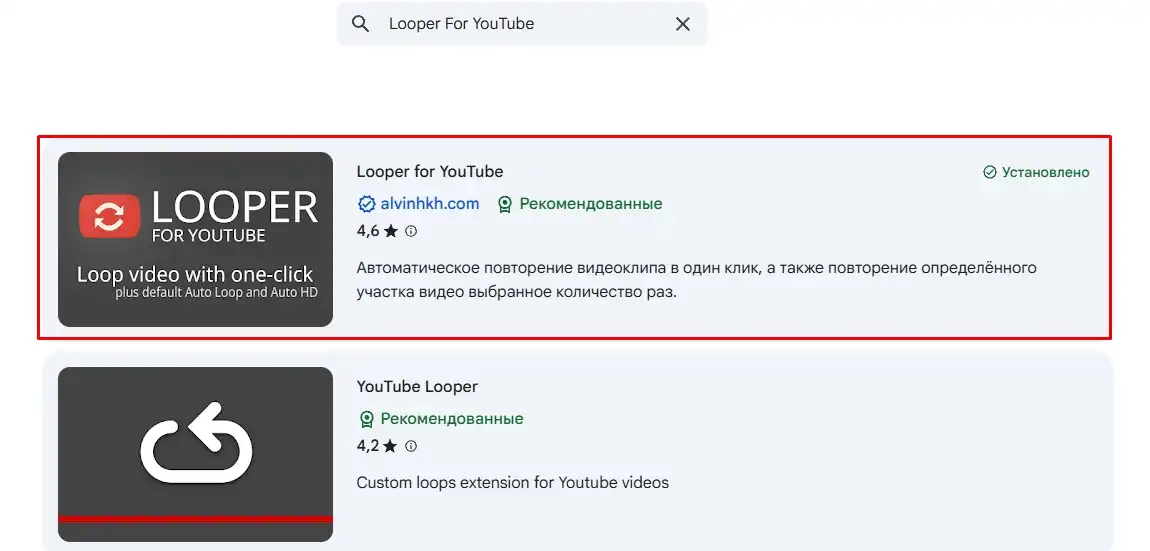
- Жмём «Установить» и ждём пока расширение (дополнение) инсталлируется к вам в браузер.
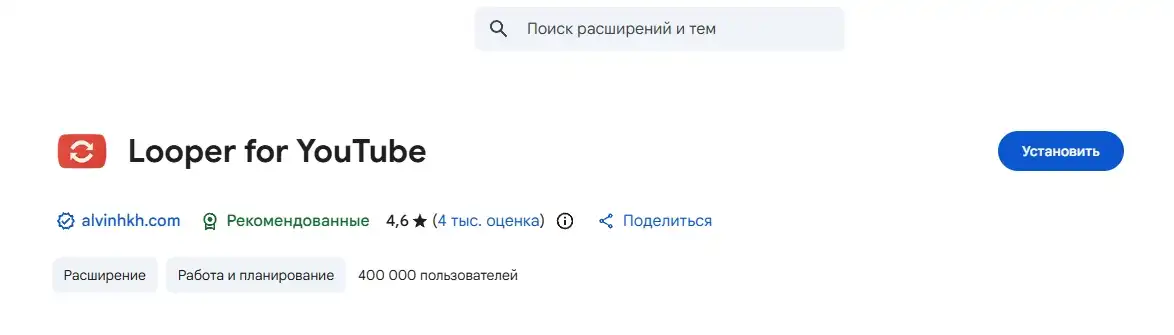
- Когда расширение будет готово, просто перейдите на нужное видео на YouTube.
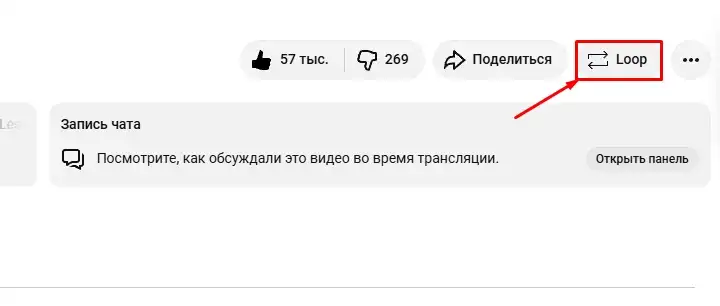
- В интерфейсе под видео появится кнопка «Loop» – нажмите по ней.
- Выберите фрагмент отрезка, который вы хотите зациклить на Ютубе и нажмите по галочке «Loop a portion…». Интерфейс у разных расширений будет отличаться, но сам принцип всё равно будет одинаковым.
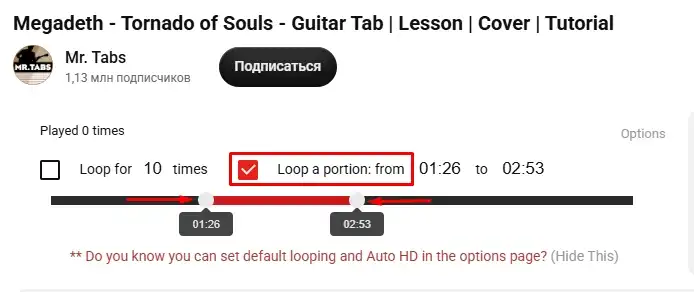
- Видео начнёт воспроизводиться по кругу.
Способ 2: Скрипт
Второй вариант зациклить видеофрагмент на Ютубе – это использовать консоль и скрипт. Для начала надо открыть сам видео. Далее нужно раскрыть консоль браузера. Это можно сделать несколькими способами. Первый – с помощью горячих клавиш:
Ctrl + Shift + J
На macOS:
Cmd + Option + J
На Firefox используем:
Ctrl + Shift + K
На macOS:
Cmd + Option + K
В консоли копируем и вставляем скрипт JS:
ВНИМАНИЕ! Вам нужно изменить параметры start и end установив начало и конец фрагмента в секундах.
window.stopYouTubeLoop?.();
const video = document.querySelector('video');
const start = 60; // начало фрагмента, секунды
const end = 75;   // конец фрагмента, секунды
video.currentTime = start;
video.play();
function loopFragment() {
  if (video.currentTime >= end || video.currentTime < start) {
    video.currentTime = start;
  }
  window.youtubeLoopFrame = requestAnimationFrame(loopFragment);
}
loopFragment();
window.stopYouTubeLoop = () => {
  cancelAnimationFrame(window.youtubeLoopFrame);
};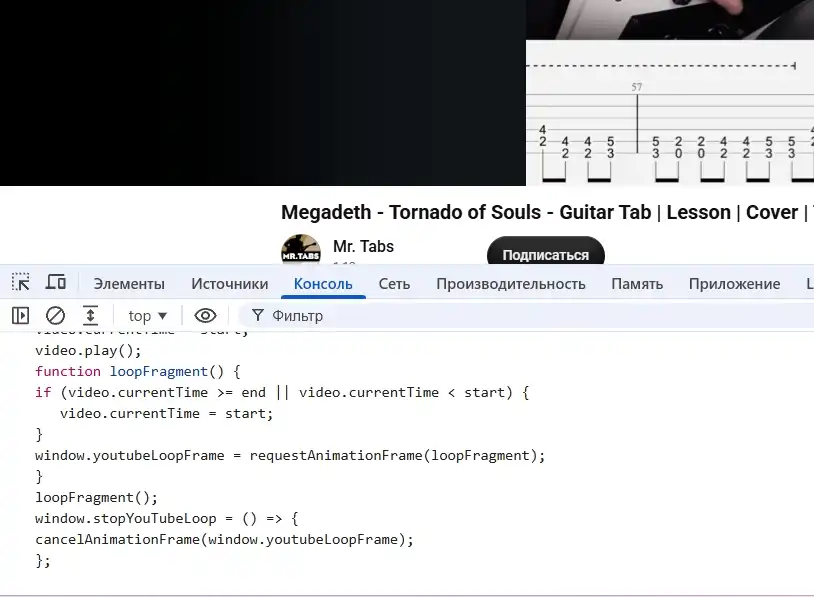
Применяем скрипт и наслаждаемся зацикливанием фрагмента. Вы можете останавливать и воспроизводить фрагмент. Чтобы остановить именно зацикливание, используем команду в консоли:
stopYouTubeLoop();
Или просто перезагрузите страницу. Ребята, если по каким-то причинам скрипт перестал работать, то напишите об этом в комментариях, и я её поправлю. Всем добра и до новых встреч на портале WiFiGiD.RU.