
ВОПРОС! Здравствуйте. Подскажите, пожалуйста, как сделать и установить Сири на Андроид? Заранее спасибо.
БЫСТРЫЙ ОТВЕТ! Официально установить Siri на Android невозможно. Siri – это помощник Apple, который работает на устройствах компании: iPhone, iPad, Mac, Apple Watch и других. Отдельного приложения Siri для Android у Apple нет. Поэтому программы с названием «Siri» в Google Play или APK-файлы из интернета настоящей Сири вам не добавят. На Android вместо нее можно использовать Алису AI или Gemini от Google. Про них мы и поговорим в статье ниже.
ПРИМЕЧАНИЕ! На всякий случай еще раз повторюсь, что настоящую Siri невозможно установить на Android-смартфон. Даже новая Siri AI остается частью экосистемы Apple. Нет никаких хитрых способов или секретных заклинаний. Как невозможно поставить двигатель от БелАЗа в мотоцикл, так же не получится превратить Android в iPhone установкой какого-то APK. Особенно остерегайтесь сайтов, которые предлагают скачать «Siri для Android» отдельным установочным файлом.
Что лучше: Алиса или Gemini

Прежде чем мы продолжим, позвольте сразу рассказать про некоторые плюсы и минусы каждого из виртуальных помощников, чтобы вы смогли сами выбрать то, что вам нужно.
- Алиса AI. С ней можно поболтать, задать вопрос, найти информацию, поработать с текстом или изображениями. Она хорошо дружит с сервисами Яндекса, умным домом и колонками компании. На Android Алису теперь можно назначить цифровым помощником по умолчанию. В таком режиме она запускается системной кнопкой или жестом и может выполнять часть действий с телефоном.
- Gemini. Это нынешний основной помощник Google для совместимых Android-смартфонов. Он постепенно заменил привычный Google Ассистент на телефонах. Gemini умеет отвечать на сложные вопросы, работать с тем, что находится на экране, запускать приложения, управлять некоторыми настройками телефона, будильниками, таймерами и другими функциями Android.
Что выбрать? Если вы пользуетесь сервисами Яндекса, умным домом или вам просто больше нравится общаться с Алисой – выбирайте ее. Если нужна более тесная связь именно с Android и сервисами Google – я бы попробовал Gemini. Причем никто не запрещает установить оба приложения, а основного помощника потом поменять в настройках смартфона.
Алиса
Алису можно использовать через приложение Яндекс с Алисой AI, отдельное приложение Алиса AI или Яндекс Браузер. Интерфейс со временем немного меняется, поэтому отдельные кнопки у вас могут выглядеть не так, как на скриншотах ниже.
Скачать Алису
Скачать Яндекс браузер
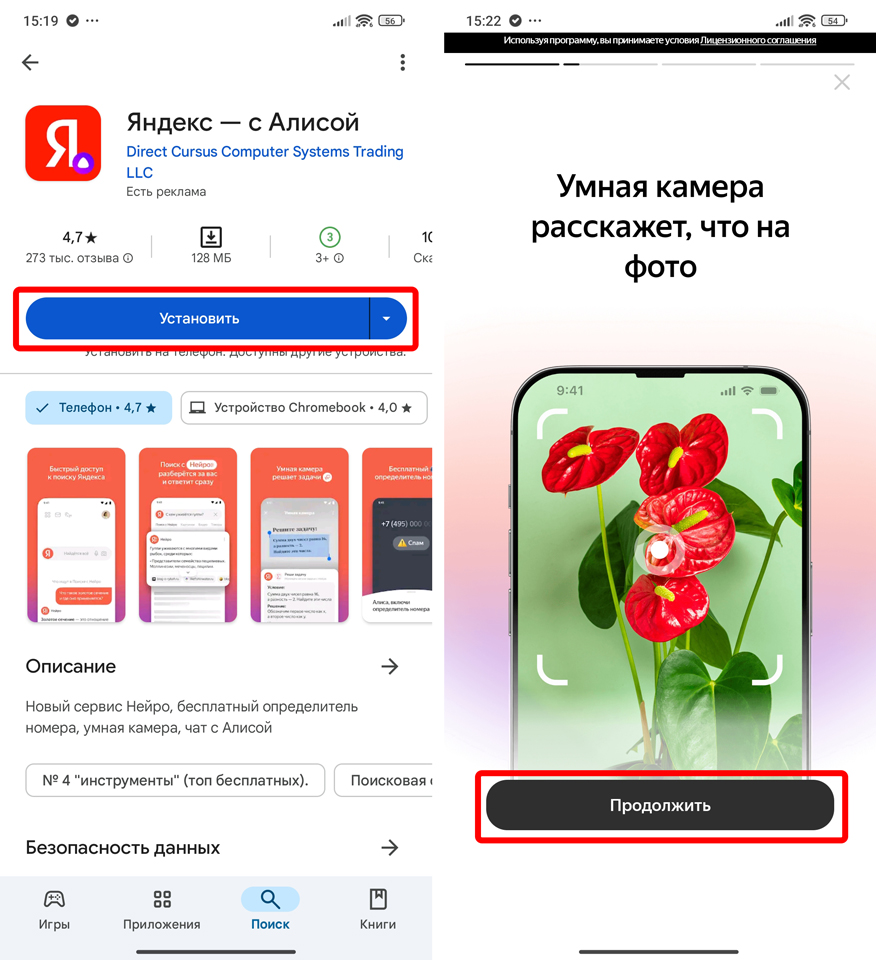
- Рассмотрим сначала «Яндекс с Алисой» – после установки жмем «Продолжить» и даем необходимые разрешения программе.
- После этого вы сразу же можете поговорить с ней, начав свой разговор с фразы:
Алиса…
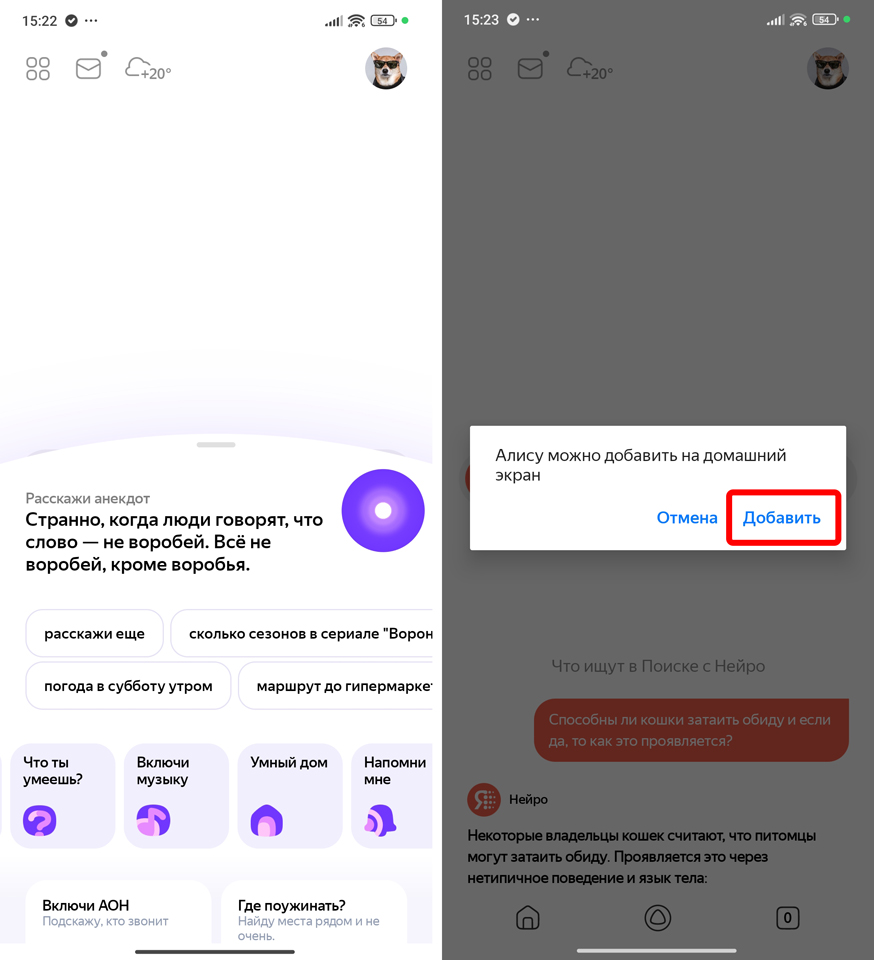
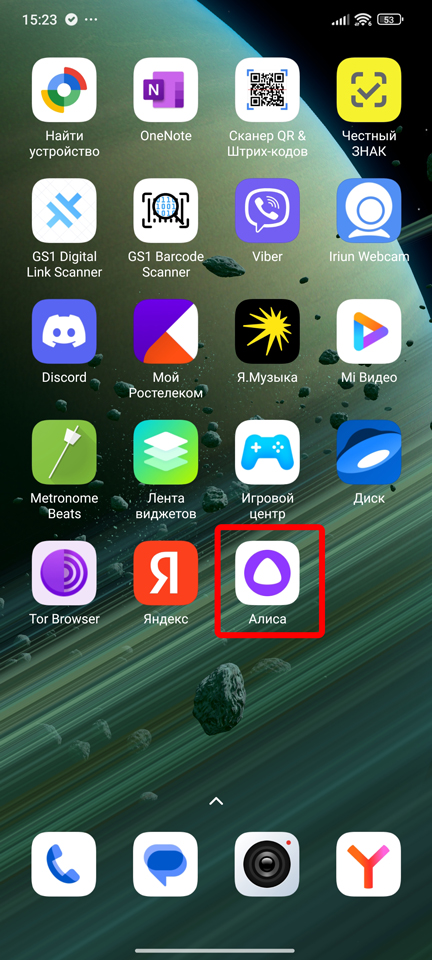
- Иконку Алисы можно добавить на рабочий стол.
- Чтобы ознакомиться с возможностями ассистента, скажите:
Алиса, что ты умеешь?
Если приложение давно установлено, советую сначала его обновить. Как это сделать, я подробно показывал в инструкции – как обновить приложение на Android.
На текущий день Алису можно назначить основным цифровым помощником Android. Обычно для этого нужно открыть «Настройки» – «Приложения» – «Приложения по умолчанию» – «Цифровой помощник» и выбрать Алису. Названия разделов на Samsung, Xiaomi, realme, HONOR и других смартфонах могут немного отличаться. Если не можете найти этот пункт, введите в поиске по настройкам слова «Цифровой помощник» или «Ассистент».
При этом есть важный момент: голосовая фраза «Алиса» не всегда работает, когда приложение полностью закрыто или выгружено из памяти. Зато назначенного помощника можно открыть долгим нажатием кнопки питания, кнопки «Домой» или системным жестом – способ зависит от конкретного смартфона. Более подробно о голосовом запуске – читаем в этой инструкции.

Если Алиса вам в итоге не понравилась и вы хотите убрать ее из системных помощников, можете посмотреть инструкцию – как отключить или удалить Алису с телефона.
Gemini вместо Google ассистента
На большинстве современных совместимых Android-смартфонов Google переводит пользователей с привычного Google Ассистента на Gemini. Поэтому не удивляйтесь, если у вас вообще нет отдельной иконки Google Ассистента, а вместо нее открывается Gemini. Старые скриншоты ниже могут немного отличаться от вашего интерфейса, но общий принцип настройки остался примерно тем же.
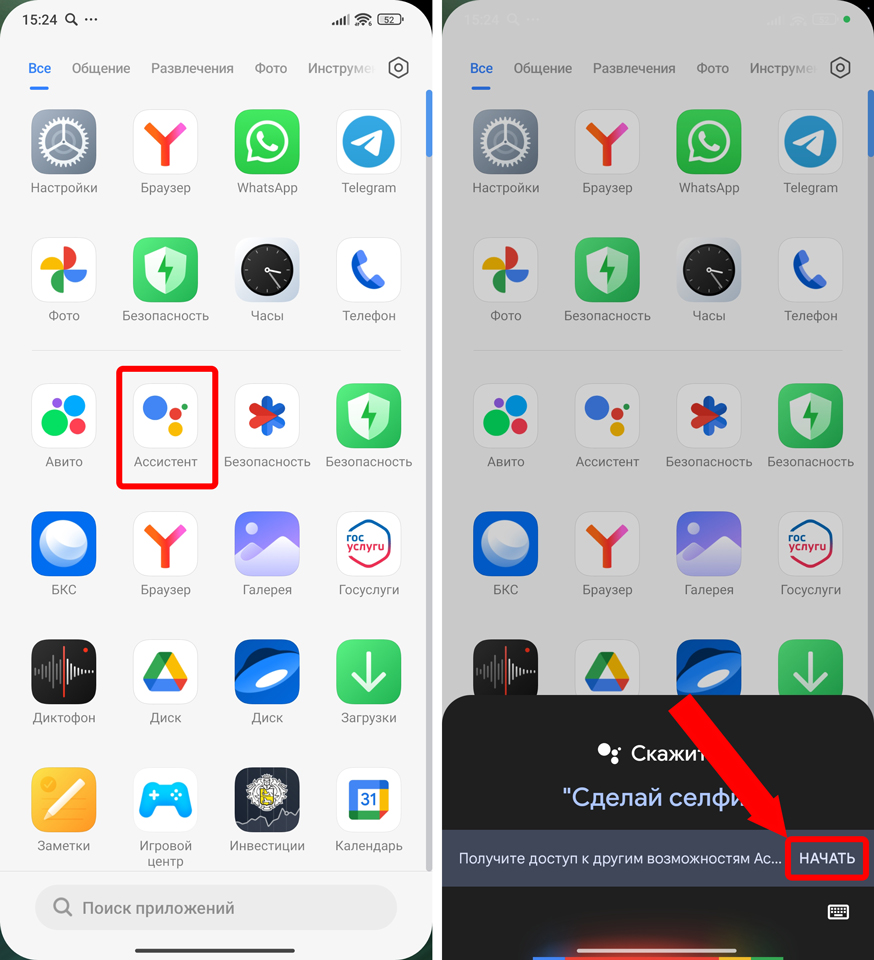
Старая страница Google Ассистента в магазине пока может открываться:
Для актуального помощника можно установить Gemini:
Скачать Gemini
ПРИМЕЧАНИЕ! На некоторых Huawei и Honor могут возникнуть проблемы при использовании Gemini и других сервисов Google, если в прошивке телефона отсутствуют сервисы Google. Также доступность приложения и отдельных возможностей зависит от устройства, языка и региона.
- Запускаем помощника и жмем «Начать». Если вместо Google Ассистента у вас сразу открылся Gemini – все нормально.
- Можете посмотреть основные возможности, а потом включите помощника и следуйте подсказкам на экране.
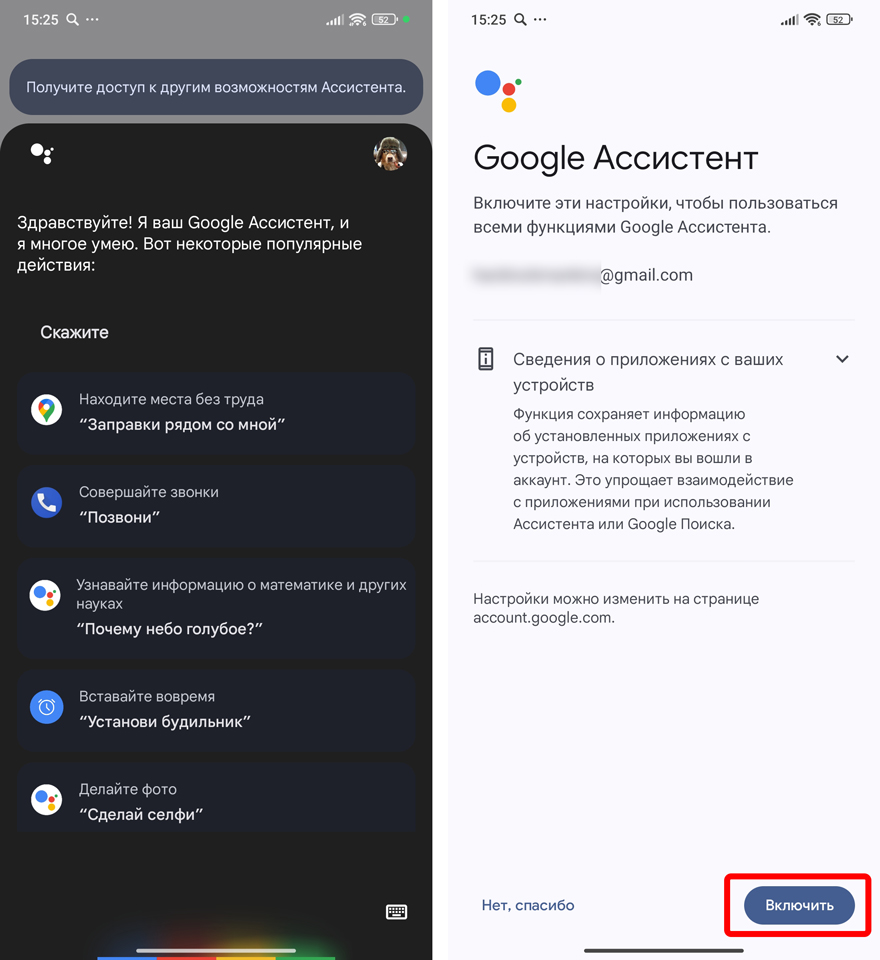
- Нужно будет пройти несколько шагов настройки и дать приложению необходимые разрешения. Для полноценного управления телефоном Google должен быть выбран цифровым помощником по умолчанию.
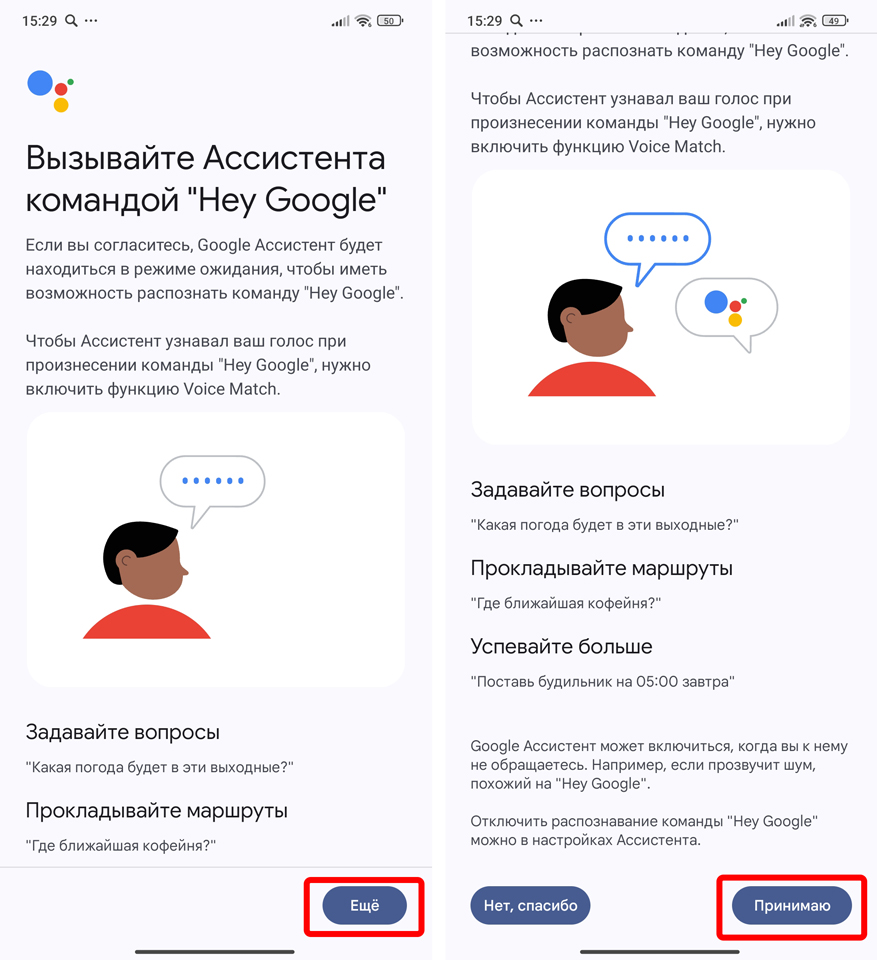
- После того как все будет готово, можете вызвать Gemini привычной фразой:
Хэй, Google…
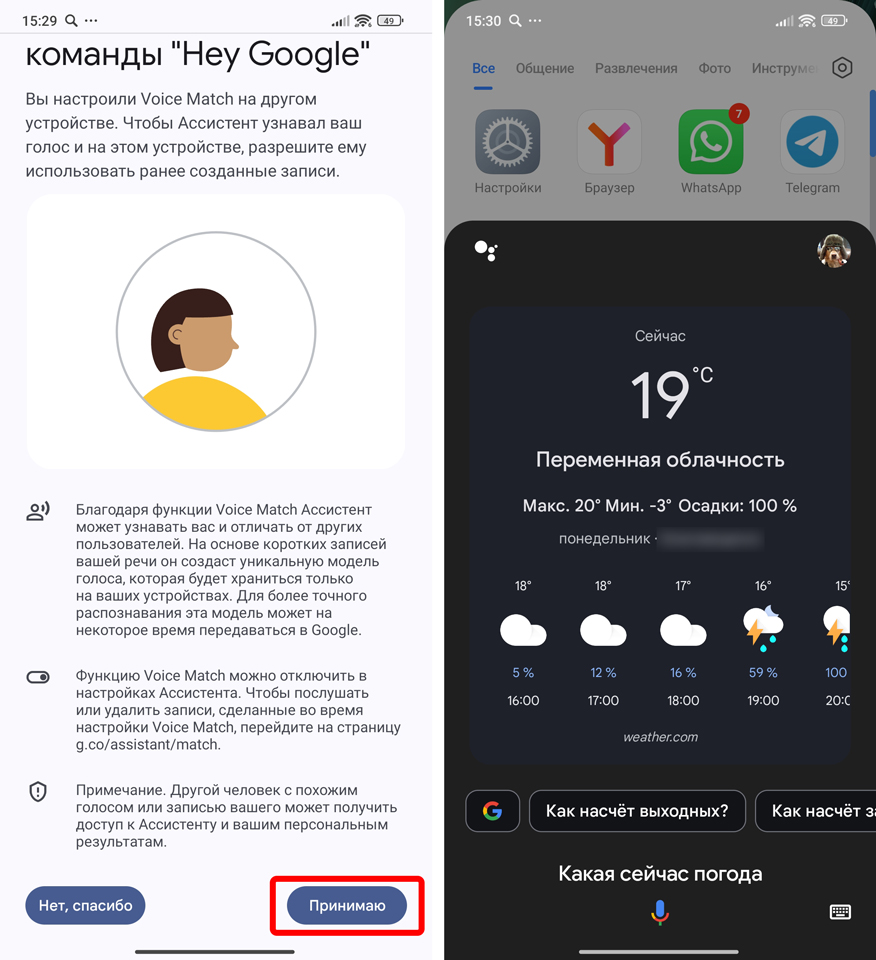
Если голосовая команда не работает, проверьте Voice Match и настройки помощника. Более подробно я уже писал об этом здесь – как включить и настроить «Окей, Google».
Gemini можно вызывать из разных мест системы. В зависимости от модели телефона для этого используется фраза «Hey Google», долгое нажатие кнопки питания, кнопка «Домой» или жест от угла экрана. Помощнику можно сказать: «Поставь будильник на завтра в 7 утра», «Включи фонарик», «Открой YouTube» или попросить объяснить информацию, которая сейчас находится на экране. Часть персональных действий на заблокированном смартфоне потребует сначала разблокировать устройство.
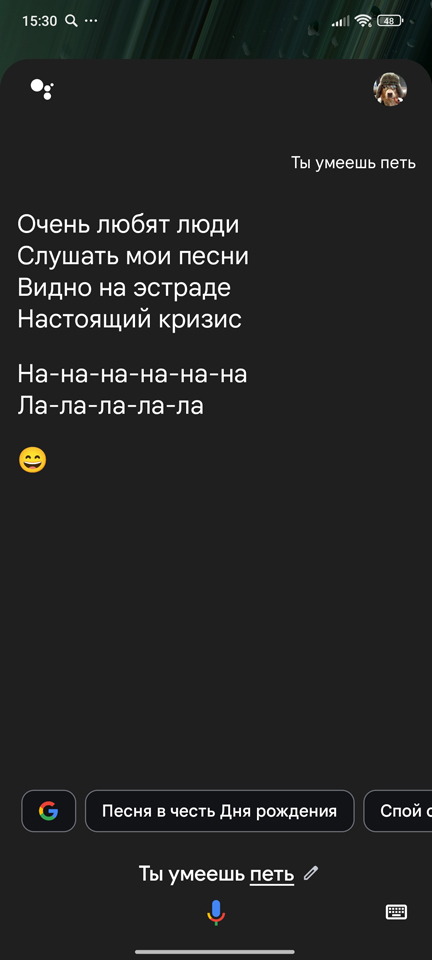
Если после перехода на Gemini у вас продолжает самостоятельно запускаться старый помощник Google или вы хотите полностью отключить голосовой вызов, смотрите отдельную инструкцию – как отключить ассистента Google на Android.
Вот и все. Пишите свои дополнительные вопросы в комментариях, и я или кто-то из команды WiFiGiD вам поможет. Всем добра и берегите себя!







Очень плохо что нельзя поставить сири на телефон. всегда ходила с айфоном. она самая умная.
может быть все таки как то можно это сделать? кто знает?
да в гугл плей там много сири разных можно устанавливать