
Всех приветствую на портале WiFiGid! В этой статье я покажу вам, как можно быстро сделать скриншот экрана на смартфонах Honor (для Huawei некоторые жесты похожи, но MagicOS и EMUI — разные оболочки). Все будет очень просто. Проверьте поддерживаемые жесты именно вашей модели. Если три пальца или костяшка не работают, используйте аппаратные кнопки.
Рекомендую также познакомиться с универсальной статьей для всех телефонов (Android и iOS), которая тоже научит делать вас скриншоты.
Способ 1 – Скриншот тремя пальцами
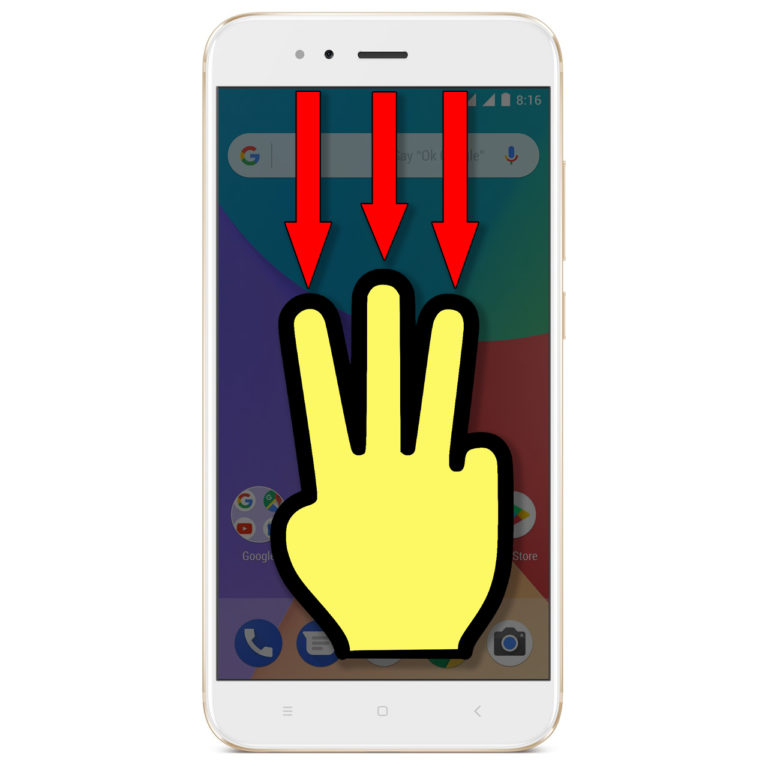
Это мой любимый способ – для скриншота, как по мне, удобнее всего использовать три пальца:
На поддерживаемой модели проведите тремя пальцами вниз; сначала проверьте включение жеста в «Настройки» → «Специальные возможности» → «Быстрый доступ и жесты» → «Съемка скриншота». Названия могут отличаться в MagicOS.
Готовый скриншот сразу же улетает в Галерею, где его можно посмотреть, отредактировать, переслать другому человеку.
Способ 2 – Физические кнопки
Когда первый вариант не подходит (например, нельзя трогать экран, чтобы ничего не изменить, или нужно сделать скриншот экрана блокировки), можно воспользоваться физическими кнопками:
Одновременно коротко нажмите питание и уменьшение громкости, затем отпустите кнопки; длительное удержание может открыть меню питания.
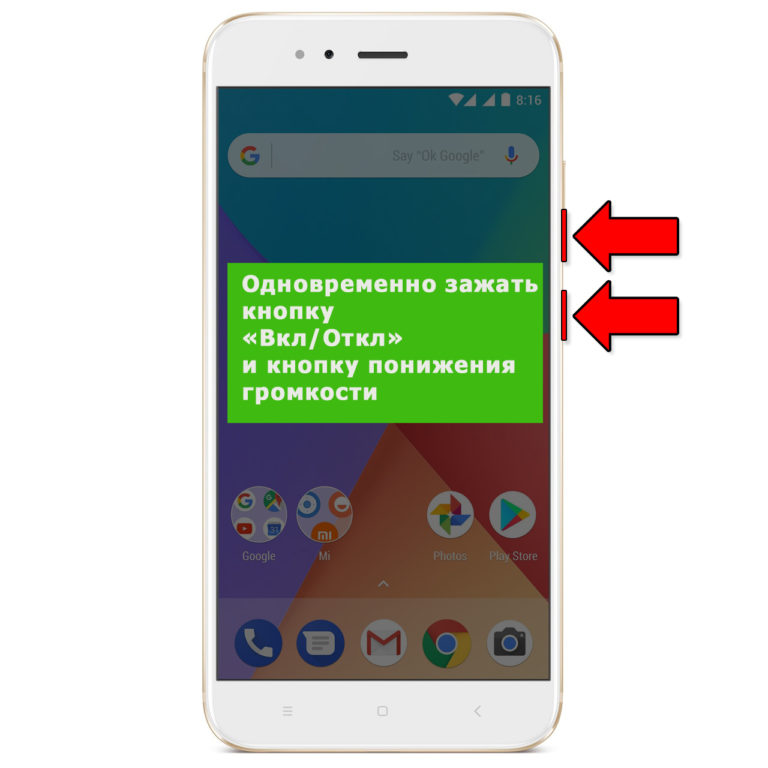
Вот эти первые два способа мои самые любимые. Кнопки — наиболее распространенный вариант Android, а три пальца есть не у всех устройств. Защищенные экраны отдельных приложений могут запрещать снимки; это не обязательно неисправность телефона.
Способ 3 – Костяшка пальца (весь экран)
Эксклюзивный вариант от самих телефонов Honor или Huawei:
Быстро дважды постучите костяшкой пальца по экрану.
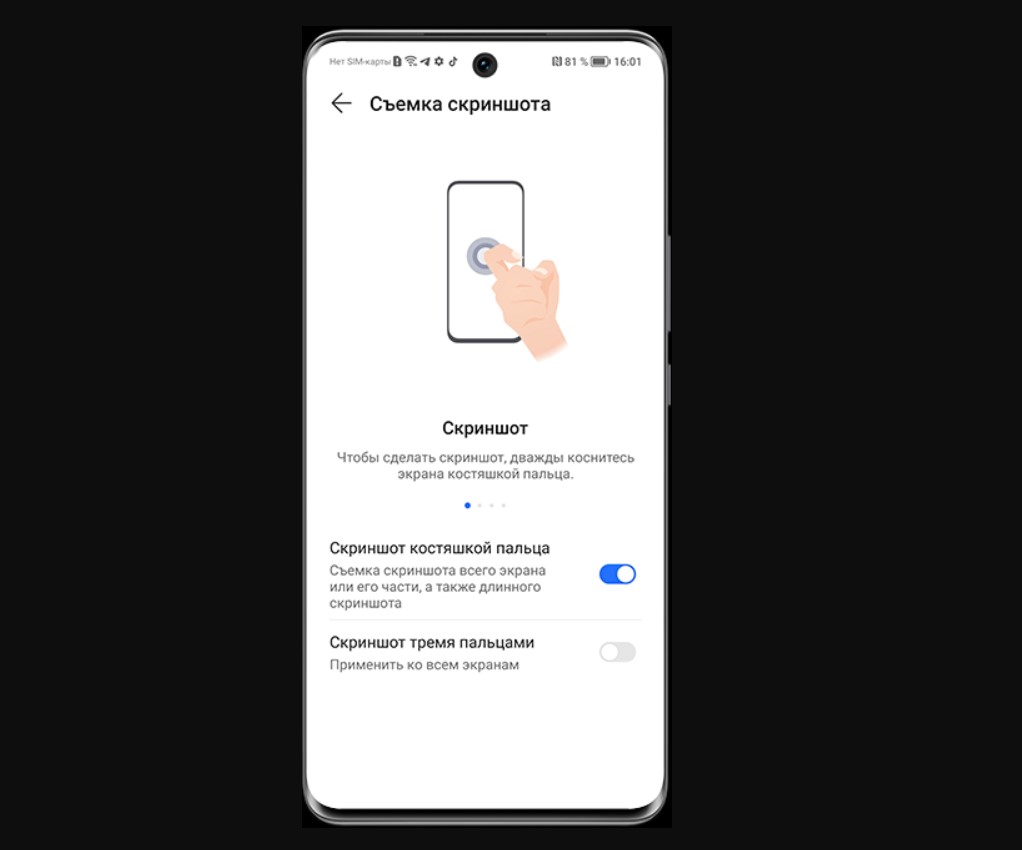
Чтобы способ заработал, предварительно нужно включить эту опцию в настройках:
Настройки – Специальные возможности – Быстрый доступ и жесты – Съемка скриншота – Скриншот костяшкой пальца
Способ 4 – Костяшка пальца (часть экрана)
А еще этим уникальным способом можно сделать скрин части экрана:
На модели с этим жестом прижмите костяшку и обведите нужную область, не отрывая ее; затем настройте рамку и сохраните снимок.
Способ 5 – Костяшка пальца (длинный скриншот)
На Андроиде можно сделать и длинный скриншот, если все не влезает в один экран и требуется прокрутка. Для этого на Honor можно использовать снова этот уникальный жест:
На совместимом прокручиваемом экране нарисуйте костяшкой S. Коснитесь экрана, чтобы остановить прокрутку; длинный снимок недоступен на некоторых страницах и в некоторых приложениях.
Способ 6 – Шторка
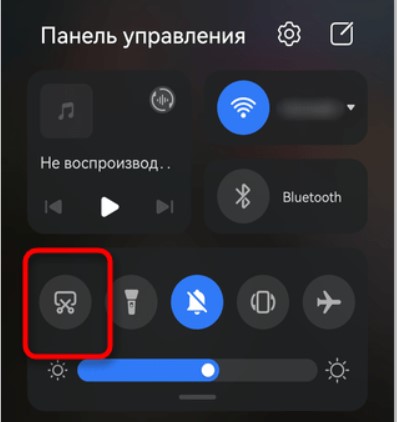
Обычно в шторке тоже можно найти инструмент для создания скриншота. Но как по мне, тянуться туда не всегда удобно и возможно, а первые два способа полностью закрывают вопрос скриншотов:
Конечно, можно было бы вспомнить еще и про установки сторонних приложений, но лично я их не использовал никогда. А скриншотов нам приходится делать очень много – и для себя, и для нашего портала WiFiGid. Так что рекомендую остановиться где-нибудь в первых вариантах и забыть обо всех проблемах 




Никита
Спасибо! Тремя пальцами получилось сразу сделать.
отличная инструкция. мне помогло
прикольно. но такое и на любом другом андроиде будет работать.