
Всем привет! Сегодня я расскажу вам, как быстро разрядить телефон. Обычно это требуется в нескольких случаях. Первый – для того, чтобы протестировать автономность, которая была заявлена производителем. Скорее всего, результаты у вас будут другими, так как заводские показатели получают в очень аккуратных условиях, а не с вашими мессенджерами, играми, навигатором и яркостью на максимум.
Второй случай – для проверки уровня заряда батареи. Раньше это часто называли «калибровкой», но важно понимать: полная разрядка не лечит аккумулятор и не возвращает ему емкость. Она может только помочь системе точнее понять проценты, если они начали скакать. На iPhone состояние батареи обычно смотрят в «Настройки» – «Аккумулятор» – «Состояние аккумулятора».
Есть также и 3 случай, о котором я расскажу в главе «Примечание» – советую ее прочесть в первую очередь. А уже далее мы рассмотрим все возможные варианты быстро разрядить телефон с Android или iOS системой.
Примечание (ЧИТАЕМ ВСЕ!)

Начнем с баек, которые до сих пор ходят по интернету. В стародавние времена, когда смартфонов еще не было, а мобильные имели больше кнопок, такие устройства часто снабжались батареями двух типов:
- Никель-кадмиевые.
- Никель-металлгидридные.
Проблема этих батарей была в том, что у них мог проявляться так называемый «эффект памяти». Если совсем по-простому, аккумулятор как бы привыкал к неполному циклу заряда и разряда, а телефон потом мог неправильно показывать оставшийся заряд. Отсюда и пошел старый совет: «разряди до нуля, потом заряди до ста».
Именно поэтому в те времена иногда советовали первые несколько раз полностью разрядить телефон. Таким образом система лучше понимала нижнюю и верхнюю границу заряда, и мобильник работал предсказуемее.
Все современные смартфоны имеют литий-ионные или литий-полимерные аккумуляторы. У них НЕТ эффекта памяти, и работают они по-другому. Поэтому разряжать их в 0 крайне не рекомендуется – так вы сильнее изнашиваете батарею, особенно если телефон еще и нагревается.
Советую почитать рекомендации по зарядке. Инструкция написана для iPhone, но также подходит и для других смартфонов.
Также советую посмотреть видео ниже.
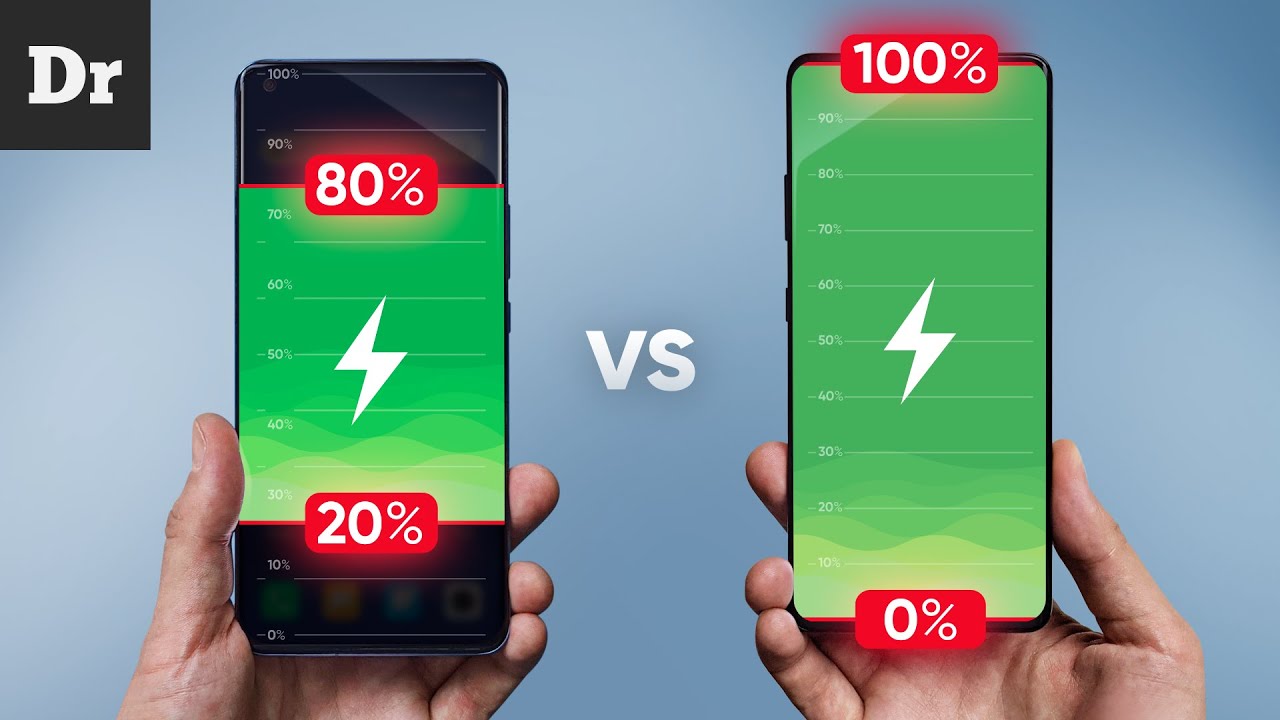
Но есть ситуации, когда нужно побыстрее посадить аккумулятор. Еще раз повторюсь, что сажать в ноль не рекомендуется.
- Для проверки того, как быстро уходит заряд под нагрузкой.
- Тестирование смартфона и батареи под полной нагрузкой.
- При покупке б/у смартфона, чтобы примерно оценить состояние аккумулятора.
- Тестирование новой батареи после замены.
- Смартфон полностью завис и не реагирует на обычное выключение.
Читаем – как выключить iPhone, если он завис и не реагирует.
Если телефон завис, я бы сначала пробовал принудительную перезагрузку, а не ждал, пока батарея сядет сама. На Android обычно помогает удержание кнопки питания 10-20 секунд, иногда вместе с кнопкой уменьшения громкости. На iPhone способ зависит от модели, поэтому лучше смотреть отдельную инструкцию выше.
Далее мы уже рассмотрим варианты быстро посадить батарейку на телефоне. Вы можете использовать какой-то один вариант или сразу несколько.
ВНИМАНИЕ! Во время быстрой разрядки температура окружающей среды не должна превышать 30 градусов и не должна быть ниже 5. Желательно, чтобы была комнатная температура от 18 до 24 градусов. Не кладите телефон под подушку, одеяло и на солнце – ему там жарко, как коту в валенках.
Если корпус стал горячим или на экране появилось предупреждение о перегреве, сразу остановите тест и дайте телефону остыть.
Способ 1: Фонарик
Самый простой способ – это включить фонарик на смартфоне. Для этого вызывается меню «Шторка», смахнув пальцем сверху вниз. На iPhone с Face ID «Пункт управления» открывается свайпом вниз из правого верхнего угла, а на старых моделях – снизу вверх. Далее выбираем нужную кнопку.
Читаем – как включить фонарик на смартфоне.

Способ 2: Яркость экрана
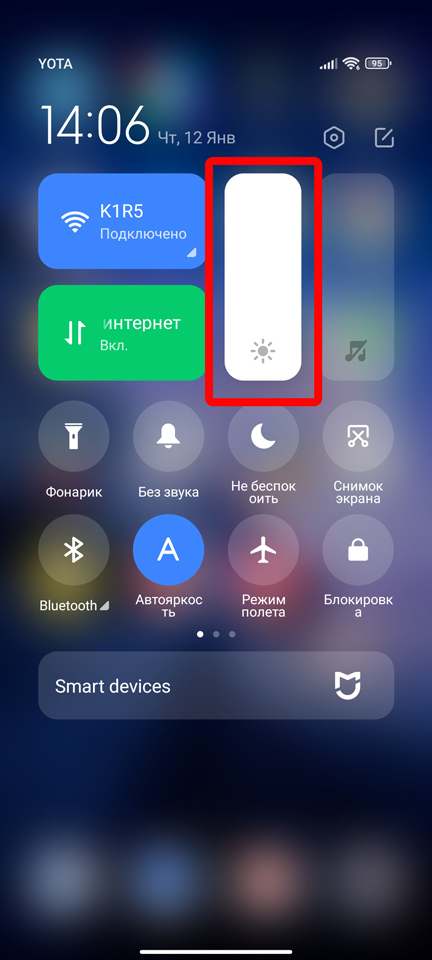
Откройте меню «Шторка» и выставите яркость экрана на максимум. Яркость можно повысить и в основных «Настройках» телефона в разделе «Экран». В некоторых Android прошивках есть конфигурация «Автояркость» – лучше ее при этом выключить.
Способ 3: Wi-Fi и Bluetooth
Этот вариант можно назвать дополнительным. Вам нужно просто включить Wi-Fi (или мобильный интернет) и Bluetooth. Будет классно, если к Bluetooth вы дополнительно подключите беспроводные наушники или колонки. Читаем дополнительные инструкции:
Способ 4: Видео и музыка
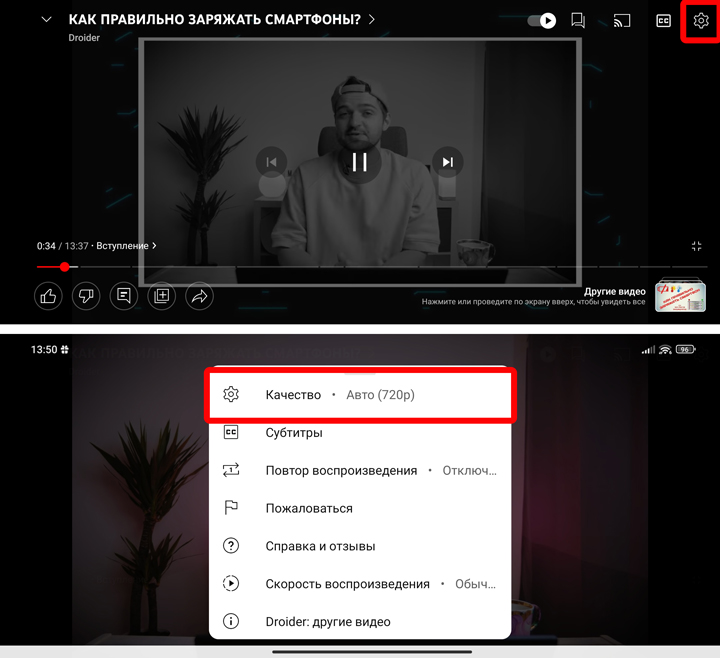
При воспроизведении видео тратится много электроэнергии, особенно если включить высокое разрешение и яркость на максимум. Лучше всего подключиться к Wi-Fi, зайти на YouTube или любой другой видеохостинг и включить длинное видео со звуком. Во время просмотра выберите максимальное разрешение – так нагрузка на экран, процессор и сеть будет выше. Если звук мешает – просто убавьте громкость или подключите наушники, но не накрывайте телефон.
Способ 5: Игры
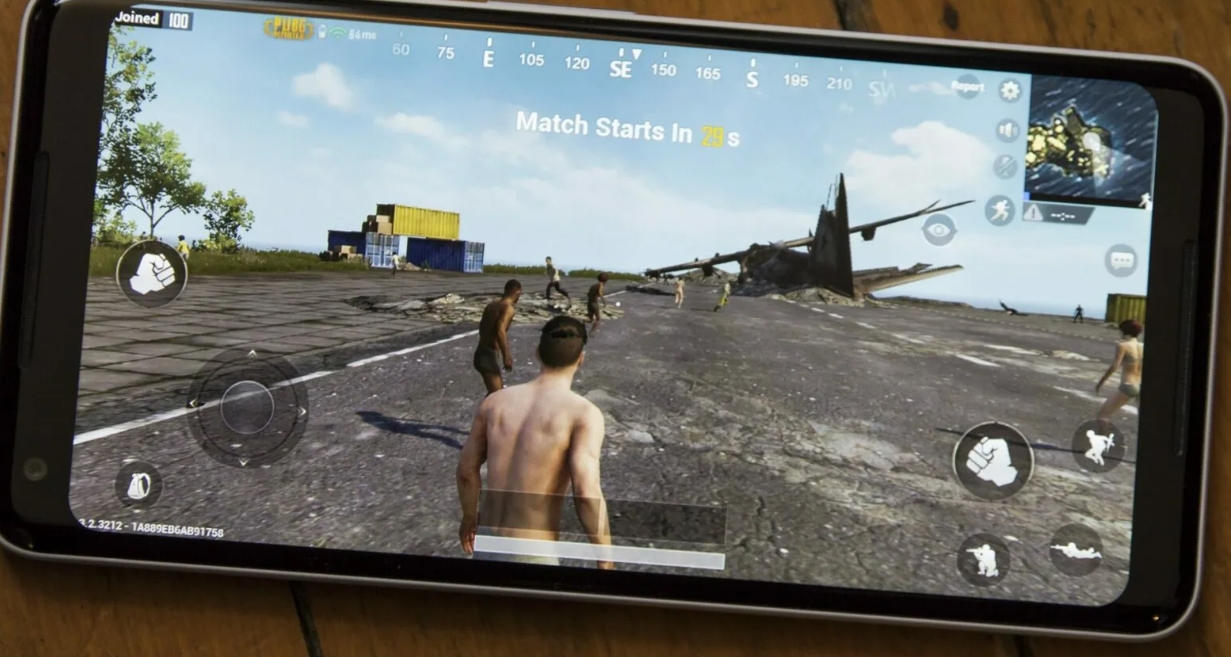
Если у вас современный смартфон с 3D ускорителем, то вы можете использовать для разрядки прожорливую игру. Самое главное, чтобы она работала с объемной графикой. Таким образом мы максимально будем нагружать процессор и графический чип. Бесплатных подобных игр в Google Play или App Store полно.
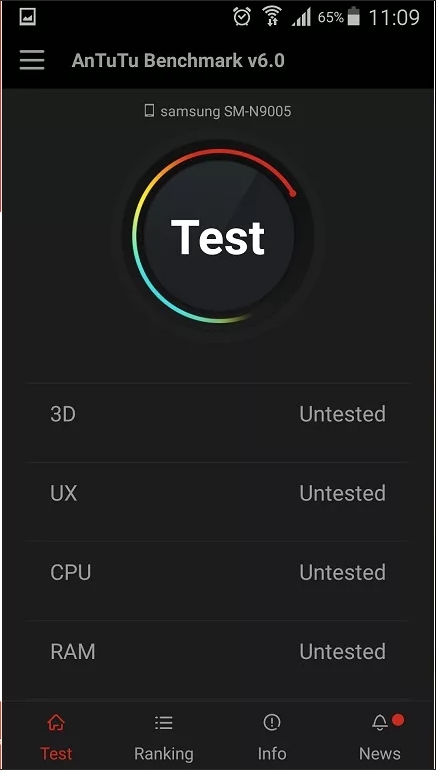
Способ 6: Benchmark AnTuTu
Эта программа призвана тестировать производительность смартфона и максимально нагружает все его ресурсы. На iPhone ее обычно ищут в App Store, а на Android AnTuTu может отсутствовать в Google Play, поэтому тут будьте аккуратнее и не ставьте APK с первого попавшегося сайта. После установки просто нажмите по кнопке «Тест» и идите занимайтесь своими делами. Для сильной разрядки батареи процедуру придется провести несколько раз.
Способ 7: Стороннее ПО
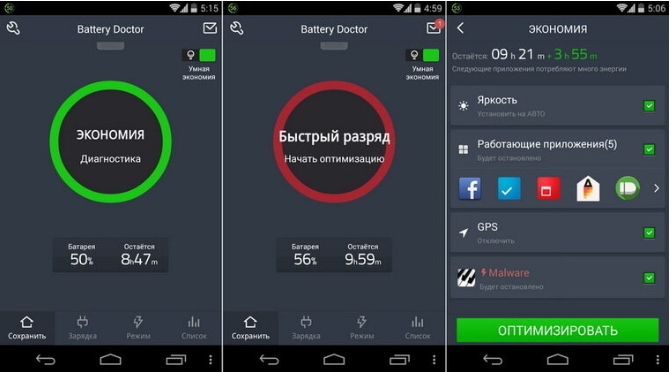
Я не сторонник использовать стороннее программное обеспечение, но в Google Play встречаются программы, которые позволяют быстро разрядить батарею. Старые приложения вроде «Battery Doctor» могут быть недоступны или работать уже не так, как раньше, поэтому смотрите свежие отзывы, разрешения и не выдавайте лишний доступ. После установки и запуска обычно нужно найти функцию быстрого разряда и дождаться результата.
ПРИМЕЧАНИЕ! Для Айфонов нормальной программы с прямым «быстрым разрядом» я не нашел. iOS не любит такие фокусы, и правильно делает.
Вот и подошла к концу наша статья. Если что-то было непонятно, возникли трудности – пишите в комментариях, и специалисты портала WiFiGiD.RU вам помогут.





Тоже помню эту байку, поэтому решил все таки проверить.
Спасибо вам за разъяснение, как я понял до конца вообще лучше не разражать и начинать заряжать с 20%
Дима, и до конца не заряжать – то есть от 20 до 80%. Так батарея дольше прослужит.