
Обычное проводное соединение используется преимущественно лишь для зарядки мобильных устройств, изредка – для передачи данных. Дело в том, что сейчас для быстрой загрузки данных используются беспроводные протоколы. Чего стоит один только роутер, установленный в каждом втором жилом доме. А вот в плане передачи изображения до недавнего времени ничего не менялось.
Небольшое уточнение простыми словами. По кабелю «картинку» до сих пор передают очень часто — просто кабели стали другими: HDMI, а еще USB-C (когда ноутбук подключают к монитору одним проводом и сразу идет видео). Но беспроводные способы тоже сильно шагнули вперед: удобно показать фото/видео на телевизоре, не тянуть провод через комнату и не искать переходники.
Компания Intel приняла решение обойтись без использования HDMI-кабеля, представив общественности технологию WiDi (Wireless Display). О том, что это такое, мы расскажем в представленной статье.
Важно: Intel WiDi сегодня считается устаревшей технологией. Intel в свое время прекратила развитие фирменного приложения WiDi и фактически «передала эстафету» стандарту Miracast, который встроен в Windows и поддерживается многими телевизорами/приставками. Поэтому дальше я объясняю WiDi как идею и как это работает по смыслу, но сразу даю современные варианты, чтобы вы не уперлись в тупик.
Что это такое?
Intel WiDi – это технология, которая позволяет выводить изображение с совместимого устройства на телевизор посредством беспроводной передачи данных. Поддержка такой возможности делает неактуальным применение HDMI-кабеля. Пользуясь Intel Wireless Display, владелец забудет о такой проблеме, как недостаточная длина кабеля при выводе изображения на дисплей компьютера, телевизора и других гаджетов.
По сути WiDi — это «беспроводной HDMI». Вы запускаете фильм на ноутбуке, а картинка и звук появляются на телевизоре. Но важно понимать: чаще всего это не «через интернет провайдера», а прямая связь по Wi-Fi (или через ваш домашний Wi-Fi роутер). Поэтому скорость и стабильность зависят от качества Wi-Fi и расстояния до телевизора.
Особенности и преимущества
Как отмечалось выше, чтобы пользоваться новой технологией, достаточно приобрести либо совместимый телевизор, либо купить специальный адаптер, устанавливаемый в HDMI-порт. Разработка ориентирована на домашнее применение, но при этом отлично показала себя в бизнесе. Так, например, для демонстрации изображения на большой плазме не надо подключать ноутбук к длинному кабелю и сидеть на одном месте.
Поскольку сигнал транслируется через внутреннюю беспроводную интернет-сеть, для создания соединения надо включить Wi-Fi на планшете/смартфоне/ноутбуке. Максимальное время работоспособности ограничивается лишь объемом батареи на гаджете, с которого транслируется картинка.
Практический пример. Дома это удобно, когда нужно быстро показать гостям видео/фото на телевизоре. На работе — когда надо вывести презентацию, не ползая под столом в поисках нужного кабеля. Но если Wi-Fi перегружен (например, рядом много сетей) — могут появляться задержки, «квадратики» на картинке или обрывы. В таких случаях самый надежный вариант все равно кабель.
Совместимость и системные требования
Пока что WiDi совместима с ограниченным количеством гаджетов. Их неполный перечень приведен ниже (полный список совместимых устройств можно найти на сайте Intel):
- Планшетный ПК, ноутбук и прочие устройства, поддерживающие технологию беспроводного программного обеспечения, оснащенные процессором и беспроводным адаптером Intel, а также графикой серии Intel HD Graphics. Устройство должно работать на ОС Windows не ниже 7 версии. Совместимы и смартфоны с поддержкой Wireless Display, работающие на процессоре Rockchip с операционной системой Android 4.2 и новее.
- Адаптер для создания WiDi-подключения с поддержкой стандарта 802.11n (например, совместимы с технологией адаптеры D-LINK DHD-131, NETGEAR Push-2TV).
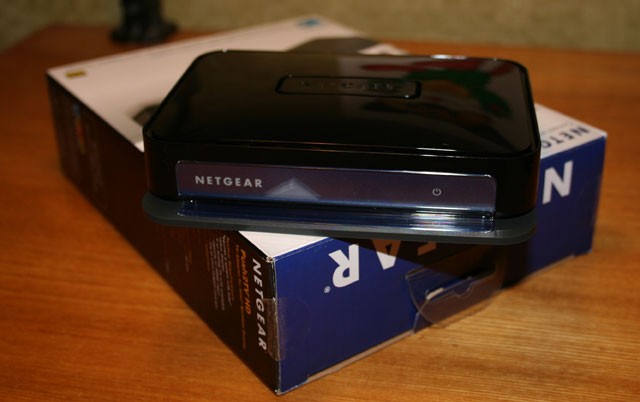
- Фирменное приложение.
- Смарт-телевизор или любой монитор с наличием HDMI-порта или поддержкой Intel WiDi.
Представители компании рекомендуют создавать подключение между устройствами от таких компаний, как LG и Samsung. В них предусматривается широкий набор возможностей, связанных с отображением контента.
Актуальное уточнение по совместимости. «Классический» WiDi в виде отдельного приложения сейчас встречается редко, и на новых системах его обычно уже не используют. Зато широко работает Miracast (в Windows он называется «Беспроводной дисплей» или «Передача на экран»). Если ваш телевизор/приставка поддерживает Miracast, то чаще всего никакого Intel WiDi ставить не нужно — достаточно встроенных функций Windows. Если Miracast не поддерживается, проще взять современную приставку (Chromecast/Android TV, Apple TV) или использовать кабель.
Подключение
Самый часто задаваемый вопрос среди желающих воспользоваться технологией Intel WiDi – как подключить устройства между собой? Последовательность действий следующая:
- В порт на телевизоре устанавливается адаптер.
- На телевизоре запускаем Intel WiDi, а на ПК или ноутбуке программу Intel Wireless Display. У вас появится список, где нужно выбрать ваш Вай-Фай адаптер.
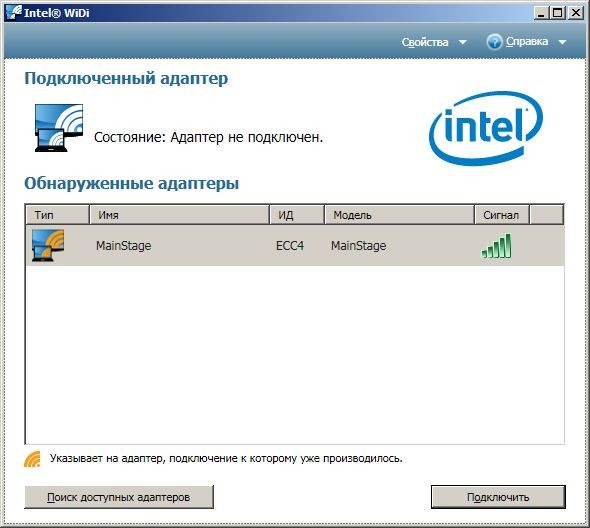
- Нажимаем «Подключить».
Если у вас не получается подключиться «по-старому» через WiDi, попробуйте современный вариант через Miracast в Windows (делается буквально за минуту).
- На Windows: нажмите Win+K (или откройте «Параметры» → «Система» → «Дисплей» → «Подключение к беспроводному дисплею») и выберите ваш телевизор/приставку из списка.
- Если списка нет: проверьте, что телевизор включен и на нем активен режим приема (часто это пункт меню вроде «Screen Mirroring/Беспроводной дисплей/Miracast»).
- После подключения выберите режим: «Дублировать» (как зеркало) или «Расширить» (как второй монитор) — это удобно, например, когда презентация на ТВ, а заметки остаются на ноутбуке.
Как вы видите, все просто. Подводя итоги, следует отметить, что WiDi является революционной технологией, которая точно расширит возможности современных телевизоров. Это лишь вопрос времени. Единственным минусом на сегодняшний день можно назвать жесткие системные требования к подключаемым устройствам.
Итог по-честному. В свое время WiDi действительно была заметным шагом, но сейчас «идея беспроводного экрана» стала обычной функцией: Miracast в Windows, AirPlay для техники Apple, Chromecast/Google Cast для Android и приставок. Поэтому если ваша цель — просто вывести картинку на ТВ, я бы начинал не с поиска WiDi, а с проверки: поддерживает ли телевизор Miracast/Screen Mirroring, и есть ли у вас подходящая приставка. А если нужна максимальная стабильность без задержек — кабель HDMI/USB-C по-прежнему вне конкуренции.
Видео
В следующем видео можно посмотреть обзор технологии WiDi:






Wi-Di
Думал что это специальные мониторы стали делать
Ничего не понятно
Эта технология более не поддерживается компанией Intel, что можно прочесть на официальном сайте. Но программку с софт сайтов скачать можно – просто вбиваем её в поиск…