
Всем привет! Сегодня в статье буду отвечать на очередной вопрос из письма нашего постоянного читателя – как раздать интернет с компьютера на телефон без участия роутера. У вас действительно есть два основных варианта: по Wi-Fi и по USB-кабелю. Оба я подробно разберу в статье. Если у вас будут какие-то вопросы, дополнения или вылезет ошибка, то пишите в комментариях.
Сразу дам важную вводную, чтобы не было путаницы. По Wi-Fi все обычно работает заметно проще: компьютер поднимает точку доступа, а телефон подключается к ней как к обычной домашней сети. А вот через USB все уже сложнее, потому что стандартный «USB-модем» на Android обычно работает в обратную сторону – когда интернет идет с телефона на компьютер, а не наоборот. Поэтому Wi-Fi я советую рассматривать как основной и самый удобный способ, а USB – как запасной, если беспроводной вариант недоступен.
Windows хот-спот
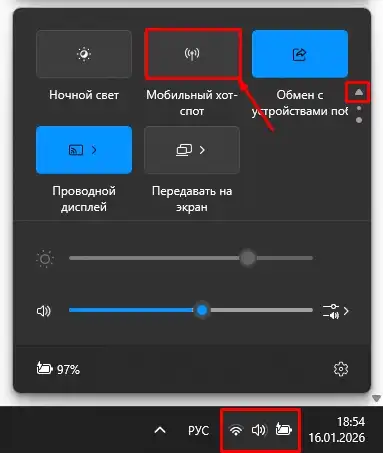
- В трее нажмите по любому сетевому значку, чтобы открыть быстрые настройки.
- Выберите из списка «Мобильный хот-спот». Сразу начнется раздача Wi-Fi с интернетом. Если кнопки не видно, нажмите по стрелке или откройте вторую страницу быстрых действий.
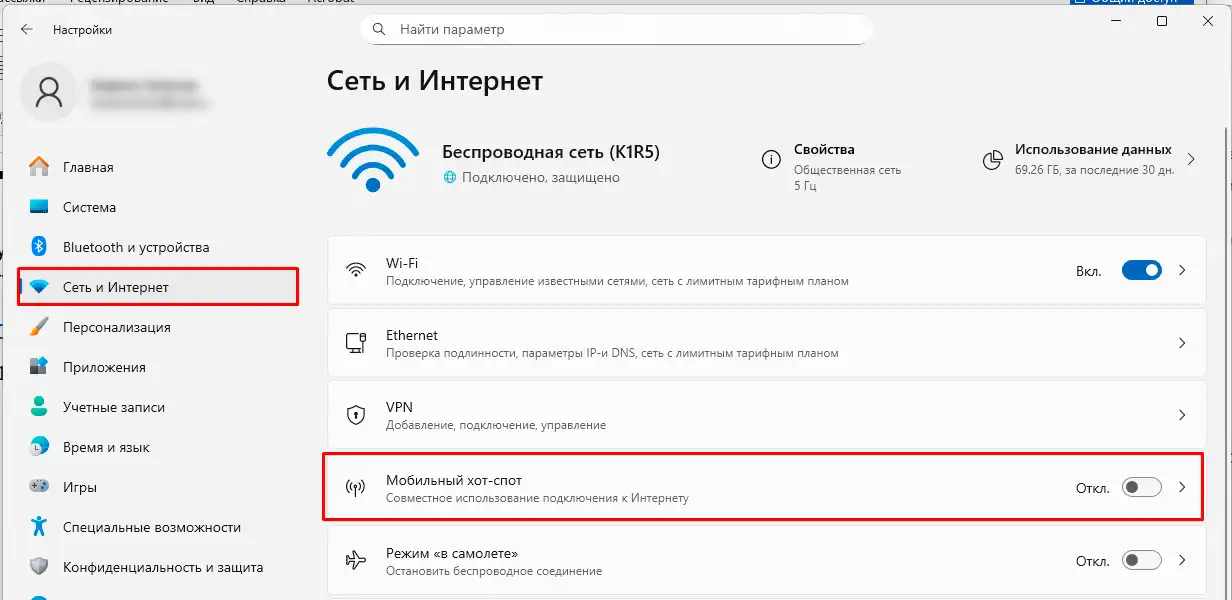
- Чтобы изменить имя и пароль от сети – жмем «Пуск» – «Параметры» – «Сеть и Интернет» – «Мобильный хот-спот».
- В «Свойствах» нажмите «Изменить». Здесь же можно выбрать, какой именно интернет раздавать, а на некоторых компьютерах – еще и диапазон сети.
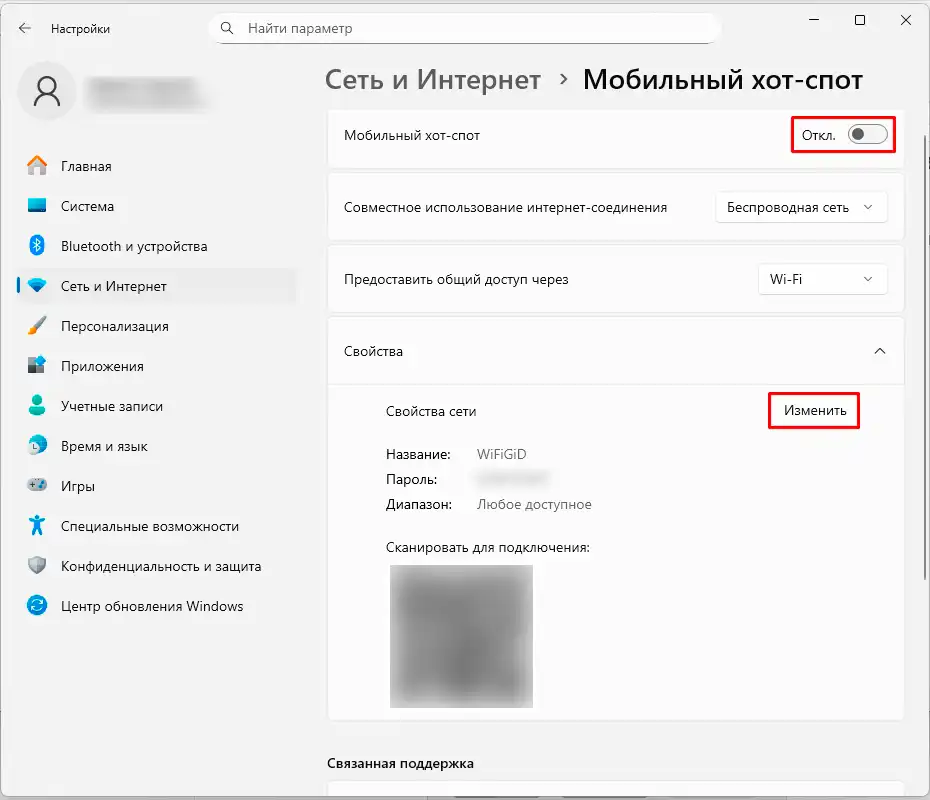
На текущий день это самый правильный способ для Windows 10 и 11. Не нужно лезть в консоль, искать старые драйверы или ставить подозрительные программы. Достаточно, чтобы на компьютере уже был интернет – по кабелю, через USB-модем или через другой адаптер – и чтобы Wi-Fi модуль умел работать как точка доступа. Если телефон сеть видит, но к интернету не выходит, почти всегда проблема в том, что Windows раздает не то подключение, и это как раз проверяется в параметрах хот-спота.
ПРИМЕЧАНИЕ! Если сеть не появляется на телефоне, попробуйте в свойствах хот-спота сменить имя сети на более простое, без редких символов, а диапазон – на 2,4 ГГц. Это особенно полезно для старых смартфонов, бюджетных моделей и некоторых умных устройств, которые плохо видят 5 ГГц или капризничают на нестандартных именах точки доступа.
Еще один полезный момент для новичка. Когда хот-спот уже включен, на другом телефоне нужно просто зайти в «Настройки» – «Wi-Fi», найти имя сети компьютера, ввести пароль и подключиться. На некоторых версиях Windows рядом с параметрами точки доступа еще показывается QR-код – его можно отсканировать телефоном и подключиться без ручного ввода пароля. Это мелочь, но если пароль сложный, то реально экономит время.
Раздача по Wi-Fi
Напомню, что на стационарных компьютерах не всегда есть встроенный Wi-Fi модуль в материнскую плату. На ноутбуках он есть практически всегда. Если у вас его нет, то вы можете прикупить внешний или PCI-адаптер для вашего системника – советую посмотреть нашу подборку тут.
И вот тут важное обновление, которого не хватает во многих старых инструкциях. Если у вас Windows 10 или 11, то в первую очередь я советую пробовать именно «Мобильный хот-спот», а не проверку через старую команду netsh. Почему это важно? Потому что на новых драйверах и новых Wi-Fi адаптерах строка «Поддержка размещенной сети» может показывать «Нет», и это уже не всегда означает поломку. Очень часто это просто говорит о том, что старый режим hostednetwork больше не используется, а раздача должна работать через встроенный хот-спот Windows.
Проверка через консоль нужна в основном для старого сценария – когда вы хотите раздавать сеть через командную строку на старых системах или со старым адаптером. Поэтому не пугайтесь, если в новых Windows все сделано немного иначе, чем в старых статьях. Логика сейчас такая: сначала пробуем встроенный интерфейс, а командную строку оставляем как запасной способ.
Если же вы все равно хотите проверить старый режим раздачи, то заходим в консоль – нажимаем «Win» и клавишу «R» и вводим команду: «cmd». Обязательно ставим галочку, чтобы запустить командную строку от имени администратора.
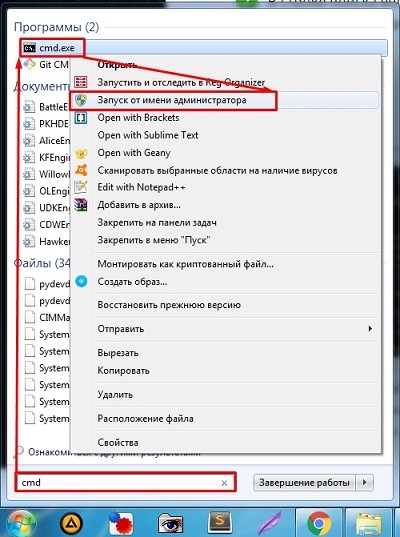
ПРИМЕЧАНИЕ! Если такой галочки нет, то запустите консоль через «Пуск» – введите «cmd» в поисковую строку, нажмите правой кнопкой по приложению и выберите соответствующий пункт. В Windows 11 можно так же открыть «Терминал Windows» от имени администратора – команды будут работать так же. Главное, чтобы окно было запущено с повышенными правами, иначе часть сетевых команд просто не применится.
Далее в консоли прописываем команду:
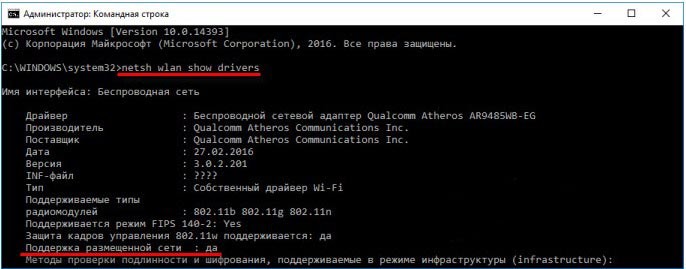
netsh wlan show drivers
И смотрим на сведения по адаптеру. Если у вас старая система или старый адаптер, то в строке «Поддержка размещенной сети» может стоять положительный ответ. Если там стоит «Нет», то сначала я бы обновил драйвер на ваш модуль – смотрим инструкцию тут. Но еще раз подчеркну: для Windows 10/11 это уже не главный показатель. На многих новых адаптерах старый hostednetwork не поддерживается, зато обычный «Мобильный хот-спот» при этом спокойно работает.
Далее у нас есть 3 варианта, которыми мы можем воспользоваться. На мой взгляд самый лучший – это встроенные средства Windows. Программы я бы использовал только в крайнем случае. А консольный вариант сейчас нужен в основном для старых систем, старых драйверов и тех случаев, когда встроенный хот-спот по каким-то причинам не запускается.
Через интерфейс стандартными средствами
Переходим в меню «Пуск», нажимаем по шестеренке «Параметры», далее переходим в раздел «Сеть и интернет». Здесь должен быть раздел «Мобильный хот-спот» – включаем параметр и выставляем «Совместное использование интернет-соединения». Тут нужно выбрать именно тот модуль, который подключен к интернету. В моем случае это Ethernet – подключение по проводу. Если у вас 3G/4G модем, то указываем его. Ниже можно изменить имя сети и пароль от нее.
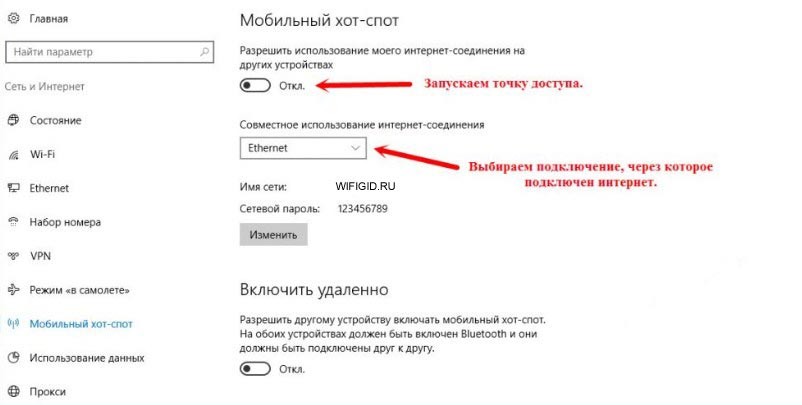
На практике чаще всего ошибаются именно здесь. Например, у человека в списке несколько подключений: Ethernet, VPN, виртуальный адаптер, старый USB-модем, еще что-то от VirtualBox или антивируса. В итоге Windows раздает не тот источник и телефон подключается к сети без интернета. Поэтому мой совет простой: если хот-спот включился, но страницы на телефоне не открываются, сначала выключаем его, перепроверяем пункт «Совместное использование интернет-соединения», выбираем правильный источник и только потом запускаем заново.
Если у вас интернет на компьютере приходит тоже по Wi-Fi, раздача может работать не на всех адаптерах одинаково хорошо. На некоторых ноутбуках все поднимается без проблем, на некоторых – нет. Поэтому, когда задача критичная, например нужно срочно дать интернет на телефон, а не просто поэкспериментировать, надежнее всего работает связка «интернет в компьютер по кабелю – раздача на телефон по Wi-Fi».
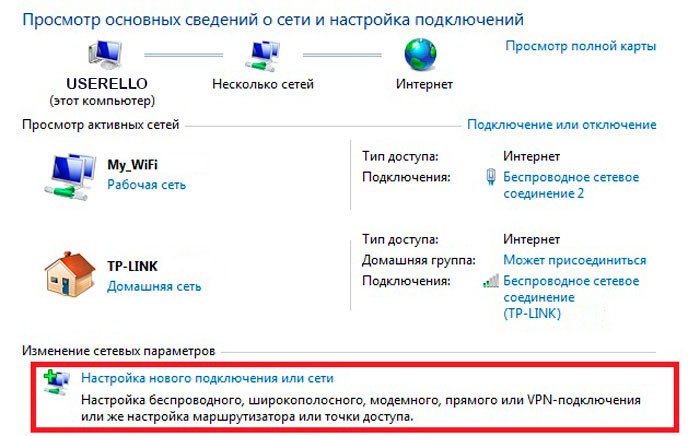
- В трее найдите значок Wi-Fi подключения, нажмите правой кнопкой и зайдите в «Центр управления сетями».
- Нажимаем по кнопке для настройки нового подключения.
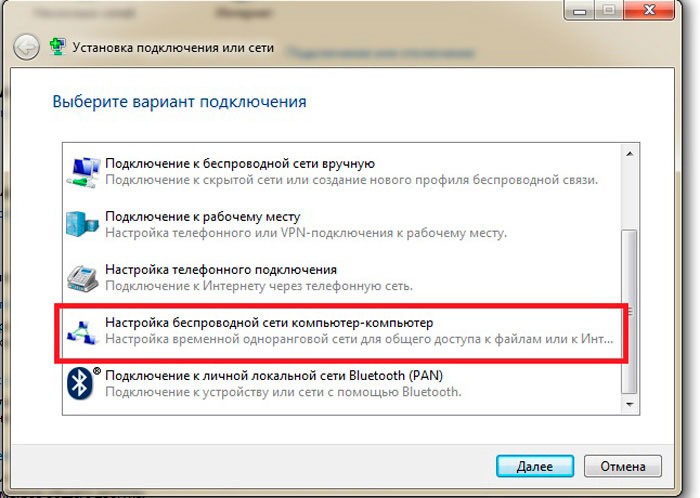
- Мы будем использовать именно третий тип подключения «Настройка беспроводной сети комп-комп».
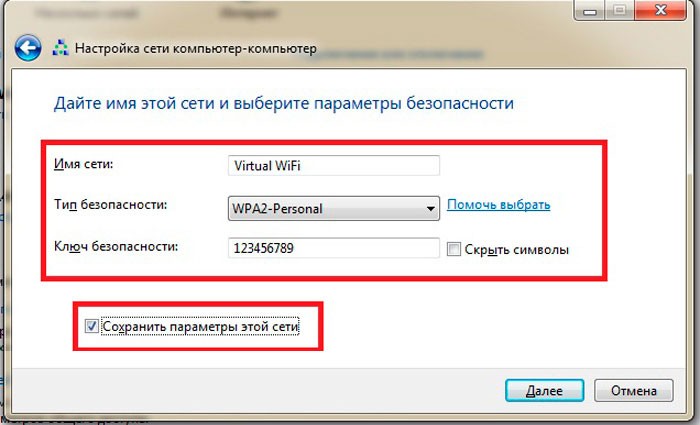
- Придумываем имя сети, указываем тип безопасности и ключ. Установите также галочку в самом низу, чтобы постоянно не вводить эту информацию.
- Нажимаем по кнопке, чтобы включить общий доступ к интернету.
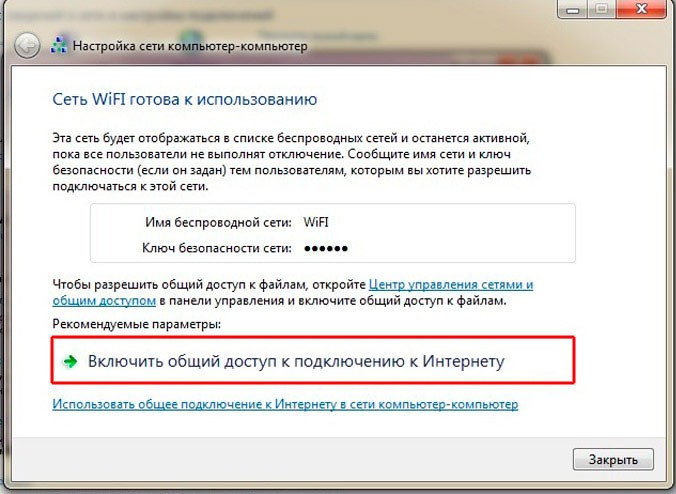
Сразу скажу честно – это уже старый сценарий. Он может выручить на древней системе, но на сегодня я бы не назвал его удобным. Некоторые телефоны подключаются к такой сети неохотно, а иногда проблема упирается в драйвер адаптера. Поэтому если у вас есть выбор, то лучше использовать встроенный хот-спот в более новой Windows или просто нормальный роутер.
Командная строка
Тут тоже можно раздать Wi-Fi с компьютера на телефон. Но сразу предупрежу: этот способ не универсальный. На старых адаптерах и старых версиях Windows он до сих пор работает, а на части современных ноутбуков и ПК уже нет. Поэтому если команда ниже выдает ошибку, не удивляйтесь – это не всегда ваша вина, просто старый механизм hostednetwork постепенно ушел на второй план.
Открываем консоль от имени администратора и прописываем команду:
netsh wlan set hostednetwork mode=allow ssid=”Imya_WiFi” key=”Parol_ot_seti” keyUsage=persistent
ВНИМАНИЕ! Я советую указывать имя сети и пароль латиницей, без пробелов и без редких символов. Так меньше шансов, что старый адаптер или старый телефон начнет капризничать. Пароль делайте не короче 8 символов.

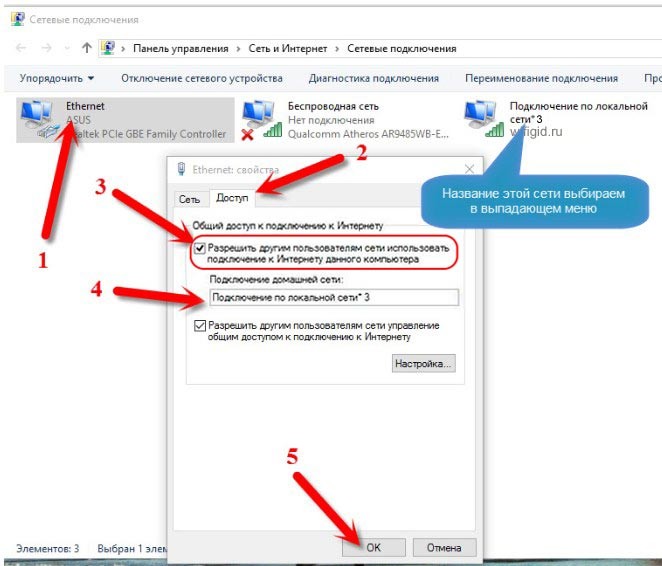
Итак, сеть создана. Но нужно еще расшарить интернет на нее. Нажимаем «Win+R», прописываем команду «ncpa.cpl». А теперь смотрите – у вас должно быть созданное Wi-Fi подключение, а также сетевой и Wi-Fi адаптер. Например, в моем случае я подключен к интернету по кабелю – «Ethernet». Чтобы расшарить данный интернет на нашу созданную виртуальную Wi-Fi сеть, нужно выбрать именно то подключение, по которому идет интернет – нажать правой кнопкой, зайти в свойства и перейти на вкладку «Доступ».
Далее нужно установить верхнюю галочку и ниже из списка выбрать нашу виртуальную сеть – смотрите по названию. В конце нажимаем «ОК».
Теперь для запуска сети вам нужно прописать команду:
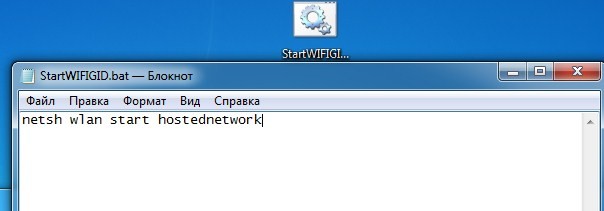
netsh wlan start hostednetwork
А для остановки:
netsh wlan stop hostednetwork
После настройки я советую один раз остановить и снова запустить сеть, чтобы Windows точно применила общий доступ. Иногда именно после такого перезапуска телефон начинает получать IP-адрес и интернет появляется без дополнительных плясок.
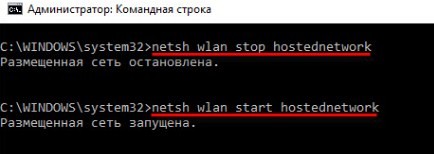
Вы можете запускать сеть таким образом или создать «bat»-кнопки, которые немного упростят эту процедуру. Давайте для примера создадим запускающий файл.
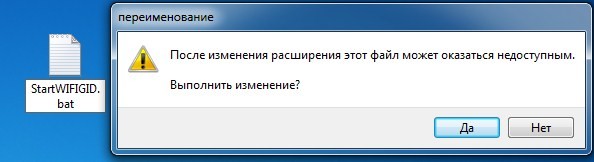
Создайте блокнот и назовите его как угодно, главное, чтобы вам было понятно, что это запускающий файл. Нажмите правой кнопкой и выберите «Переименовать» – после нужно вместо последних трех букв «txt» вписать «bat».
Start.txt -> Start.bat
Открываем файл в блокноте и вводим команду для запуска сети.
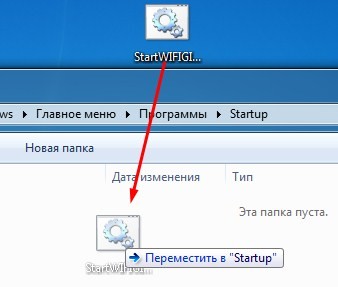
Теперь кнопка для запуска беспроводной сети с интернетом создана. Аналогичным образом можно сделать кнопку для остановки сети. Кнопку запуска можно скопировать в папку «Автозагрузки», чтобы сеть автоматически запускалась при загрузке компьютера или ноутбука.
Тут дам еще один жизненный совет. Если все вроде бы настроено правильно, а телефон то подключается, то нет, то очень часто виноваты VPN-клиенты, виртуальные адаптеры от VirtualBox, Hyper-V, старые сетевые фильтры антивируса или просто кривой драйвер Wi-Fi. На время проверки лучше отключить такие вещи и перезагрузить компьютер. Это не магия, а обычная практика: общий доступ к интернету в Windows не любит, когда в системе слишком много сетевых надстроек.
Программы
Для раздачи вы можете использовать специализированные программы. Писать подробно про каждую не буду, так как у нас уже есть отдельные инструкции. Но от себя добавлю: ставьте такой софт только из проверенных источников и только если встроенный хот-спот Windows у вас действительно не заработал. В обычной ситуации встроенная функция удобнее и безопаснее.
Через USB кабель
А вот тут начинается самое интересное. В старых статьях по теме часто путают два разных режима. Стандартный «USB-модем» на Android нужен для того, чтобы отдать интернет с телефона на компьютер. А если вам нужно наоборот – чтобы интернет шел с компьютера на телефон по USB, то это уже называется обратная раздача или reverse tethering. И работает она намного капризнее.
Еще одно важное уточнение: этот раздел в первую очередь про Android. Для iPhone такой сценарий через обычный Windows ПК по USB как массовое и штатное решение практически не используется, поэтому для iPhone я бы вообще не усложнял себе жизнь и просто подключался к Wi-Fi хот-споту компьютера. Через USB с ПК на Android это иногда реально помогает, например если у телефона сломан Wi-Fi модуль, нужно обновить систему без SIM-карты или просто поймать интернет в месте, где нет роутера.
На новых смартфонах Android встроенной функции «получать интернет от компьютера по USB» почти никогда нет. Иногда на очень старых прошивках можно встретить пункты «USB Internet» или «USB-интернет», но это уже редкость. Поэтому ниже я покажу оба сценария: старый – если такой пункт у вас реально есть, и современный – через ADB и утилиту для reverse tethering.
ВАЖНО! Обязательно используйте нормальный USB-кабель с передачей данных. Очень часто человек берет кабель «только для зарядки», включает все галочки в настройках, а компьютер банально не видит телефон как устройство для обмена данными. Из-за этого дальше все шаги теряют смысл.
- Подключаем телефон по кабелю к компьютеру. На смартфоне заходим в «Настройки».
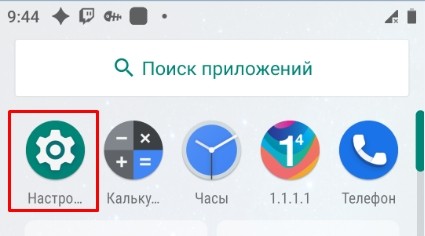
- На большинстве Android ищем раздел «Система» или «О телефоне».
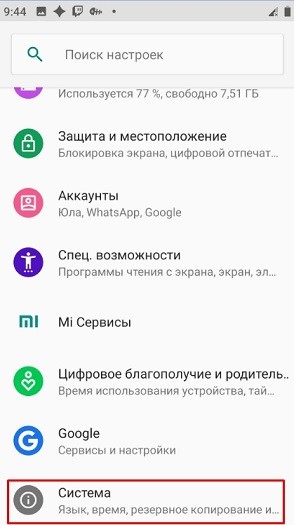
- Кликаем по разделу «Для разработчиков». Если его у вас нет, то там же находим раздел «О телефоне», заходим туда, листаем вниз и несколько раз кликаем по строке «Номер сборки», пока не появится надпись, что режим разработчика включен.
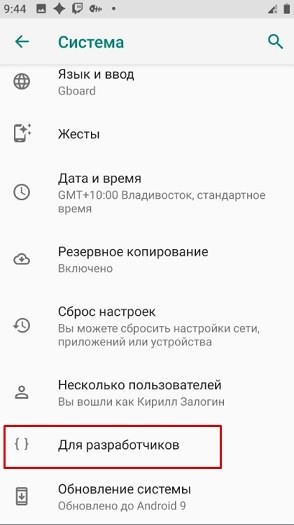
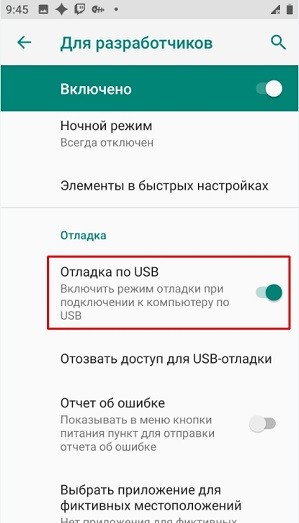
- Включаем отладку по USB.
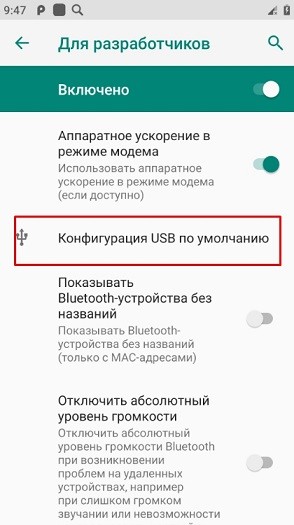
- Если телефон подключен как «Только зарядка», то переведите USB в режим передачи файлов. Это не всегда обязательно, но на практике так компьютер чаще нормально видит устройство через ADB.
Далее инструкции будут отличаться в зависимости от версии Android и самой прошивки.
На некоторых старых телефонах действительно встречался встроенный режим «USB-интернет» или похожий по смыслу пункт. Если он у вас есть – это хороший знак, потому что можно попробовать штатный сценарий без отдельной программы на телефоне. Но сразу честно скажу: на современных Android этот путь обычно уже недоступен.
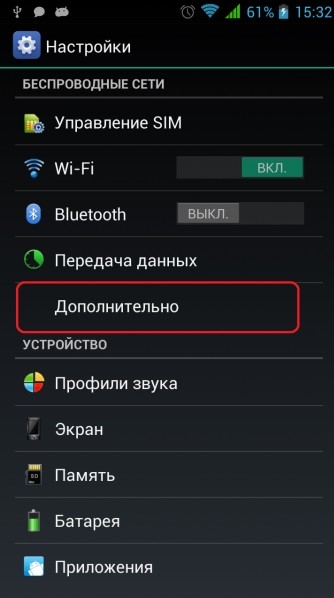
- В настройках нажимаем «Дополнительно» или «Еще».
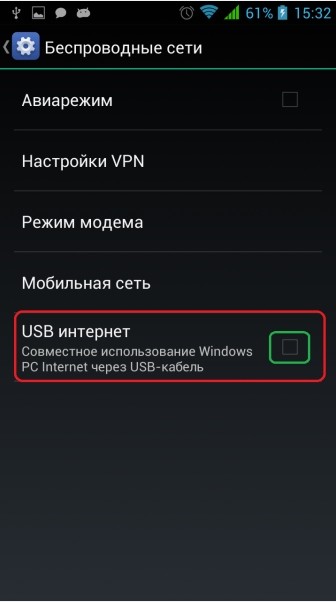
- Заходим в «Беспроводные сети» и ищем «USB-интернет» или похожий пункт. Если его нет – переходите к следующему спойлеру с современным способом.
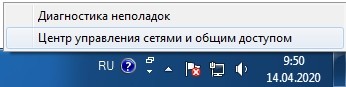
- Теперь на компьютере нажмите по значку подключения и выберите «Центр управления сетями и общим доступом».
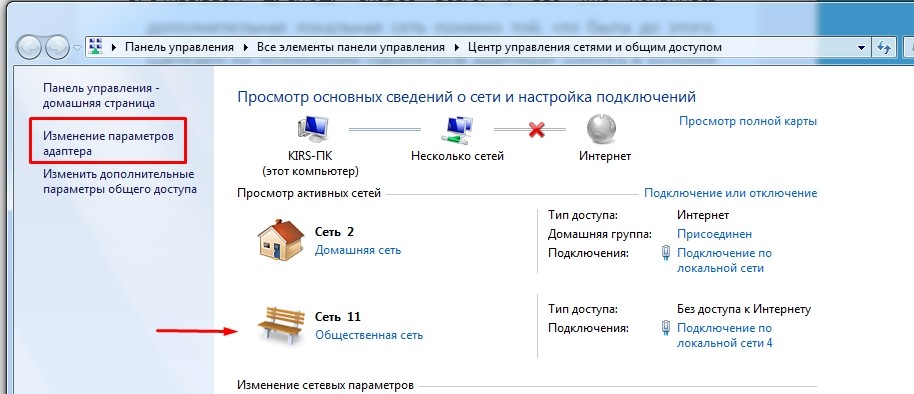
- Переходим в раздел «Изменение параметров адаптера» и ищем подключение, через которое сам компьютер выходит в интернет.
- Заходим в свойства этого подключения.
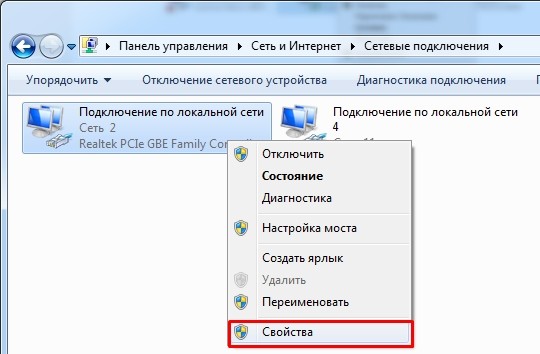
- Во вкладке «Доступ» включаем общий доступ. Ниже, если есть список сетей, выбираем подключение телефона или USB/RNDIS-адаптер.
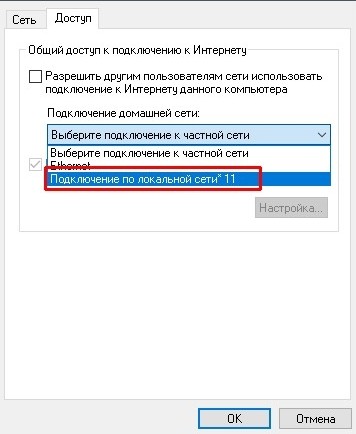
Если интернет сразу не заработал, не спешите вручную забивать IP-адреса. На старых устройствах это иногда помогало, но сейчас я советую сначала попробовать самый простой путь: отключить и заново включить общий доступ, переподключить кабель и перезагрузить телефон. Ручная настройка IPv4 нужна уже в последнюю очередь, когда вы точно видите, что телефон поднял подключение, но не получает адрес автоматически.
- Если без ручной настройки все же не заработало, можно открыть свойства подключения телефона и проверить параметры IPv4.
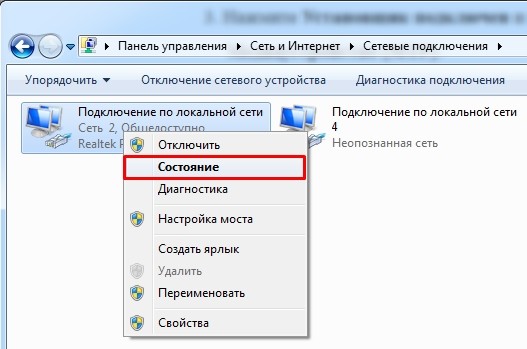
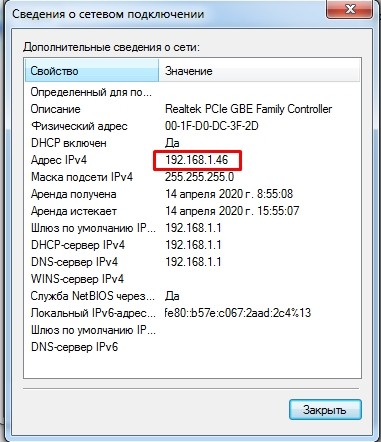
- Сначала посмотрите сведения по основному сетевому подключению компьютера.
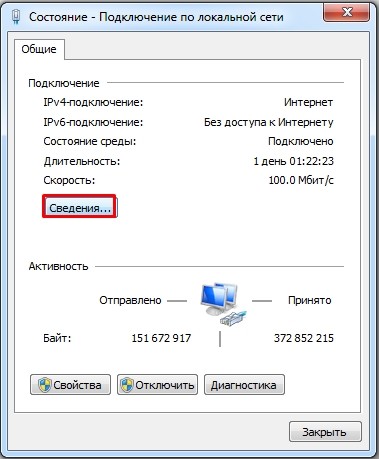
- Смотрим в строку «Адрес IPv4».
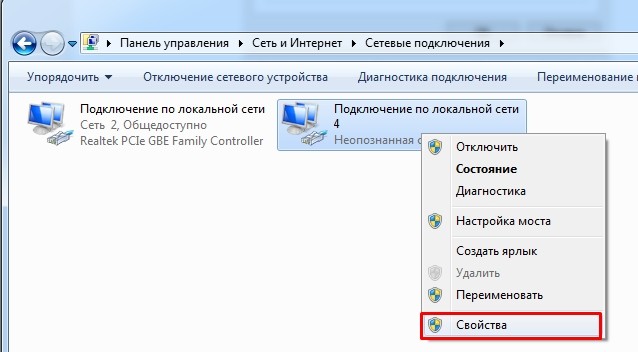
- Заходим в «Свойства» подключения к сети телефона.
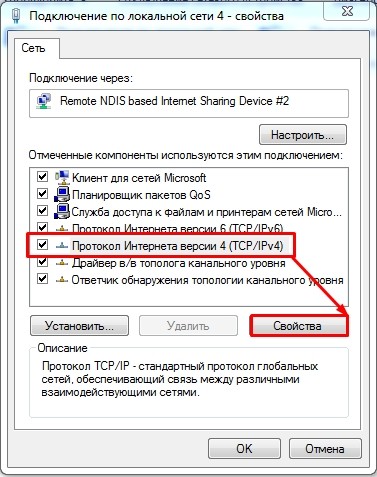
- Нажимаем на «IP версии 4 (TCP/IPv4)» и открываем «Свойства».
- Если очень нужно, можно вручную поставить адрес из той же подсети, что и у компьютера, но с другой последней цифрой. Это уже старый и не самый красивый способ, поэтому применяйте его только если автоматическое получение адреса не помогает.
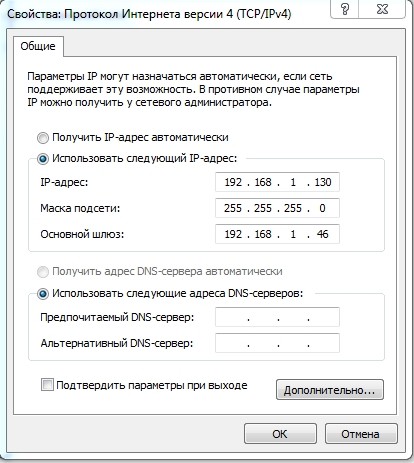
Иными словами, этот старый метод еще можно встретить на отдельных аппаратах, но универсальным я бы его не называл. Если вашего пункта «USB-интернет» в телефоне нет, не тратьте время – переходите к современному сценарию через ADB.
На новых телефонах встроенной функции приема интернета от компьютера обычно нет. Поэтому все делается через reverse tethering – то есть через ADB и отдельную утилиту. Старый ADB RUN тоже встречается в инструкциях, но на сегодня я бы не назвал его лучшим вариантом. Логика одна и та же: компьютер через ADB поднимает канал связи, а телефон принимает трафик как через локальный VPN.
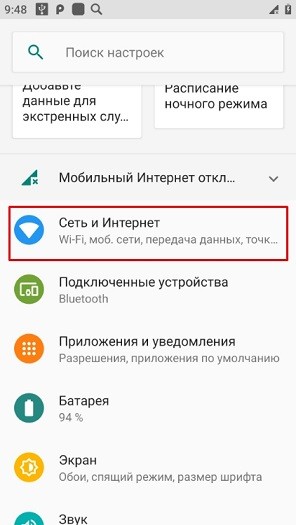
Делается это так:
- На Windows скачайте и распакуйте «Android SDK Platform Tools», чтобы у вас была утилита adb.
- Подключите телефон по USB и подтвердите на экране запрос «Разрешить отладку по USB».
- Проверьте связь командой adb devices. Если устройство видно в списке – все хорошо. Если не видно – меняем кабель, USB-порт или ставим USB-драйвер производителя телефона.
- Далее используйте утилиту для reverse tethering. Самый известный вариант – gnirehtet или похожий ADB-инструмент. В Windows обычно достаточно запустить готовый файл вида gnirehtet-run.cmd. На Linux и macOS это обычно делается командой ./gnirehtet run в терминале.
- На телефоне появится запрос на создание VPN-подключения. Его нужно подтвердить – без этого интернет не пойдет.
- После запуска откройте на телефоне браузер и проверьте, появилась ли сеть.
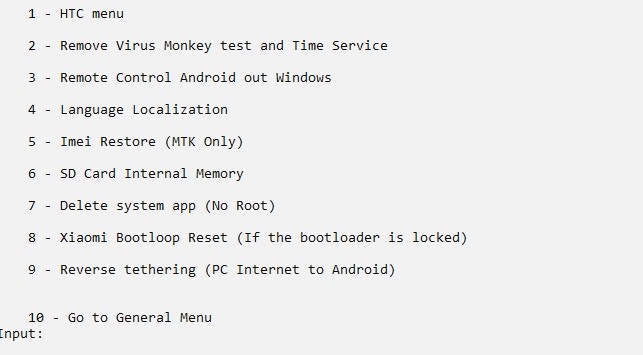
Если интернет не появился, то чаще всего проблема не в самом телефоне, а в ADB или в кабеле. В таком случае на компьютере можно выполнить три простые команды по порядку: adb kill-server, потом adb start-server, потом еще раз adb devices. После этого отключите и заново подключите телефон. На практике это очень часто оживляет весь сценарий без дополнительных танцев.
- Если используете старые утилиты вроде ADB RUN, то там обычно нужно зайти в раздел обратной раздачи, поставить нужные компоненты и запустить сам режим передачи интернета.
- Но суть не меняется: нужна включенная отладка по USB, рабочий ADB, подтверждение отладки на телефоне и разрешение на локальный VPN.
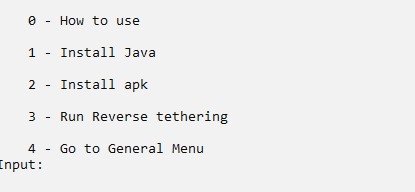
И последнее уточнение по этому методу. Он годится именно как технический обходной путь. Для постоянного домашнего использования он неудобен: телефон висит на кабеле, не все приложения одинаково любят такой тип сети, а после обновлений Android или Windows что-то может снова потребовать перенастройки. Поэтому для обычного пользователя я все равно ставлю на первое место Wi-Fi хот-спот, а reverse tethering по USB оставляю для редких случаев.
FAQ для новичков
Почему телефон подключается к точке доступа компьютера, но интернета нет?
Обычно причина одна из трех: Windows раздает не то подключение, на компьютере включен VPN или мешает сторонний сетевой драйвер. Сначала проверьте, какой именно источник выбран в «Мобильном хот-споте». Потом временно отключите VPN, виртуальные сетевые адаптеры и антивирусные фильтры. После этого выключите и снова включите хот-спот – очень часто этого уже достаточно.
Что делать, если кнопки «Мобильный хот-спот» вообще нет?
Сначала проверьте, есть ли в компьютере рабочий Wi-Fi адаптер. Затем откройте «Диспетчер устройств» и убедитесь, что адаптер без ошибок. Если Wi-Fi вообще не работает, обновите драйвер. На некоторых ПК кнопка хот-спота также пропадает или неактивна, если сама Windows не видит источник интернета для раздачи.
Можно ли раздать интернет с компьютера на iPhone?
Да, по Wi-Fi – без проблем. Для iPhone это самый нормальный и понятный путь: включили хот-спот на Windows, нашли сеть на айфоне, ввели пароль и подключились. А вот USB-сценарий в этой статье в первую очередь про Android, потому что обратная раздача по кабелю на iPhone через обычный Windows ПК не относится к простым и массовым вариантам.
Когда вообще есть смысл связываться с USB?
Только когда Wi-Fi вариант не подходит. Например, если у телефона не работает беспроводной модуль, нужно быстро дать интернет на Android без роутера, или вы просто тестируете устройство. Во всех остальных случаях Wi-Fi заметно удобнее: меньше настроек, меньше шансов поймать ошибку и не нужен кабель с ADB.
Как быстро проверить проблему на Windows?
Я обычно иду по очень короткой схеме: убеждаюсь, что интернет на самом ПК есть, выключаю и включаю хот-спот, перепроверяю источник раздачи, меняю диапазон на 2,4 ГГц и только потом уже лезу в драйверы. Если нужно копнуть глубже, можно открыть командную строку от имени администратора и выполнить netsh wlan show wlanreport – Windows создаст отчет по Wi-Fi, где иногда хорошо видно, на каком этапе все ломается.





А у меня все получилось по USB

Проще по вайфай раздать
Через консоль – полет нормально. Автору спасибо
Спасибо ! Все четко работает по этой подсказке
Всё нормально, только при следующем подключении смартфона по USB, нужно в Центре управления сетями > Изменении параметров адаптера, сначала отключить основной адаптер в “Свойствах”, а за тем снова включить, и подключение появится на обоих устройствах. Проверено опытным путём. Теперь я так и делаю. Ну и настроил брандмауэр.
Интересно. Лично у меня без этих бубнов как часы работает( Но за подсказку однозначно спасибо
спасибо за информацию , всё летает.
Я вас удивлю, в ксяоми не существует такой функции в помине, как отладка по USB
Так скрины сделаны с телефона Xiaomi. Возможно на некоторых моделях новых её нет, точно скачать не могу. А вы пробовали включить режим “Разработчика”?
В общем когда зашёл в приложение Adb run, выбрал раздел Other Commant, там не оказалось того самого параметра под цифрой 9, там не было да же 9 параметров, только 7, но они все совпадали со скриншотом, т.е. зашёл я в правильный раздел, но дальше продвинуться не могу, что делать??
что делать если захожу в сетевое подключение езернета, и там нету отдельной вкладки “доступ”, а просто “общие”.
Все просто. Скорее всего вы щелкнули по нему два раза и открыли ОБЩИЕ сведения о подключении текущего интерфейса.
Нужно: Щелкнуть правой кнопкой, выбрать СВОЙСТВА. И тогда откроется окно с “Сеть” и “Доступ”.
Если через Usb подключать, вышеперечисленную программу скачивать надо или нет?
В общем когда зашёл в приложение Adb run, выбрал раздел Other Commant, там не оказалось того самого параметра под цифрой 9, там не было да же 9 параметров, только 7, но они все совпадали со скриншотом, т.е. зашёл я в правильный раздел, но дальше продвинуться не могу, что делать??
нет разделов:
Install Java
Install APK
Где находиться раздел Other command,я просто не понимаю где он
Телефон уже на кухню слетал из комнаты
3 дня долблю комп, какая-то ошибка и все, не запускается сеть ….
т.е. мой гаджет все время ловит ай-пи адрес