
Для доступа к беспроводной сети провайдер интернет-услуг Yota использует USB-модемы и Wi-Fi роутеры Yota. Последние отличаются достаточно компактным размером и обеспечивают доступ к передаче данных сразу нескольким портативным устройствам и ПК (до 10 устройств).
Роутер Йота не требует подключения к электрической сети, поэтому является оптимальным решением для обеспечения работы в загородных условиях и местах, где отсутствует интернет. Следует принять во внимание, что работа в автономном режиме не превышает 6 часов.
Внешний вид и интерфейс
Сделаем обзор на примере модели 4G LTE. Роутер Yota Wi-Fi имеет пластиковый корпус прямоугольной формы. На лицевой стороне устройства расположены три индикатора, определяющие:
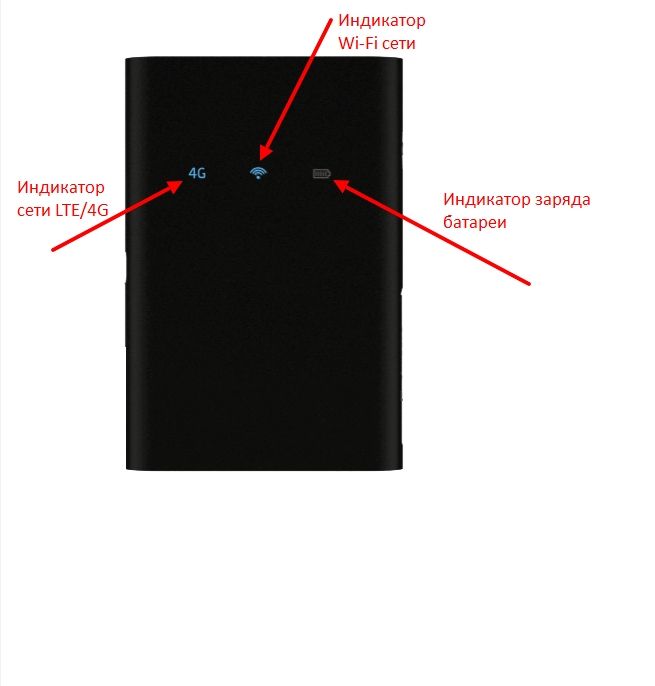
- Уровень зарядки:
- красный — аппарат разряжен.
- Сеть LTE / 4G:
- красный — отсутствие сети (ошибки);
- синий — подключение установлено;
- синий в мигающем режиме — поиск сети.
- Wi-Fi сети:
- синий — произведено подключение дополнительных устройств;
- в спящем режиме — подключенные устройства отсутствуют.
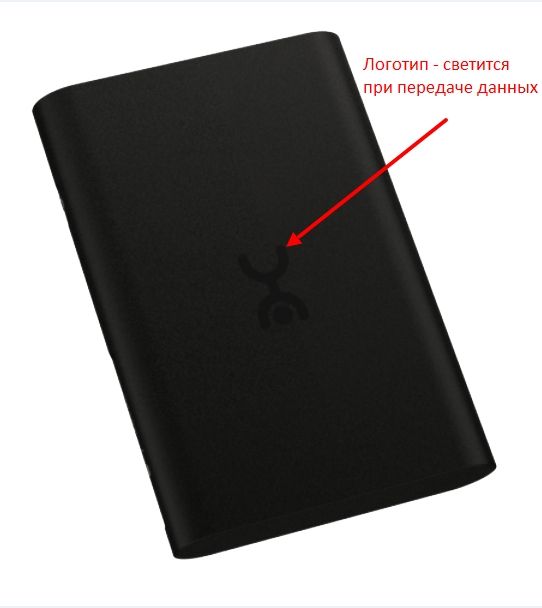
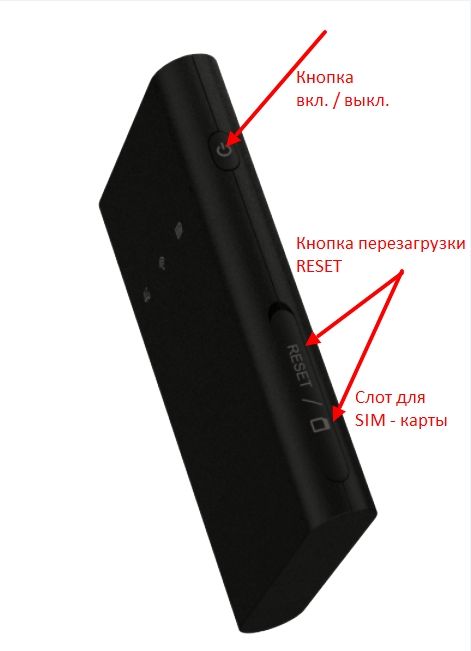
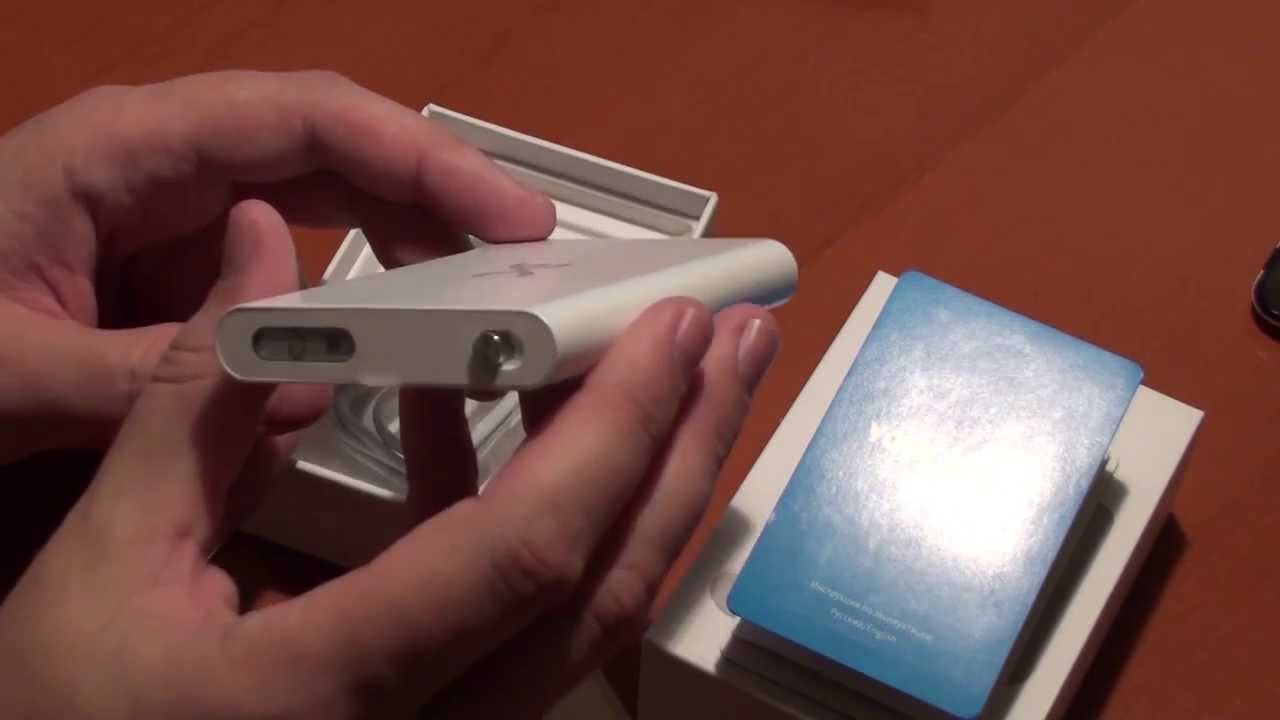
На обратной стороне корпуса находится логотип провайдера (при активном подключении светится). Боковая сторона аппарата оборудована кнопкой включения/выключения. Здесь же расположены слот для SIM-карты и опция перезагрузки (RESET).
Технические параметры
Средняя скорость модема составляет 54 Мбит/сек, а по своим техническим параметрам он вполне способен конкурировать с другими устройствами аналогичного ценового диапазона.
Технические характеристики маршрутизатора YotaСовместимость с системойWindows XP SP3 и выше, MacOS 10.8 и выше, Linux с поддержкой ECM/RNDIS
| Диапазон LTE | 1800/2600 МГц |
| Аккумулятор | 2000 мА |
| Автономная работа | до 6 часов |
| Оптимальная температура эксплуатации | от -10 до +60 градусов |
| Вес | 85,6 г |
| Гарантия | 1 год (со дня приобретения) |
| Максимальная скорость передачи | 100 Мбит/сек (заявленная), в действительности — провайдер ограничивает до 54 Мбит/сек |
Стоимость роутера Йота Wi-Fi не превышает 5 000 рублей (ценовой диапазон: от 2 900 до 5 000). Купить возможно в фирменных магазинах и посредством официального сайта провайдера. В комплекте идет сим-карта.
Рекомендуется дополнительно приобрести зарядное устройство (не входит в комплект).
Подключение
Для правильной настройки роутера и дальнейшей работы подключенных устройств предлагается произвести следующие действия:
- В слот для сим-карты роутера Ёта Вай-Фай вставить карту провайдера.
- Нажать и удерживать клавишу включения до момента активации индикаторов и подключения интернета 4G.
Далее Wi-Fi роутер Йота можно подключить к компьютеру (через USB-порт). На ПК в автоматическом режиме запустится установка. Следует принять все ее условия для подключения и дождаться окончания установки программы. При успешном подключении в нижней части корпуса роутера Ёты загорится индикатор.
На данном этапе дополнительных настроек производить не требуется. Оборудование готово для работы в сети Интернет.
При подключении роутера Йота Вай-Фай можно воспользоваться настройками модема, которые включают в себя два блока: «Обновление системы» и «Расширенные настройки». Для доступа к настройкам модема достаточно активировать значок устройства.
Важное дополнение по настройкам: как зайти в веб-интерфейс
Более точный и универсальный способ попасть в расширенные настройки вашего роутера Yota — через веб-интерфейс. Для этого подключитесь к Wi-Fi сети роутера, откройте любой браузер и в адресной строке введите один из адресов: 10.0.0.1 или status.yota.ru. В появившемся окне авторизации введите логин admin и пароль admin. После этого вы попадете в панель управления, где сможете изменить имя Wi-Fi сети (SSID), пароль, тип шифрования (рекомендуется WPA2), а также настроить другие параметры. В этом же интерфейсе вы можете проверить уровень сигнала сотовой сети, увидеть статистику трафика и обновить прошивку устройства. Рекомендуется сразу же сменить стандартный пароль для входа в настройки, чтобы защитить устройство от несанкционированного доступа.
Обновление системы производится в автоматическом режиме и не требует участия пользователя. В разделе «Расширенные настройки» рекомендуется изменить имя пользователя и пароль.
Окно для ввода пароля выглядит так:
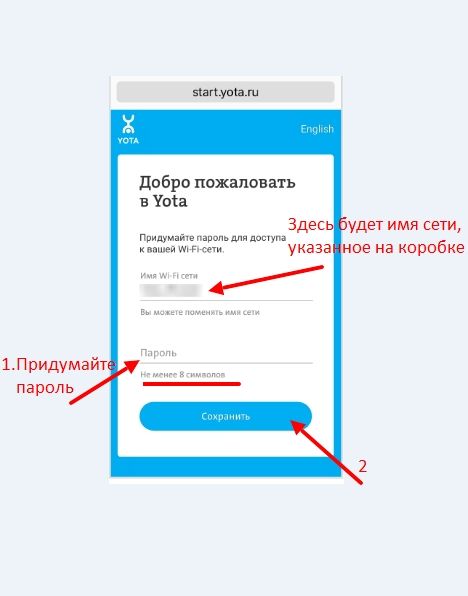
Кроме уточнения базовых данных, можно запрограммировать роутер Ёта Вай-Фай на автоматическое выключение.
Перезагрузка
Работа в беспроводных сетях иногда требует перезагрузки и сброса ранее установленных параметров. Для простой перезагрузки достаточно не более трех секунд удерживать клавишу RESET.
В случае необходимости полной («аварийной») перезагрузки и сброса настроек, клавишу рекомендуется удерживать не менее 10 секунд (до момента, пока не погаснет индикатор питания).
Устранение неполадок
При соблюдении правил эксплуатации и хранения модема серьезных нареканий со стороны пользователей, в большинстве случаев, не наблюдается. В некоторых случаях, доступ к сети ВАЙ-ФАЙ может прерываться, и происходит это по следующим причинам:
- Драйверы. Чтобы обновить драйверы, можно воспользоваться услугами интернет-ресурса провайдера. После скачивания драйверов, следует отключить модем и активировать программу установки. По окончании — компьютер перезагрузить. Для модели роутера Wi-Fi Yota 4G LTE драйвера не нужны.
Примечание по драйверам для Windows 10 и 11
На современных версиях Windows (10 и 11) драйверы для роутера Yota устанавливаются автоматически при первом подключении через USB. Вам не нужно ничего скачивать вручную. Если автоматическая установка не произошла или устройство работает некорректно, попробуйте подключить роутер к другому USB-порту или перезагрузить компьютер. Также можно проверить наличие обновлений драйверов через «Диспетчер устройств» Windows. Случаи, когда требуются ручная загрузка и установка драйверов, возникают крайне редко и обычно связаны с использованием старых операционных систем (например, Windows XP или Vista).
- Сигнал Вай-Фай. При переходе индикаторов модема в мигающий режим можно попробовать переместить устройство в более восприимчивое к сигналу место. Слабый сигнал, либо его полное отсутствие, может являться результатом профилактических работ, проводимых провайдером.
- Скорость передачи данных. При ухудшении качества связи следует проверить баланс лицевого счета. Понижение скорости часто свидетельствует о наличии задолженности по оплате интернет-услуг.
Примечание по скорости интернета Yota
Важно понимать, что скорость интернета от Yota зависит от выбранного вами тарифа. В личном кабинете на сайте или в приложении Yota вы сами устанавливаете нужную скорость, передвигая ползунок. Чем выше скорость, тем быстрее расходуются деньги со счета. Если на вашем счету закончатся средства, скорость автоматически снижается до 64 Кбит/сек. Этого достаточно для проверки почты и обмена текстовыми сообщениями, но не для просмотра видео или игр. Пополнив счет, вы снова получите доступ к выбранной скорости. Также на фактическую скорость влияет загруженность базовой станции сотового оператора в вашем районе, расстояние до нее, погодные условия и даже время суток.
- Вирусы. Рекомендуется проверить аппарат на наличие вредоносных программ. Сделать это можно как самостоятельно (согласно инструкциям, представленным на сайте провайдера), так и в условиях сервисных центров.
- Механическое повреждение. При данных обстоятельствах ремонт рекомендуется производить в условиях специализированных сервисных центров.
Преимущества и недостатки
Большинство пользователей отмечают высокую скорость передачи при работе мобильного роутера Yota Wi-Fi. К положительным моментам аппарата также можно отнести:
- удобство для бизнеса — клиентам ЙОТА достаточно одного модема для обеспечения одновременного доступа нескольких устройств;
- мгновенная настройка точки доступа;
- зарядка аккумулятора не занимает много времени;
- компактный размер;
- программное обеспечение.
Кроме положительных характеристик имеется и ряд недостатков:
- стремительная разрядка аккумулятора при активной работе;
- небольшой радиус действия сигнала;
- отсутствие возможности подключения к сетям других провайдеров.
Часто задаваемые вопросы (FAQ) по роутерам Yota
1. Вопрос: У меня не открывается страница настроек 10.0.0.1 или status.yota.ru. Что делать?
Ответ: Убедитесь, что ваше устройство (компьютер, смартфон, планшет) подключено к Wi-Fi сети, которую раздает роутер Yota. Без подключения к сети роутера страница настроек не откроется. Проверьте, не используется ли на вашем устройстве VPN или прокси-сервер — они могут блокировать доступ к локальному адресу. Попробуйте открыть страницу в другом браузере или в режиме инкогнито. Если ничего не помогает, выполните сброс настроек роутера к заводским (зажмите кнопку Reset на 10-15 секунд).
2. Вопрос: Как мне сменить пароль от своей Wi-Fi сети, чтобы соседи не подключались?
Ответ: Проще всего это сделать через веб-интерфейс. Подключитесь к Wi-Fi роутера, откройте браузер и перейдите по адресу 10.0.0.1 или status.yota.ru. Войдите в систему (логин/пароль по умолчанию: admin/admin). Найдите раздел «Настройки Wi-Fi» (или что-то подобное). Там вы сможете изменить имя сети (SSID) и, что самое главное, установить новый пароль. Рекомендуемый тип шифрования — WPA2-PSK. После сохранения настроек роутер перезагрузится, и всем устройствам нужно будет заново подключиться к Wi-Fi, используя новый пароль. Более подробно как поставить пароль на Wi-Fi вы можете почитать тут.
3. Вопрос: Роутер Yota сильно греется — это нормально?
Ответ: Да, в большинстве случаев это нормально. Устройство выделяет тепло при передаче данных, особенно при активном использовании интернета несколькими устройствами одновременно или в жаркую погоду. Однако, если нагрев становится критическим (роутер горячий на ощупь, периодически отключается или работает нестабильно), попробуйте расположить его в более проветриваемом месте, подальше от прямых солнечных лучей и источников тепла. Если проблема сохраняется, возможно, устройство неисправно, и стоит обратиться в сервисный центр.
4. Вопрос: Могу ли я использовать SIM-карту другого оператора в роутере Yota?
Ответ: Как правило, нет. Роутеры Yota, которые продаются оператором, «залочены» (привязаны) под его сеть. Вставить SIM-карту Мегафона, МТС, Билайн или Tele2 в роутер Yota и заставить его работать, скорее всего, не получится. Обратное тоже верно: SIM-карта Yota будет работать далеко не в любом другом роутере. Это ограничение производителя и оператора.
5. Вопрос: У меня низкая скорость интернета через роутер Yota. Как ее увеличить?
Ответ: Причин может быть несколько. Во-первых, проверьте баланс и выбранную скорость в вашем тарифе через официальное приложение Yota. Во-вторых, попробуйте переместить роутер в другое место — ближе к окну, на подоконник, повыше. Уровень сигнала сотовой вышки сильно влияет на скорость. В-третьих, подключите меньшее количество устройств к Wi-Fi или временно отключите их. В-четвертых, проверьте, насколько загружена сеть в вашем районе (вечером скорость может падать из-за наплыва пользователей). Также помогает простая перезагрузка роутера. Если скорость остается низкой длительное время, обратитесь в службу поддержки Yota.
6. Вопрос: Что означают мигающие индикаторы на моем роутере Yota?
Ответ: Мигающий синий индикатор 4G/LTE означает, что роутер находится в процессе поиска сети и подключения к ней. Мигающий синий индикатор Wi-Fi обычно означает передачу данных (кто-то активно пользуется интернетом). Мигающий или горящий красный индикатор почти всегда сигнализирует о проблеме: отсутствие сети, ошибка SIM-карты, низкий заряд батареи или неисправность. Подробная расшифровка индикаторов для вашей конкретной модели обычно приведена в инструкции по эксплуатации.
7. Вопрос: Роутер Yota перестал включаться. Что можно сделать?
Ответ: Попробуйте выполнить следующие действия по порядку: 1) Подключите роутер к зарядному устройству и оставьте на зарядку на несколько часов. Возможно, аккумулятор полностью разрядился. 2) Нажмите и удерживайте кнопку включения в течение 10-15 секунд. Иногда это помогает «разбудить» устройство. 3) Если индикаторы не загораются, попробуйте подключить роутер к компьютеру через USB-кабель. 4) Если ничего не помогает, возможно, неисправен аккумулятор или само устройство. Обратитесь в сервисный центр Yota.
Видео
В следующем видео – обзор роутера Йота:

У меня такой

Купил себе такой. Но через неделю полетели все индикаторы. Все работает, но лампочки не горят( Пойду менять
Ерунда этот модем. как и все другие от провайдеров. Не пожалейте денег, возьмите нормальный в магазине и все у вас будет хорошо. сам обжогся, наличном опыте говорю
что значит “возьмите нормальный в магазине”? какой тогда беспроводной вайфай роутер с симкой нормальный по твоему мнению?
huawei e3372
Нет поддержки Wi-Fi адаптера на данной модели
Это как?