
ByFly – товарный знак компании «Белтелеком», которая предоставляет доступ к интернету. Компания предлагает своим клиентам выполнить настройку сети с помощью службы технической поддержки. Однако порой ожидание своей очереди может затянуться на несколько часов.
Доступ к сети можно наладить самостоятельно. Настройка WI-FI на ByFly занимает всего несколько минут. Главное знать – как это сделать. Надеемся, что наша статья поможет вам настроить сетевую карту и роутер для доступа к беспроводному интернету.
Настройка ПК
Чтобы наладить интернет на компьютере, сначала маршрутизатор подключают к сети и устройства соединяют проводом. После этого налаживают работу сетевой карты.
Важный момент простыми словами: в большинстве домашних сетей ничего вручную вбивать не нужно. Роутер сам раздаёт компьютеру настройки (IP и DNS) автоматически через DHCP. Ручной ввод IP-адреса обычно требуется только в редких случаях (например, когда провайдер просит «особую схему» или вы настраиваете PPPoE на самом компьютере, а не в роутере).
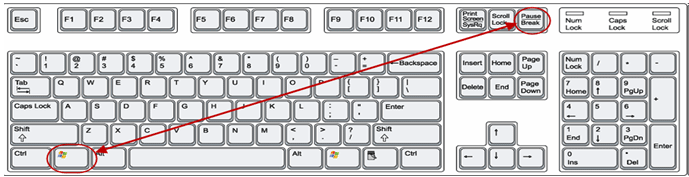
На картинке показано, как узнать свою ОС на компьютере:
Windows 7
Чтобы подключить ПК с ОС Windows 7 к сети, действуют следующим образом:
- совершают вход в меню «Пуск»;
- переключаются в подпункт «Панель управления»;
- «Сеть и интернет» – «ЦУ сетями» – вот последовательность выбора следующих пунктов;
- появляется новое окно настроек, избирают графу «Изменение параметров адаптера»;
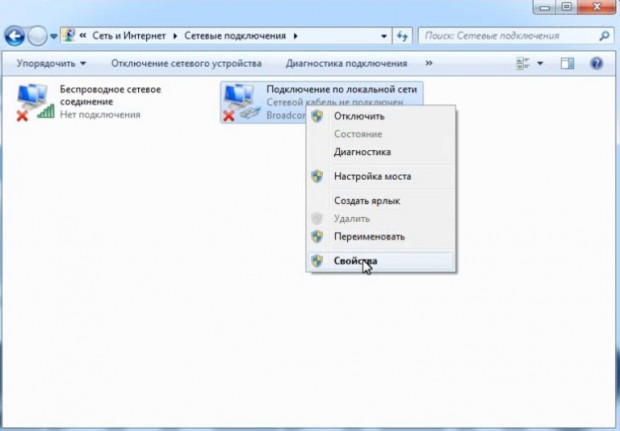
- возникает надпись: «Подключение по локальной сети», по которой кликают клавишей мыши, расположенной с правой стороны, и перенаправляются в подпункт «Свойства»;
- кликают по надписи: «Протокол интернета 4 TCP/IPv4»;
- кликают по кнопке «Свойства», которая располагается ниже надписи;
- выставляют галочку в том окошке, где написано: «Получить IP-адрес автоматически»;
- выставляют галочку в том окошке, где написано: «Получить адрес DNS-сервера автоматически»;
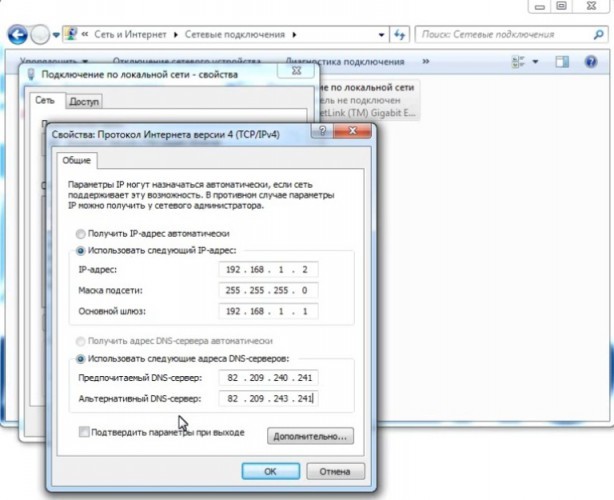
Если у вас уже были прописаны «ручные» IP/DNS и вы не уверены, что они нужны — лучше переключить на автоматический режим. Это самый частый способ быстро оживить интернет после чужих настроек. Ручной режим оставляйте только если провайдер прямо дал вам конкретные цифры и вы понимаете, зачем они.
- если интернет не появился, то проверьте кабель, перезагрузите роутер и компьютер, а затем повторите попытку подключения.
Windows 10 / 11
В новых версиях Windows логика та же, просто пункты меню называются чуть иначе:
- Нажмите правой кнопкой по значку сети в трее → «Параметры сети и Интернет».
- Откройте «Дополнительные параметры сети» → «Дополнительные параметры адаптера».
- Правой кнопкой по «Ethernet» (или «Wi-Fi») → «Свойства».
- Откройте «IP версии 4 (TCP/IPv4)» → «Свойства» и выставьте получение IP и DNS автоматически.
Простой пример: если вы подключаете ноутбук к роутеру дома, то почти всегда достаточно режима «Автоматически». Ручные IP вроде 192.168.1.2 полезны разве что для отдельных задач (например, когда вы специально настраиваете доступ к устройству в сети), но для обычного интернета чаще мешают.
Windows XP
Для ОС Windows XP выполняют следующие манипуляции:
- первые два пункта действий соответствуют налаживанию системы с Windows 7;
- после этого совершают переход в подпункт «Сетевые подключения»;
- появляется надпись: «Подключение по локальной сети», по которой кликают клавишей мыши, расположенной с правой стороны, и выбирают графу «Свойства»;
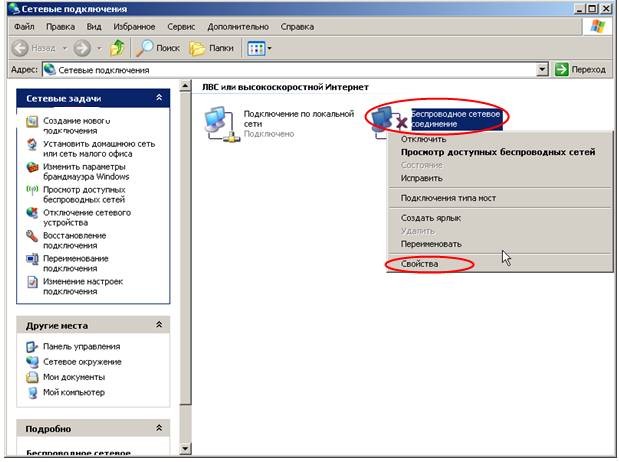
- под надписью: «Компоненты, используемые этим подключением» выбирают «Протокол подключения TCP/IP» и кликают по графе «Свойства»;
- выставляют галочки на «Получить IP-адрес автоматически» и «Получить адрес DNS-сервера автоматически»;
- подтверждают действие и одновременно сохраняют настройки нажатием на клавишу «OK».
Windows XP давно не получает обновления безопасности. Если вы вынужденно используете XP, не держите её «голой» в интернете: поставьте хотя бы актуальный браузер, антивирус, отключите общий доступ к папкам, а лучше — выходите через современное устройство (роутер/другой ПК) и используйте XP только для офлайн-задач.
Видео-урок по настройке сетевой карты смотрите в следующем ролике:

Настройка маршрутизатора
Следует также ознакомиться с тем, как настроить Вай-Фай на модеме. Это зависит от марки прибора. Однако существует ряд манипуляций, характерных для всех устройств:
- осуществляют вход в настройки роутера (для этого вводят адрес маршрутизатора, который указан на нижней панели – например для прибора Промсвязь М-200А это 192.168.1.1);
- открывают сайт настроек;
- вбивают в окна логин и пароль (заводские admin/admin);
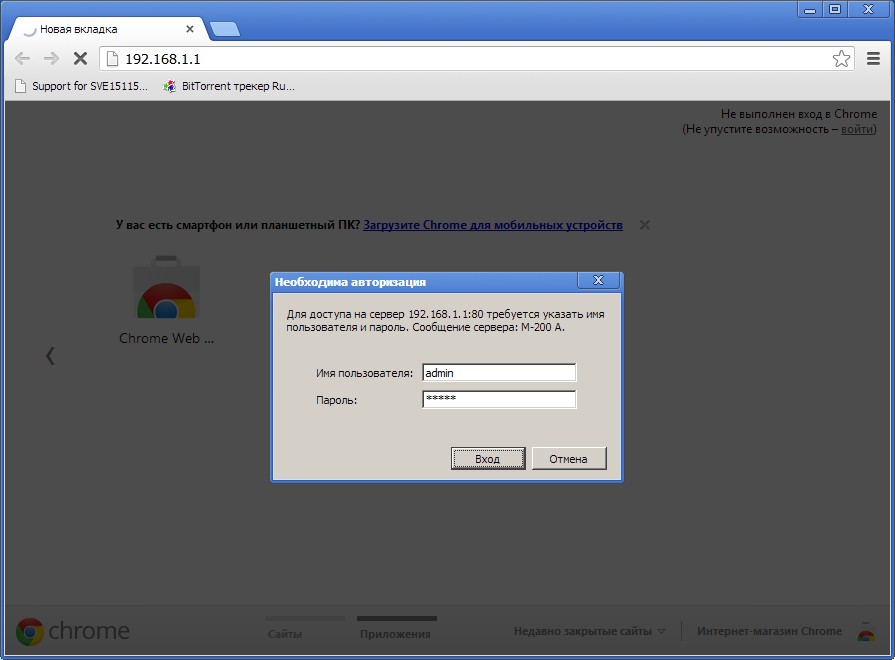
- подтверждают свои действия нажатием кнопки «OK».
На практике логин/пароль и даже адрес панели могут отличаться: встречаются 192.168.0.1 или другие варианты, а пароль часто уже не admin/admin. Самый надёжный способ — посмотреть наклейку снизу роутера или в инструкции. И сразу после входа я советую сменить пароль администратора, иначе к настройкам может зайти кто угодно, кто подключился к вашей сети.
Чтобы настроить Вай-Фай, следуют инструкции, которая прилагается к маршрутизатору. Мы рассмотрим настройку маршрутизатора Промсвязь М-200А для подключения Wi-Fi на ByFly:
- Во вкладке «Interface Setup» выбираем «Internet».
- В меню «ISP» выбираем третье значение «PPPoA/PPPoE».
- В соответствующие поля вбиваем логин и пароль, которые вы получили от провайдера.
- В строке «Bridge Interface» выбираем «Activated».
- В строке «Default Route» отмечаем «Yes».
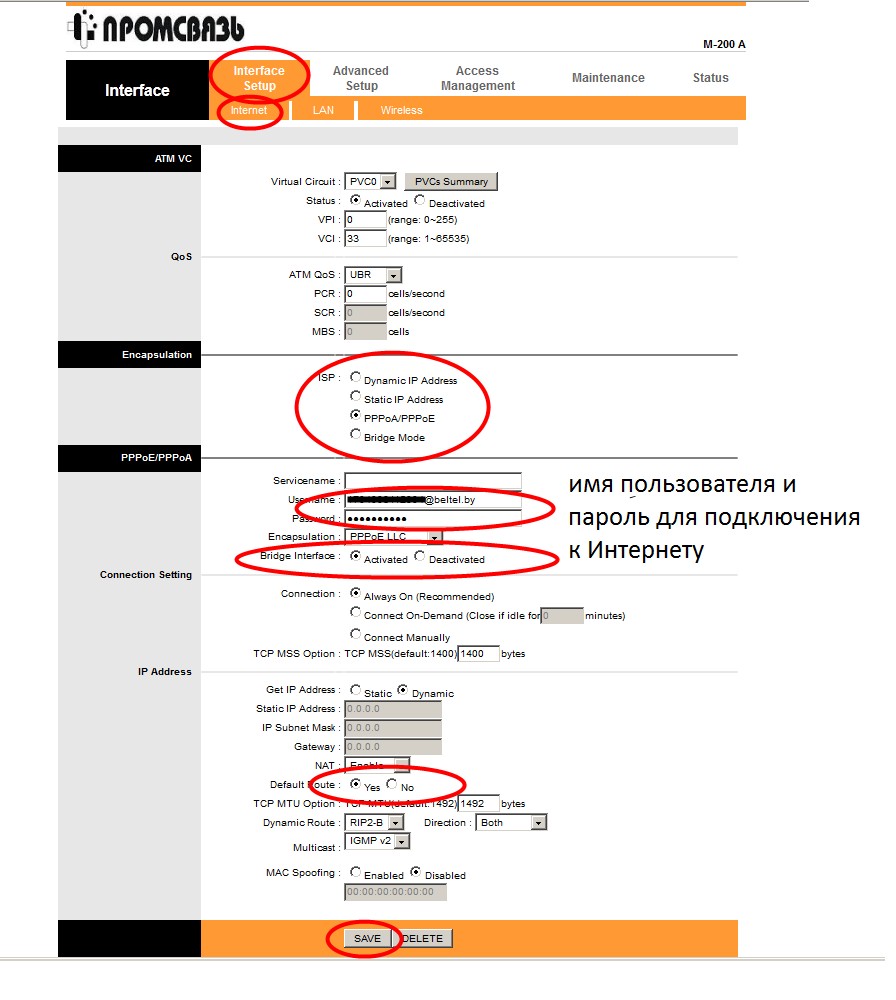
- Нажимаем «Сохранить» и выбираем «Wireless» (наверху).
- Активируем «PerSSID Switch».
- Даем своей сети имя и придумываем пароль.
- Сохраняемся.
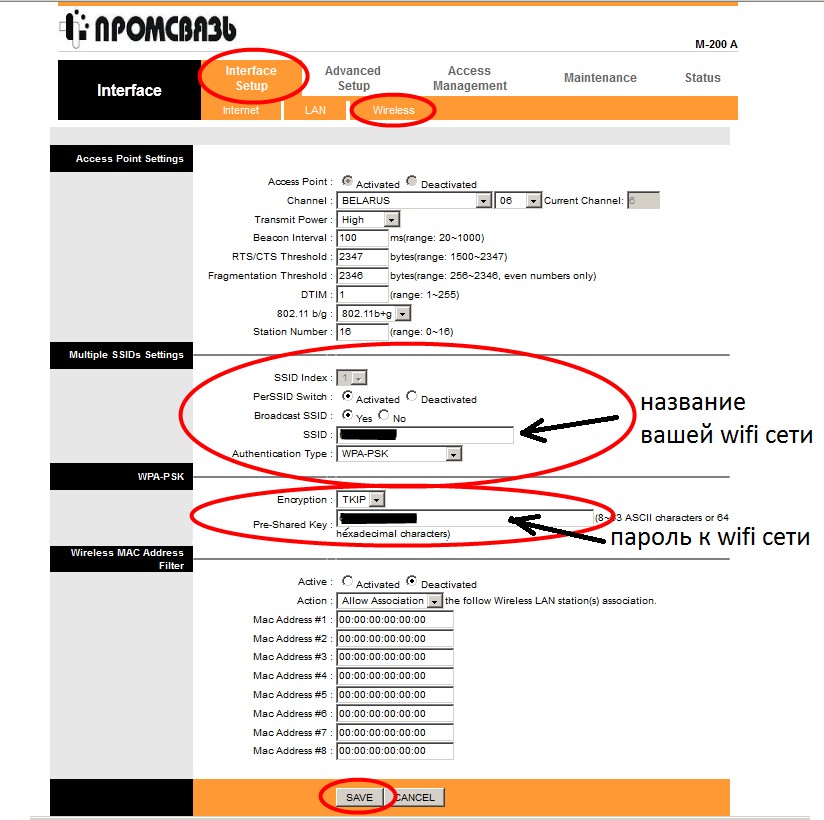
Совет по безопасности Wi-Fi «по-человечески»: ставьте шифрование WPA2-PSK (AES) или WPA3, если есть. Пароль лучше сделать длинным (от 10–12 символов) и без «12345678». Проще всего придумать фразу из нескольких слов и добавить цифры, например: «KotZontik7Okno» — такие пароли и запомнить легче, и подобрать сложнее.
Подключение к сети
Для подключения к WI-FI с помощью беспроводного соединения, выполняют такие манипуляции:
- первые четыре пункта соответствуют действиям для Windows 7;
- после этого клавишей мыши, расположенной с правой стороны, кликают по надписи: «Беспроводное сетевое соединение» и перенаправляются в подпункт «Свойства»;
- кликают по надписи: «Протокол интернета 4 TCP/IPv4»;
- кликают по кнопке «Свойства»;
- выбирают автоматическое получение IP-адреса и DNS-адресов (если не требуется ручная настройка);
- клавишей мыши, расположенной с правой стороны, кликают по надписи: «Беспроводное соединение» и перенаправляются в подпункт «Подключение»;
- открывается пункт «Текущие подключения», где выбирают тип своей связи;
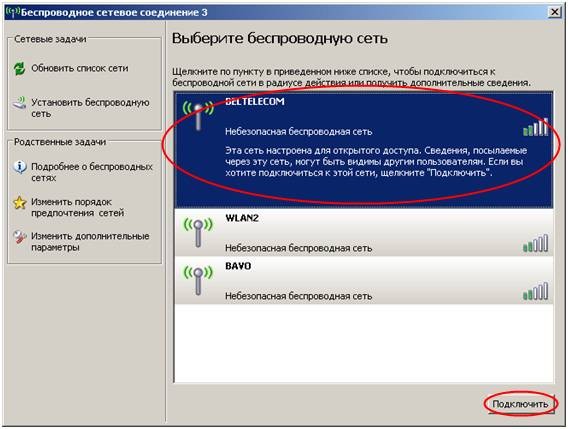
- кликают по кнопке «Подключить»;
- в окно вбивают ключ безопасности;
- подтверждают свои действия, нажатием на кнопку «OK».
Если подключение к Wi-Fi есть, а интернета нет, проверьте в первую очередь три вещи: 1) роутер действительно «поднял» соединение с провайдером (в панели обычно видно статус PPPoE/Internet), 2) на компьютере стоят «Получать IP/DNS автоматически», 3) попробуйте открыть любой сайт и обновить страницу — иногда нужен перезапуск браузера или переподключение к сети.
Если все манипуляции выполнены правильно, можно начинать пользоваться интернетом.
Общественный Вай-Фай
Подключиться к беспроводному интернету от «Белтелеком» можно даже без заключения договора, правда на короткое время. Сделать это можно в общественных местах.
- Включить Вай-Фай на телефоне и выбрать сеть (название сети в разных местах может отличаться и обычно совпадает с названием объекта — кафе, гостиницы, торгового центра и т.д.).
- Попробовать зайти в браузер и открыть любой сайт.
- Вы окажетесь на странице для входа в сеть, куда нужно вписать свой телефон и выбрать доступный тариф (иногда встречается бесплатный тариф, а иногда — только платные варианты).
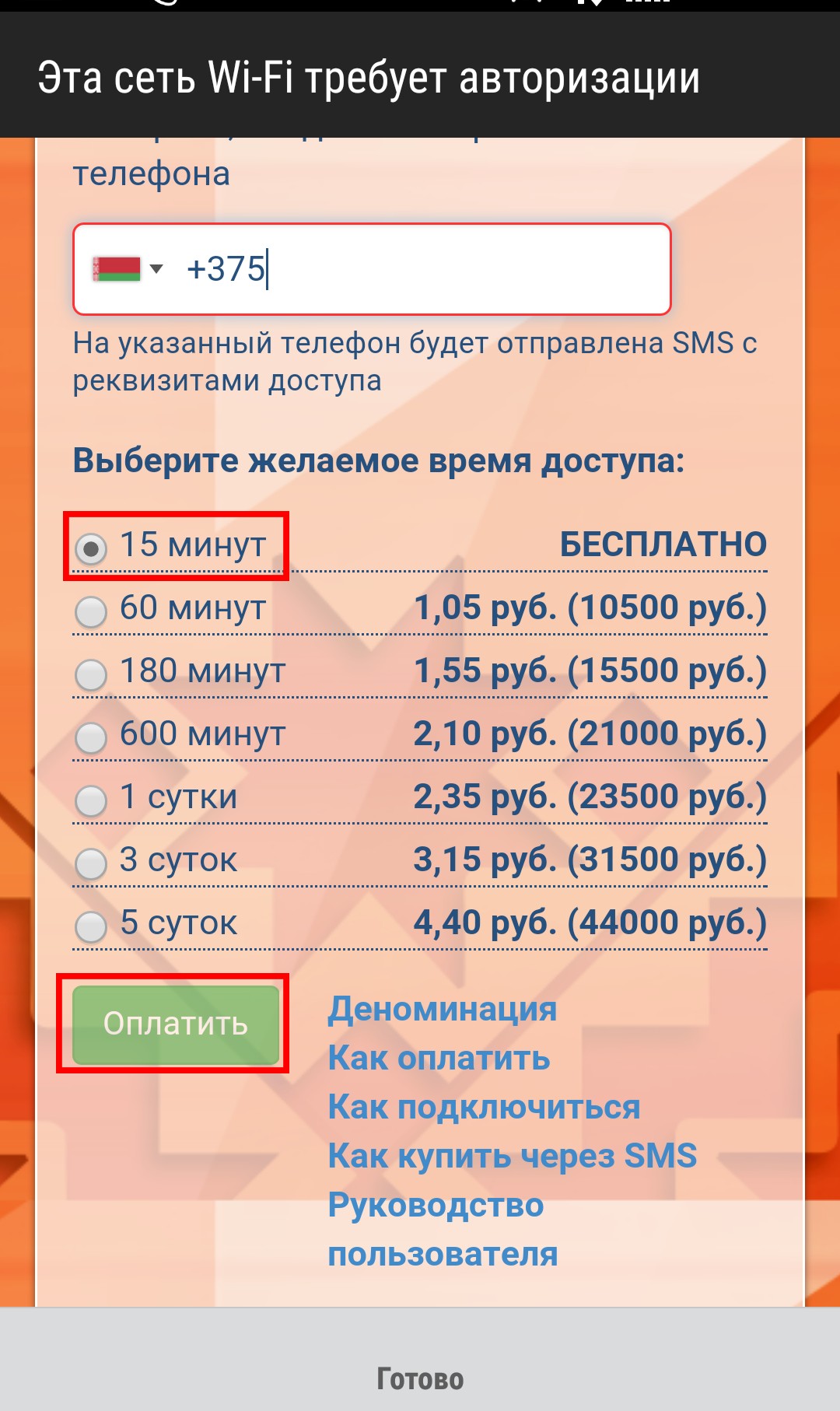
- На ваш номер телефона придут данные для авторизации. После их ввода сможете воспользоваться доступом на время, которое соответствует выбранному тарифу.
Если у вас иностранный номер или не приходит SMS, часто причина банальная: в роуминге закрыта доставка сервисных сообщений или нет сети. В таком случае проще попробовать другой способ связи, переключиться на мобильный интернет или обратиться к администратору точки доступа (например, на стойке гостиницы).
Для постоянного доступа к общественной сети «Белтелеком» могут продаваться специальные пополняемые карты/коды доступа — всё зависит от конкретной точки и условий на месте.
Личный кабинет
В Личном кабинете можно оплачивать интернет-услуги, просматривать состояние своего лицевого счета. Для входа в кабинет нужно ввести логин и пароль. Логин – это номер договора, пароль должен быть прописан в договоре. Пароль можно сменить.
Если вы не нашли пароль или договор под рукой — не паникуйте. Обычно быстрее всего восстановить доступ через официальные подсказки на странице входа или уточнить данные в поддержке по вашему лицевому счёту. А ещё полезный бытовой совет: после восстановления сразу запишите пароль в надёжное место (например, в менеджер паролей), чтобы не повторять квест снова.
В Личном кабинете клиентам «Белтелеком» доступна информация по настройкам роутеров различных моделей. Подробно описывается настройка сетевой карты компьютера на разных операционных системах и процедура подключения к Wi-Fi.
Видео
Как настроить Wi-Fi на ByFly, можно также узнать из следующей видео-инструкции:




Спасибо! Он очень быстрый
Блин… глянул и все заработало. Вообще ничего сложного. Больше тупил. Спасибо!
самый медленный интернет