
Всем привет! Флешка выглядит именно так, как на картинке ниже. Но если говорить простыми словами, флешка – это небольшой переносной накопитель, который подключается к USB-порту и хранит файлы даже после отключения от компьютера. На нее можно записать документы, фото, видео, музыку, резервные копии и даже загрузочную систему. Ниже я подробно расскажу, что такое флешка, для чего она нужна, как устроена и на что смотреть при выборе.
- Введение
- Стандарты USB
- Назначение
- Внутреннее устройство
- Минутка истории
- Ключевые характеристики USB-накопителей
- Объем памяти
- Скорость чтения и записи
- Файловая система
- Подключение к телефону и планшету
- Надежность и ресурс
- За пределами скорости. На что еще смотреть при выборе
- Корпус и конструкция
- Материалы
- Дополнительные мелочи
- Как выбрать флешку без лишней переплаты
- FAQ
- Задать вопрос автору статьи
Введение
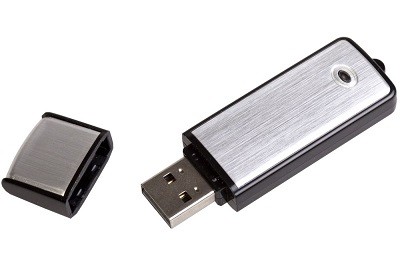
USB Flash Drive – это компактный носитель информации на базе флеш-памяти. Когда-то такие устройства пришли на смену дискетам, а потом и во многом вытеснили компакт-диски из бытовых задач. Главное удобство флешки в том, что она маленькая, не требует отдельного питания, легко помещается в карман и почти всегда готова к работе сразу после подключения. Для обычного пользователя это просто «палочка памяти», на которую можно быстро скинуть файлы и перенести их на другое устройство.
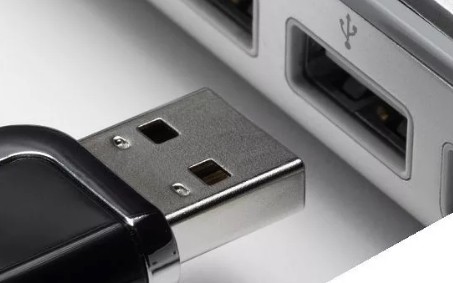
На текущий день флешка нужна не только для переноса файлов с одного ПК на другой. Ее используют для установки Windows, обновления BIOS, прошивки роутеров, телевизоров и приставок, прослушивания музыки в автомобиле, просмотра фильмов на телевизоре и хранения резервных копий документов. Если вам интересен именно сценарий с установкой системы, можете дополнительно посмотреть как создать загрузочную флешку Windows 11.
Стандарты USB
Когда люди выбирают флешку, они почти всегда смотрят на надписи USB 2.0, USB 3.0, USB 3.2 и Type-C. И вот тут начинается путаница. Сразу дам главное правило: версия USB и форма разъема – это не одно и то же. USB 2.0, 3.0, 3.2 – это про возможности интерфейса и пропускную способность, а Type-C – это форма штекера.
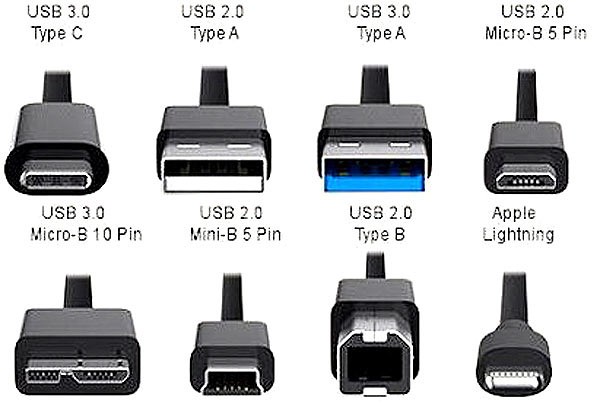
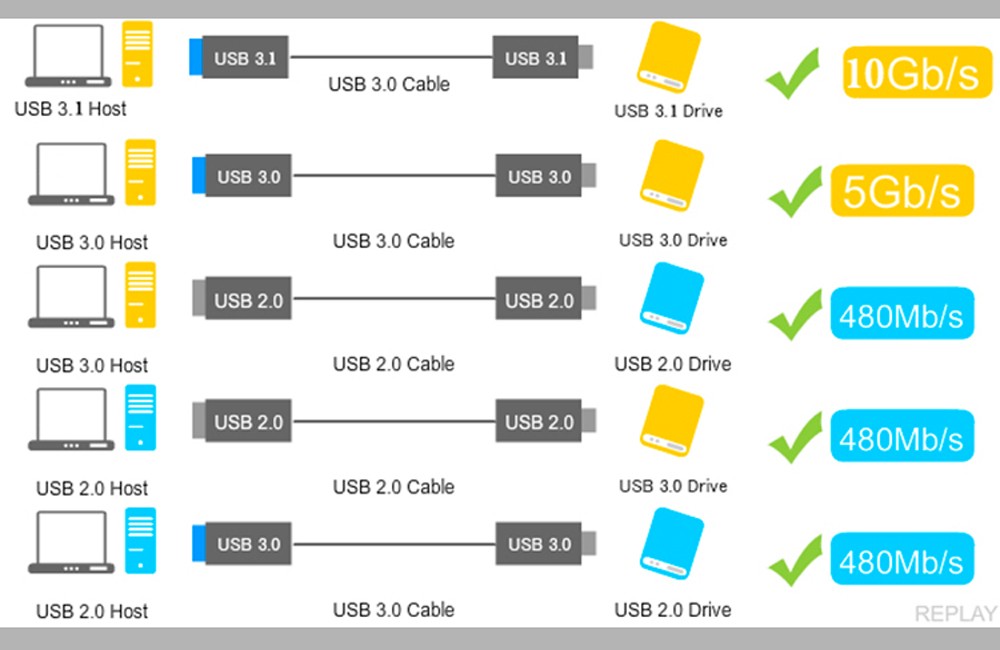
USB 1.0 и 1.1 сегодня уже можно считать музейной историей. USB 2.0 все еще встречается очень часто и для простых документов, музыки или фотографий его хватает. Но если вы переносите большие архивы, фильмы, образы систем или рабочие проекты, разница между USB 2.0 и более новыми версиями ощущается сразу. USB 3.x заметно быстрее в реальной работе, хотя итоговая скорость все равно зависит не только от разъема, но и от самой начинки накопителя.
К современным стандартам обычно относят USB 3.x. Но и тут есть важный нюанс: старая маркировка вроде USB 3.0 и USB 3.1 до сих пор гуляет по магазинам вперемешку с более новыми названиями. Для обычного человека это неудобно, поэтому я бы советовал смотреть не только на красивую надпись, а еще и на реальные скорости чтения и записи, если производитель их указывает честно.
Type-C – это не «быстрый USB сам по себе», а всего лишь современная форма разъема. Флешка с USB-C может оказаться как быстрой, так и очень обычной по скорости. Поэтому при покупке не ориентируйтесь только на форму штекера. Смотрите еще на стандарт USB, реальные обзоры и ваши задачи.
Еще один практический момент: даже очень быстрая флешка не покажет свою скорость, если вы подключите ее к старому или медленному порту. Именно поэтому пользователи иногда покупают хороший накопитель, а потом говорят, что «ничего не изменилось». На деле ограничением становится не флешка, а порт ноутбука, корпуса ПК или переходник. Если хотите выжать максимум, используйте современный USB-порт без лишних хабов и сомнительных удлинителей.
Назначение
Флешка нужна для хранения, переноса и обмена файлами. Это самый очевидный сценарий, и именно с ним сталкивается большинство людей. Но на практике у нее намного больше применений. На флешку записывают дистрибутивы Windows и Linux, сервисные утилиты для диагностики, программы для восстановления, архивы с драйверами, прошивки для техники и даже фотоархивы, которые надо взять с собой без облака и интернета.
Если вам нужно не просто скопировать файлы, а именно записать ISO-образ, то тут уже обычного перетаскивания мышкой мало. В таком случае лучше использовать специальную инструкцию по записи образа на флешку, потому что загрузочный носитель создается не так, как обычная папка с файлами.
Но тут важно понимать и ограничения. Флешка удобна как переносной накопитель, но не всегда является идеальным местом для единственной копии важных данных. Если на ней лежат рабочие документы, семейные фото или архивы, лучше держать резервную копию где-то еще. Потерять флешку очень легко, а физическая поломка, случайное форматирование или банальное забывание в телевизоре или машине – вполне обычная история.
Если данные вам действительно важны, используйте простое правило: флешка – это удобно, но это не единственное место хранения. Держите хотя бы одну копию на компьютере, внешнем диске или в облаке. Тогда даже при потере накопителя вы не останетесь ни с чем.
Внутреннее устройство
Внутри флешки все не так сложно, как кажется. Обычно там есть USB-разъем, контроллер, чип памяти NAND и несколько вспомогательных компонентов. Если говорить очень просто, контроллер – это «мозг» накопителя, а память – это место, где лежат ваши файлы. Именно от контроллера и типа памяти во многом зависят скорость, стабильность и срок службы.
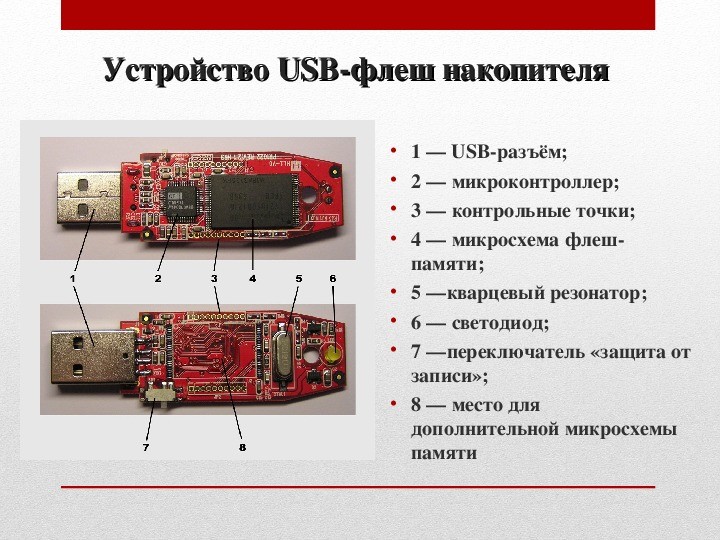
Некоторые модели дополнительно оснащаются светодиодом, который показывает активность чтения и записи. У других встречаются защищенные корпуса, выдвижные механизмы, двойные разъемы USB-A и USB-C или даже аппаратное шифрование. Но базовая логика у всех одинаковая: вы подключаете устройство к порту, контроллер договаривается с компьютером, а память начинает принимать или отдавать данные.
Из-за этого две флешки с одинаковым объемом могут работать совершенно по-разному. Одна будет быстро копировать видео и архивы, а другая сначала покажет высокую скорость, а потом резко «просядет» после нескольких секунд записи. Снаружи они могут выглядеть почти одинаково, но внутри стоять разные контроллеры и разная память. Поэтому выбор флешки только по объему – не самая удачная идея.
Минутка истории
Первые коммерческие USB-флешки появились в начале двухтысячных. Тогда их объем измерялся считанными мегабайтами, а сама идея «маленького накопителя без дисков и крутящихся частей» казалась очень удобной и современной. На фоне дискет это был огромный шаг вперед: больше места, быстрее работа, меньше проблем с механикой и более удобное подключение.
С тех пор флешки прошли очень длинный путь. Они стали компактнее, быстрее, вместительнее и дешевле. Если раньше накопитель на несколько мегабайт казался чудом, то на текущий день обычными стали модели на десятки и сотни гигабайт. И хотя в тяжелых сценариях внешние SSD уже во многом удобнее, флешки все равно не исчезли, потому что у них есть свой огромный плюс – простота. Подключил, скинул файлы, вытащил и пошел дальше.
При этом полностью путать флешку с внешним SSD не стоит. Внешний SSD обычно лучше подходит для постоянной работы с большими файлами, монтажа, резервных копий огромных библиотек и частой записи. А флешка остается отличным вариантом там, где важны компактность, минимальный вес, быстрое подключение и отсутствие лишних проводов.
Ключевые характеристики USB-накопителей
Если не брать в расчет дизайн, материалы корпуса и цену, то при выборе флешки я советую смотреть на несколько ключевых параметров.
Объем памяти
Это первая характеристика, на которую смотрит почти каждый. Но брать объем «на глаз» не всегда удобно. Для документов, музыки, PDF, пары презентаций и небольшого количества фото хватит 32 ГБ. Для фильмов, резервных копий телефона и большой подборки фотографий уже намного комфортнее 64 или 128 ГБ. Если же вы собираетесь носить с собой много видео, образы систем, тяжелые архивы и рабочие проекты, тогда стоит смотреть на 256 ГБ и выше.
Еще один важный момент – доступный пользователю объем всегда чуть меньше заявленного. Это нормально и не значит, что вас обманули. Часть пространства уходит на служебную разметку и файловую систему. Поэтому не удивляйтесь, если после покупки вы увидите немного меньшую цифру в свойствах накопителя.
Я бы отдельно предостерег от слишком дешевых «огромных» флешек на маркетплейсах. Если модель малоизвестного бренда обещает подозрительно большой объем за смешные деньги, это повод насторожиться. На практике такие накопители иногда оказываются поддельными или нестабильными. Лучше взять честные 64 или 128 ГБ у понятного производителя, чем потом потерять данные на «чудо-флешке» с красивой наклейкой.
Скорость чтения и записи
Скорость зависит от нескольких вещей сразу: версии USB, контроллера, типа памяти, размера файлов и даже температуры при долгой записи. Для обычных документов разница может быть не так заметна, а вот при копировании фильмов, архивов, игр, образов и больших папок она ощущается сразу. Особенно это заметно на записи: читать многие флешки умеют быстро, а вот пишут заметно медленнее.
Именно поэтому я советую не ориентироваться только на надпись «USB 3.0» или «USB 3.2». Это полезно, но недостаточно. Смотрите еще и на реальные тесты, если они есть, а также на сценарий использования. Для кино и фото подойдет одна модель, а для постоянного переноса крупных проектов лучше выбрать что-то посерьезнее.
Если у вас уже есть накопитель и он работает медленно, это не всегда значит, что он сломан. Иногда помогает корректный выбор порта, другой файловой системы или настройка режима записи. По этой теме у нас есть отдельная статья о том, как увеличить скорость записи на флешку.
Файловая система
Это параметр, о котором новички часто вообще забывают, а потом удивляются, почему телевизор, приставка, автомагнитола или старое устройство не видит накопитель. Самые популярные варианты – FAT32, exFAT и NTFS. FAT32 очень совместима со старой техникой, но не любит файлы больше 4 ГБ. NTFS удобна в Windows и позволяет работать с крупными файлами, но не все бытовые устройства ее поддерживают одинаково хорошо. exFAT часто становится золотой серединой для современных устройств.
Если вам нужна максимальная совместимость со старой техникой, телевизорами и некоторыми автомагнитолами, обычно выбирают FAT32. Если потребуется, вот отдельная инструкция по форматированию флешки в FAT32.
Если же вы в основном работаете на Windows и хотите спокойно записывать большие файлы, логичнее смотреть на NTFS или exFAT. Для Windows-пользователей у нас есть отдельная инструкция по форматированию флешки в NTFS. А если накопитель только что куплен и вы не уверены, стоит ли его вообще трогать перед использованием, можете дополнительно почитать нужно ли форматировать новую флешку.
Подключение к телефону и планшету
На текущий день это уже не редкость, а очень частый сценарий. Люди хотят быстро скинуть фото, видео или документы со смартфона на флешку без компьютера. Для этого подходят модели с USB-C, двойные флешки с двумя разъемами или переходники с поддержкой OTG. Но опять же, важно заранее проверить, какой разъем у вашего устройства и поддерживает ли оно работу с внешними накопителями без ограничений.
Для Android чаще всего удобнее USB-C. Для старых iPhone нужен Lightning-накопитель или совместимый переходник, а у новых устройств Apple все чаще тоже используется USB-C. Если вы точно не собираетесь подключать флешку к телефону, переплачивать за эту функцию особого смысла нет. Но если переносите фото и видео со смартфона регулярно, такая возможность реально экономит время.
Надежность и ресурс
Любая флеш-память имеет ограниченный ресурс перезаписи. Для обычного домашнего использования это не проблема – накопителя хватает надолго. Но если каждый день гонять через него десятки гигабайт, использовать как постоянную рабочую базу, хранить временные проекты или крутить на нем программы с частой записью, срок службы сокращается быстрее.
Поэтому я бы не советовал превращать обычную флешку в «мини-диск для всего подряд», если на нее постоянно что-то записывается и удаляется. Для периодического переноса файлов она подходит отлично. Для тяжелой ежедневной нагрузки уже разумнее смотреть на внешний SSD или хотя бы на более качественные и быстрые модели с хорошей репутацией.
За пределами скорости. На что еще смотреть при выборе
Корпус и конструкция
Цвет и внешний вид – это дело вкуса, а вот сама конструкция корпуса влияет на удобство. Модели с колпачком лучше защищают разъем от пыли, но колпачок легко потерять. Выдвижные и поворотные варианты удобнее в быту, потому что ничего отдельно носить не нужно. Но у слишком дешевых моделей подвижные части могут со временем начать люфтить или хуже фиксироваться.
Если вы часто носите флешку на ключах, в рюкзаке или в кармане, я бы смотрел либо на металлический корпус, либо на что-то без совсем хлипких элементов. Если же накопитель почти все время лежит дома рядом с телевизором или роутером, строгих требований к корпусу уже меньше.
Материалы
Металл, пластик, прорезиненные вставки – все это влияет не только на внешний вид, но и на ощущения от использования. Металл обычно приятнее по надежности и внешне кажется солиднее. Пластик легче и дешевле. Прорезиненные элементы иногда лучше переносят падения. Но чудес тут нет: если сильно уронить накопитель на твердый пол, повредиться может любая модель.
Дополнительные мелочи
Иногда полезными оказываются индикатор активности, отверстие под шнурок или брелок, двойной разъем, фирменная утилита для резервного копирования и даже защита паролем. Это не базовые характеристики, но в повседневной жизни они могут сделать накопитель удобнее. Особенно если флешка используется не раз в месяц, а постоянно живет у вас в сумке или на рабочем столе.
И еще одна важная привычка – не выдергивайте флешку в момент записи. Даже если кажется, что копирование почти закончилось, лучше дождаться завершения операции и использовать безопасное извлечение, если работаете с важными файлами. Это уменьшает риск повреждения файловой системы и банальной потери данных.
Как выбрать флешку без лишней переплаты
Если вам нужна простая флешка для дома, учебы и работы с документами, я бы смотрел на 64-128 ГБ, нормальный USB 3.x и понятный бренд. Этого хватает для большинства бытовых задач. Если флешка нужна под телевизор, приставку или автомагнитолу, заранее проверьте, какую файловую систему поддерживает техника. Если накопитель нужен для телефона, тогда уже важнее разъем и совместимость. А если часто работаете с крупными файлами, лучше не экономить на скорости записи.
Не стоит покупать флешку только по принципу «чем больше цифр на коробке, тем лучше». В реальной жизни намного важнее понять, что вы будете на ней делать. Для презентаций, документов и фотоархива требования одни. Для загрузочных систем, фильмов в высоком качестве и частого обмена большими файлами – совсем другие. Когда задача понятна, выбрать накопитель становится намного проще.
FAQ
Флешка и внешний SSD – это одно и то же?
Нет. Оба устройства хранят данные на флеш-памяти, но внешний SSD обычно быстрее, лучше подходит для постоянной нагрузки и чаще подключается через отдельный кабель. Флешка компактнее, проще и удобнее как переносной накопитель для повседневных задач.
Почему флешка на 128 ГБ показывает меньше места?
Это нормально. Часть объема уходит на служебную разметку и особенности подсчета объема у производителя и в системе. Поэтому пользователь всегда видит немного меньше, чем указано на упаковке.
Почему телевизор или машина не видят флешку?
Чаще всего проблема в файловой системе, слишком большом объеме накопителя для старого устройства или в несовместимости по формату файлов. Иногда техника работает только с FAT32 и просто игнорирует NTFS или exFAT. Реже проблема бывает в самом порте, питании или слишком «капризной» модели накопителя.
Можно ли хранить на флешке важные документы постоянно?
Можно, но я бы не делал флешку единственным местом хранения. Для важной информации всегда лучше иметь хотя бы одну резервную копию. Флешка удобна, но ее легко потерять, повредить или случайно отформатировать.





Спасибо, очень полно и познавательно. Выписал себе в презентацию.
В последнее время развелось очень много флешек, что порой и разъемов то под все не соберешь.
Все флешки поддерживают OTG. А вот не вся техника способна с ней работать.