
Миллионы пользователей однажды задают себе вопрос: ключ безопасности сети Wi-Fi – что это? Здесь я подробно отвечу на него простыми словами. Ключ безопасности беспроводной сети — это пароль от вашей Wi-Fi сети (тот самый набор символов), который задаёт владелец роутера. Этот пароль нужен, чтобы ваше устройство могло подключиться к сети, а посторонние — не смогли «зайти» в ваш интернет без разрешения.
Говоря совсем по-простому: Wi-Fi без пароля — как входная дверь без замка. Да, войти можно быстрее, но зайти сможет кто угодно. А ещё пароль защищает не только интернет, но и вашу домашнюю сеть — например, умные устройства, принтеры и общий доступ к файлам.
Каким должен быть хороший пароль?
Хороший пароль должен быть надёжен. Для обеспечения надёжности, он должен соответствовать следующим требованиям:
- сложность (пароль не должен легко подбираться, «qwerty» очень легко подобрать и подключиться к сети). Сложность пароля может быть обеспечена за счёт следующего:
- использование разных регистров;
- использование не только букв, но и цифр, специальных символов;
- длина пароля не менее 10 символов;
- не рекомендуется использовать в качестве пароля своё имя, дату рождения, иные паспортные данные или общеизвестную информацию. Всё это достаточно легко подобрать.
Я обычно советую делать пароль похожим на короткую фразу, но с «изюминкой». Например, берёте 3–4 слова, добавляете цифры и меняете пару букв на символы. Так пароль проще запомнить, но намного сложнее угадать. И ещё момент: пароль от Wi-Fi не обязан быть «красивым», он обязан быть надёжным.
Соответствие перечисленным требованиям надёжности обеспечивает создание пароля, зашифрованные данные которого будет крайне сложно подобрать другому пользователю для выполнения подключения к вашей Вай-Фай сети.
Важно: не путайте пароль Wi-Fi (ключ безопасности) и пароль от «админки» роутера. Пароль Wi-Fi нужен для подключения устройств, а пароль админки — чтобы никто не менял настройки роутера. Их лучше делать разными.
Варианты защиты и типы шифрования
Ключ безопасности беспроводной сети передаётся в особом виде. Именно поэтому, если пользователь не обладает информацией о нём, он не сможет подключиться к сети.
Если говорить понятнее: устройство не «видит» ваш пароль как обычный текст, оно использует защиту (шифрование). Благодаря этому даже если кто-то попробует «подслушать» обмен данными, без правильного ключа подключиться и нормально работать в сети не получится.
Существует 3 типа защиты:
- WEP (наименее надёжен для ключа, многие роутеры его уже не поддерживают).
- WPA (оптимален для частных пользователей).
- WPA2 (оптимален для целых компаний, но именно этот тип рекомендован и для обычных пользователей).
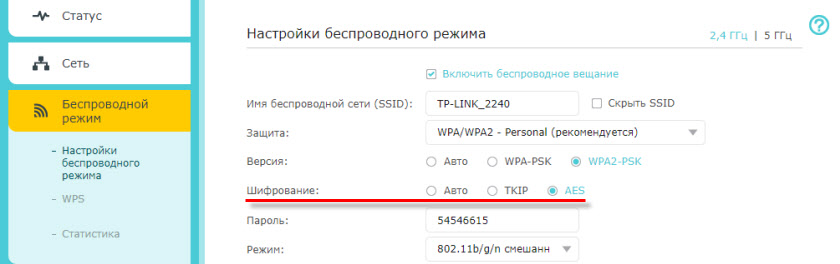
Здесь важно уточнить актуальность: на сегодня WEP использовать нельзя вообще — он считается устаревшим и легко ломается. WPA (первая версия) тоже уже считается слабой. Для дома нормой считается WPA2-PSK (AES), а если роутер и устройства поддерживают — ещё лучше WPA3. Часто в настройках можно встретить режим «WPA2/WPA3 mixed» — это компромисс для совместимости со старыми устройствами.
Шифрование выполняется при помощи разных алгоритмов:
- TKIP (не работает в режиме 802.11n);
- AES (рекомендованный способ).
Если вы видите выбор TKIP/AES — почти всегда стоит выбирать AES. TKIP — старый вариант, он может урезать скорость и считается менее безопасным. Поэтому простой ориентир такой: WPA2 (или WPA3) + AES — оптимальная настройка для большинства домашних сетей.
Как узнать ключ безопасности?
Для этого существует несколько способов:
- Обратиться к настройкам роутера.
- Обратиться к настройкам компьютера.
Читаем – что делать, если забыл пароль от Wi-Fi.
В отдельную категорию стоит выделить мобильные устройства. Просмотр ключа на них выполняется немного по-другому.
Сразу уточню: «узнать ключ» обычно означает одно из двух — либо посмотреть пароль от своей сети, если вы его забыли, либо восстановить доступ, если вы владелец роутера. Я ниже описываю именно безопасные и легальные способы: через настройки роутера и через уже подключённое устройство.
С помощью роутера
Это может быть роутер от Asus, TP-Link или иного производителя. Для входа в него потребуется логин и пароль. Если они не настраивались отдельно, то применяются сведения заводского типа. Узнать их возможно на самом устройстве.
Чаще всего на наклейке снизу указаны: адрес панели (например, 192.168.0.1 или 192.168.1.1), логин/пароль для входа и иногда даже имя Wi-Fi сети (SSID). Это самый быстрый способ, если бумажки давно потерялись.
Не имеет значения, хотите вы узнать ключ безопасности сети Ростелеком, либо другого провайдера, общая последовательность действий одинаковая. Сделать надо следующее:
- Воспользоваться браузером.
- Указать адрес роутера (написан на обратной стороне прибора).
- Указать логин и пароль (чаще всего это admin/admin, если вы не меняли его в настройках роутера).
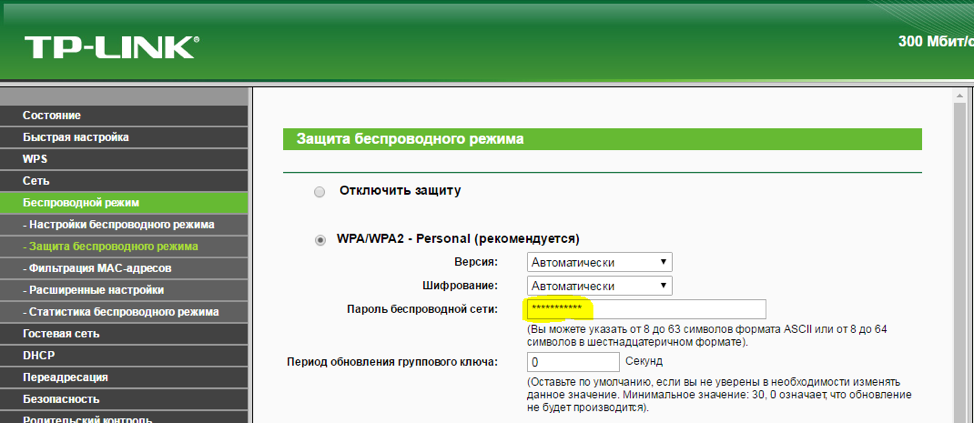
- Перейти в директорию, отвечающую за защиту сети и посмотреть необходимую информацию (в зависимости от модели устройства, названия раздела могут отличаться). В роутерах TP-Link это «Беспроводной режим», далее «Защита беспроводного режима».
Если admin/admin не подходит — это нормально. Многие новые прошивки просят задать пароль при первом входе, а некоторые провайдерские роутеры имеют свой логин/пароль на наклейке. Не подбирайте «наугад» десятки вариантов — проще посмотреть наклейку или документацию, либо вспомнить, не меняли ли пароль ранее.
С помощью ноутбука или ПК
Для получения нужной информации:
- Кликнуть на иконку сети в углу экрана (правая нижняя часть).
- Открыть директорию, отвечающую за управление сетью («Центр управления сетями и общим доступом»).
- Выбрать требуемую сеть, открыть меню.
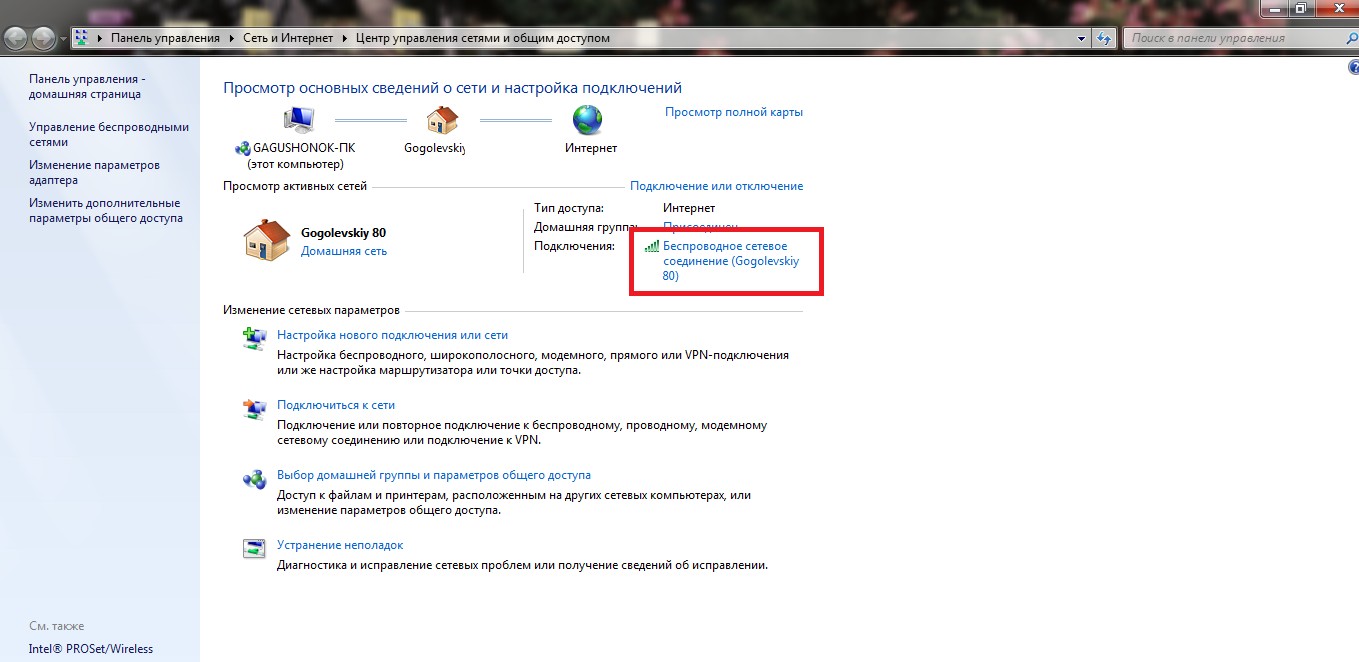
- Выбрать пункт “Свойства”.
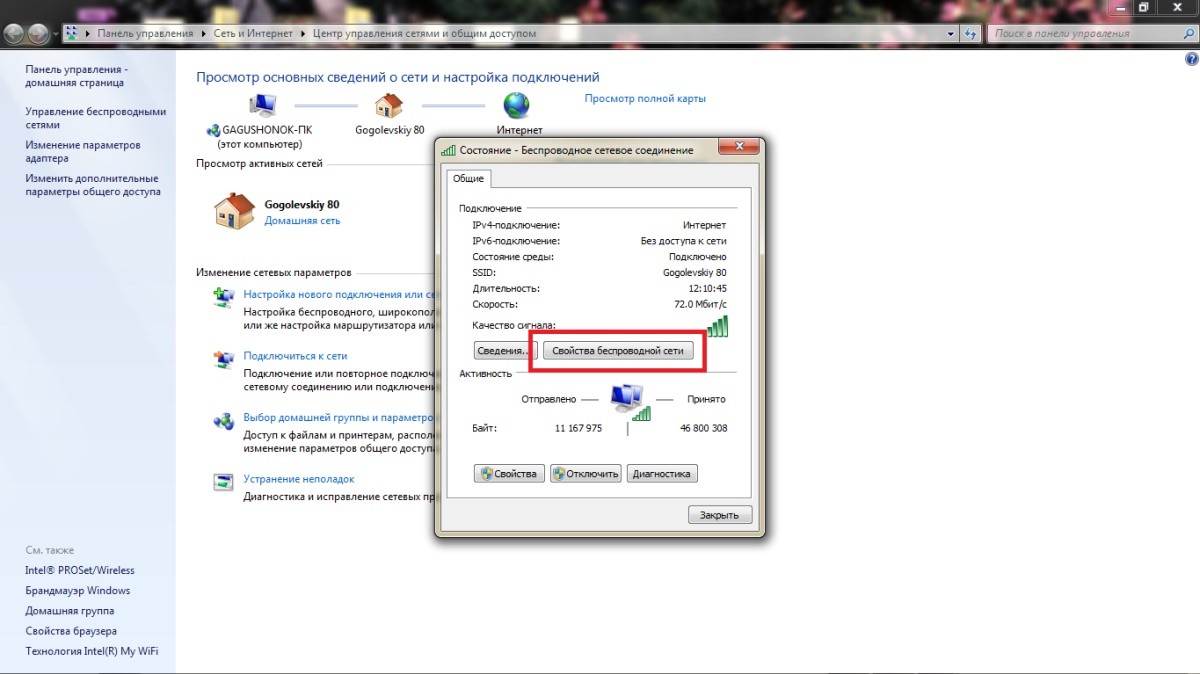
- Открыть директорию безопасности и установить флажок, отвечающий за отображение вводимых символов. Это позволит просмотреть пароль, который был указан ранее.
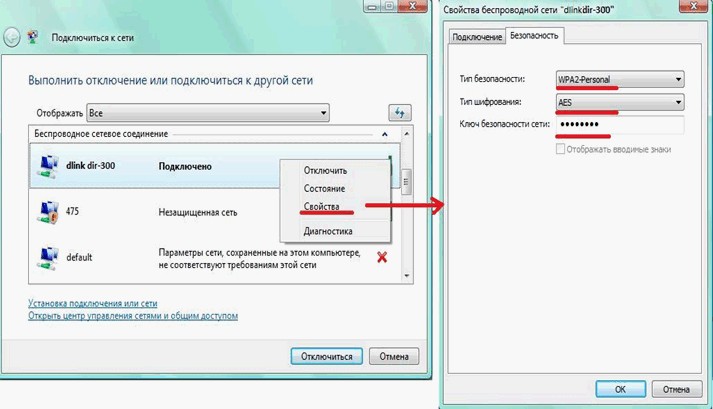
Еще более простой способ – посмотреть пароль на подключенном к сети Вай-Фай ноутбуке или компьютере с ОС Windows 7. Нажимаем значок «Вай-Фай», выбираем подключенную сеть, нажимаем «Свойства», затем «Безопасность» и ставим галочку на строчке «Отображать вводимые знаки».
На Windows 10/11 логика похожая, но пункты меню могут называться чуть иначе. Сам принцип неизменен: если компьютер уже подключён к этой сети и «помнит» пароль, его можно увидеть в свойствах сети. Если же сеть никогда не подключалась на этом устройстве — показать пароль оно не сможет, потому что ему нечего показывать.
На мобильном устройстве
Для того, чтобы узнать ключ сети с мобильного устройства, необходимо выполнить следующие действия:
- Запустить специальную программу (например, Root Explorer).
- Получить права пользователя «Root».
- Перейти в папку с настройками Wi-Fi.
- Выбрать файл «wpa_supplicant.conf».
- Открыть его при помощи специальной программы или браузера.
- Найти название «ssid» и «psk». Значение, указанное в «psk» будет является необходимым паролем, а значение «ssid» является названием используемой сети.
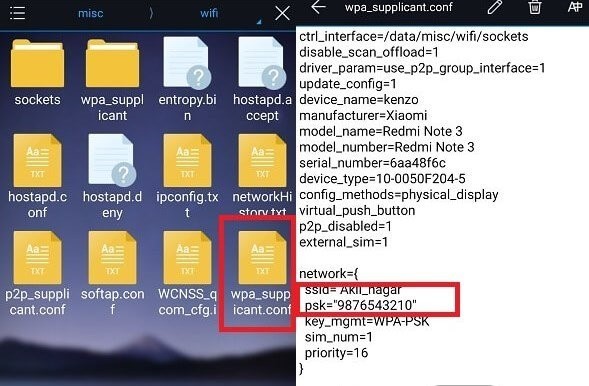
Этот способ с root-правами — «тяжёлая артиллерия» и для большинства пользователей не нужен. На текущий день на многих телефонах пароль можно посмотреть проще и безопаснее: через настройки Wi-Fi (часто там есть «Поделиться сетью» или QR-код), либо через менеджер паролей, если он включён. Root может привести к проблемам с безопасностью и обновлениями, поэтому я бы использовал его только в крайних случаях и если вы точно понимаете, что делаете.
Дополнительные способы
Как можно восстановить ключ безопасности беспроводной сети? Это можно сделать при помощи специальных приложений.
Последовательность действий для компьютеров и ноутбуков:
- Скачать специальную программу (например, WirelessKeyView).
- Отключить антивирус и брандмауэр (они могут препятствовать работе программы).
- Запустить программу от имени администратора.
- Просмотреть необходимые сведения.
Я не рекомендую отключать антивирус и брандмауэр ради подобных программ. Это реально повышает риск подхватить вредоносное ПО. Если вы владелец сети, безопаснее посмотреть пароль в настройках роутера или на уже подключённом устройстве. А если программа требует выключить защиту — это уже тревожный сигнал.
Последовательность действий для мобильных устройств:
- Посетить Google Play Market.
- Приобрести специальную программу (например, Wi-Fi Password).
- Запустить программу с root-правами.
- Выбрать интересующее подключение.
- Просмотреть необходимую информацию.
Ещё одним отдельным способом получения является подбор пароля при помощи специальных хакерских программ. Но это способ, к которому следует прибегать меньше всего. Часто программы, которые предлагают подбор пароля, содержат в себе вирусы и вредят устройству.
Добавлю простое правило: если сеть не ваша — не пытайтесь «подбирать» пароль. Это незаконно и, честно говоря, почти всегда заканчивается либо вирусами, либо потерянным временем. Если пароль забыт у вашей сети — восстановить его можно легальными методами: через роутер, через подключённое устройство или через провайдера (если роутер выдан им).
Как изменить ключ безопасности сети?
Для достижения необходимого нужно:
- Перейти в настройки роутера (используем адрес, логин и пароль, указанные на роутере)
- Перейти в директорию защиты сети.
- Изменить ключ.
- Сохранить внесённые изменения.
После смены пароля все устройства, которые были подключены раньше (телефоны, ноутбуки, телевизоры), попросят ввести новый ключ. Это нормально. Если какое-то устройство «упрямится», просто удалите сеть Wi-Fi из списка сохранённых на устройстве и подключитесь заново, введя новый пароль.
Если вы только приобрели роутер и настраиваете сеть впервые, то мастер первоначальных настроек предложит вам установить ключ на одном из шагов настройки подключения.
Также можно сбросить настройки устройства. При выполнении данного действия происходит и сброс установленного ключа. Минус метода: потребуется заново выполнять настройку роутера для подключения к сети.
Если решите делать сброс роутера: заранее подготовьте данные от провайдера (тип подключения, логин/пароль PPPoE при необходимости). Сброс — это крайний вариант, когда вы потеряли доступ к админке или настройки «поехали» после экспериментов.





дмал что за штука
Все узнал. никаких сложностец нет
Какой еще ключ… пароль называется