
Рано или поздно владелец iPhone может столкнуться с проблемой подключения к беспроводной сети. Это касается и новых моделей (iPhone 17, iPhone 17 Pro, iPhone 17 Pro Max), и более младших айфонов. Причина, почему Wi-Fi не работает, чаще всего простая – сбой настроек, конфликт с роутером или временный глюк iOS. Реже проблема аппаратная (после падения, воды, перегрева). Давайте разберемся – почему не работает Wi-Fi на iPhone.
Ниже я собрал самые рабочие способы, которые реально помогают, когда iPhone не подключается к Wi-Fi, плохо держит сеть или Wi-Fi вообще не включается. Иду от простого к сложному, чтобы вы не делали лишних действий и не теряли данные.
- Обзор неполадок
- Быстрая диагностика за 2 минуты
- Сеть видна, но iPhone не подключается
- Жесткая перезагрузка
- Сброс настроек сети
- Обновление iOS и восстановление через компьютер
- Стороннее ПО и настройки, которые мешают Wi-Fi
- Дополнительный совет: проверьте роутер
- Когда точно пора в сервис
- Видео
- Задать вопрос автору статьи
Обзор неполадок

Итак, на iPhone не работает Wi-Fi. Основные причины, из-за которых Wi-Fi может не работать на современных iPhone:
- Сбой настроек сети (профили Wi-Fi, DNS, VPN, «залипшие» параметры).
- Проблема на стороне роутера (канал, ширина, WPA2/WPA3, фильтрация, перегруз 2.4 ГГц, режимы совместимости).
- Конфликт с функциями iOS (частный адрес Wi-Fi, ограничение отслеживания IP, VPN/профили управления).
- Ошибка iOS или старые драйверы/прошивка роутера.
- Аппаратная неисправность Wi-Fi/BT модуля (обычно после удара, воды, сильного перегрева).
Начните с самого простого: если к этой Wi-Fi сети не подключается ни одно устройство, проблема почти точно в роутере или у провайдера. Если все подключаются, кроме вашего iPhone – тогда копаем iPhone.
Быстрая диагностика за 2 минуты
Перед «жесткими» сбросами попробуйте вот это – часто решает проблему без потери настроек:
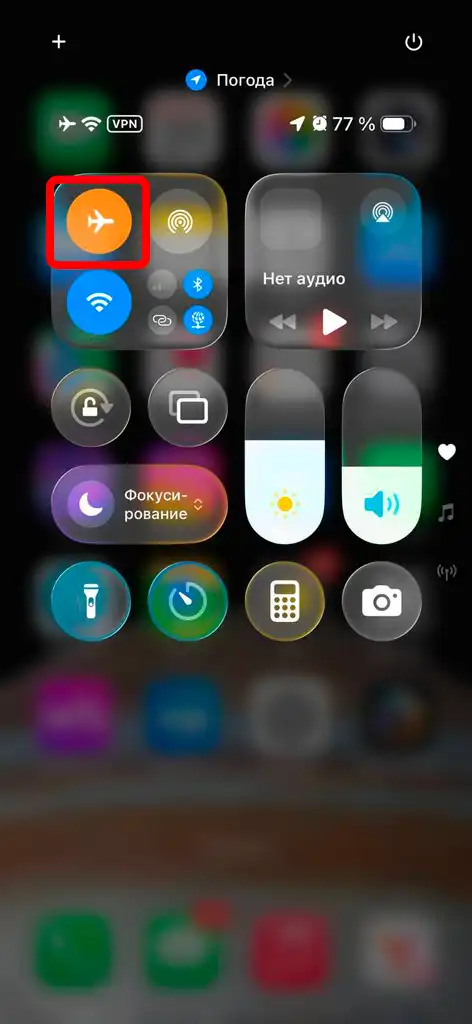
- Включите и выключите «Авиарежим» (Настройки – Авиарежим) и подождите 10-15 секунд.
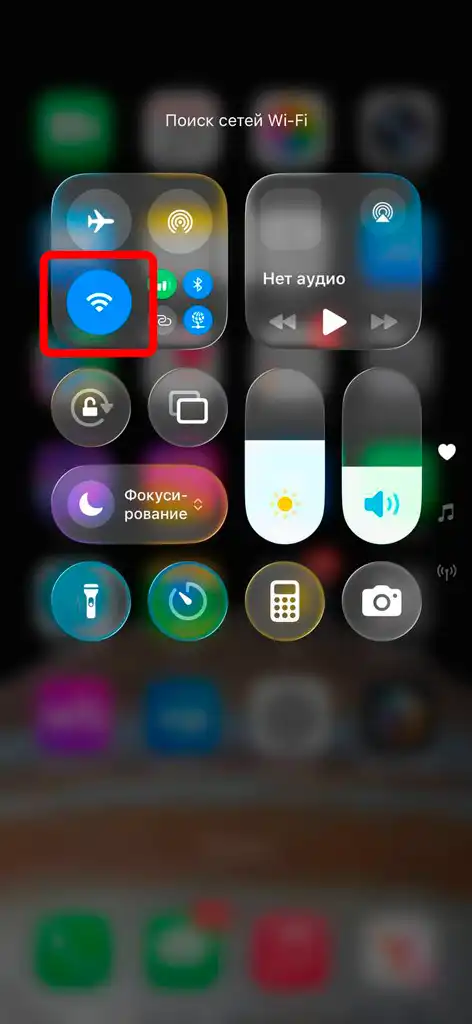
- Выключите и включите Wi-Fi (Настройки – Wi-Fi).
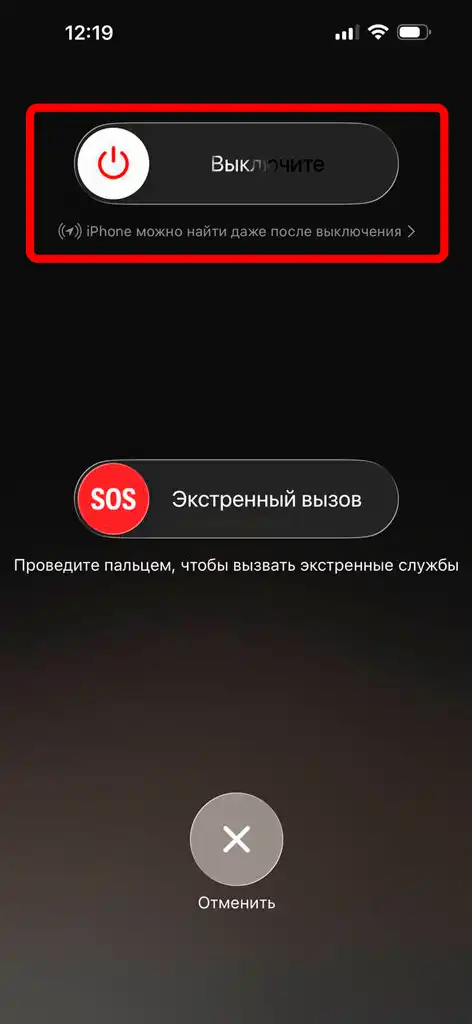
- Перезагрузите iPhone обычным способом (выключение через меню питания, затем включение).
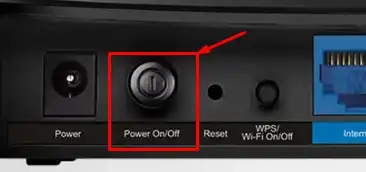
- Перезагрузите роутер (выключить питание на 20-30 секунд и включить обратно).
- Проверьте, что включена автоматическая дата и время (Настройки – Основные – Дата и время – «Автоматически»).
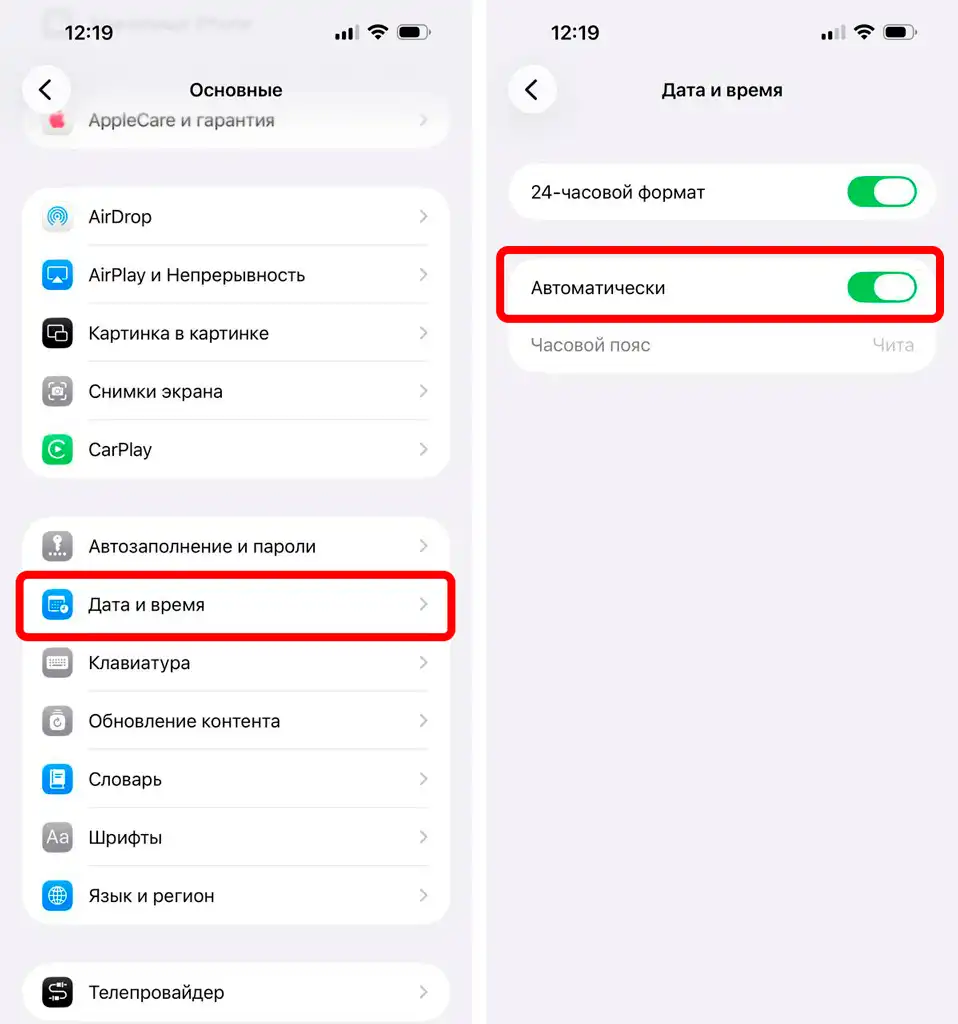
Если после этого сеть по-прежнему «видна, но не подключается» – идем дальше.
Сеть видна, но iPhone не подключается
Это самый частый сценарий: сеть есть, сигнал нормальный, но при подключении вылетает ошибка, просит пароль по кругу или пишет «Неверный пароль».
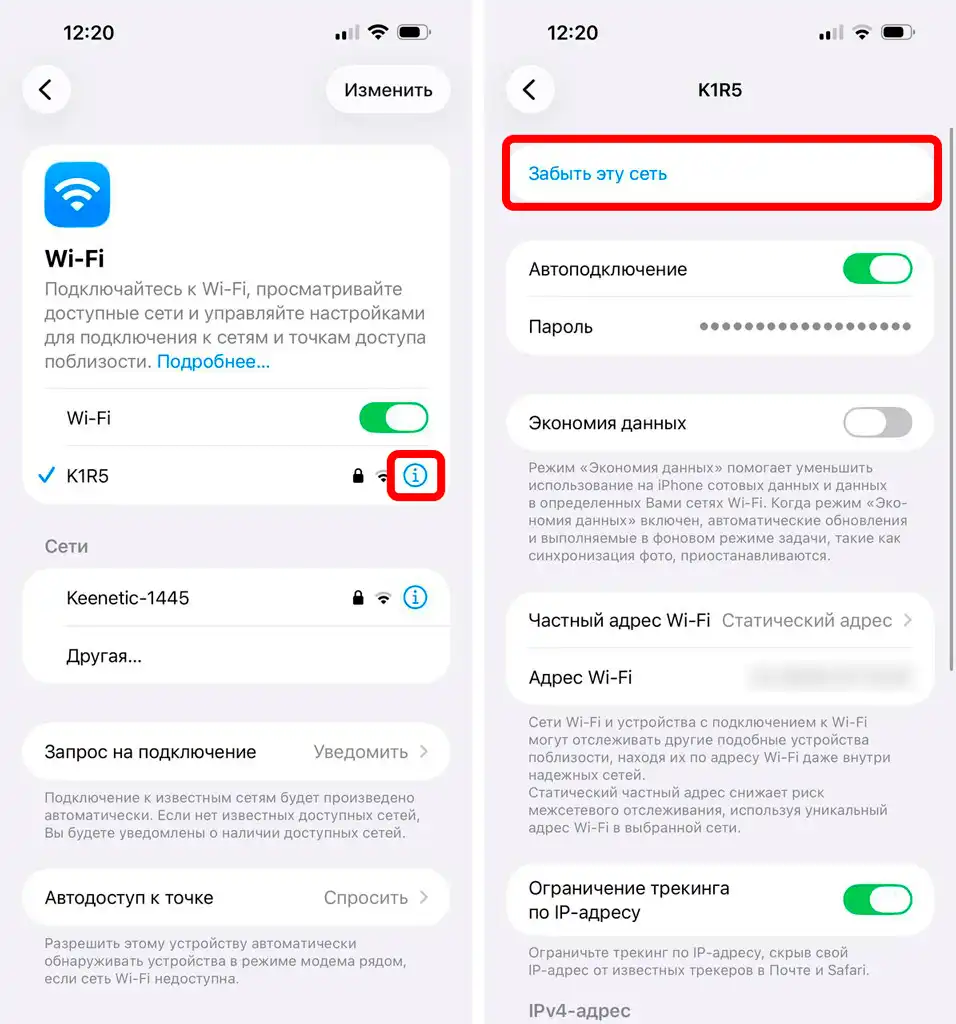
- Забудьте сеть и подключитесь заново. Настройки – Wi-Fi – нажмите на «i» рядом с вашей сетью – «Забыть эту сеть». После этого выберите сеть заново и введите пароль. Если iPhone пишет, что пароль неверный, а вы уверены, что вводите правильно – посмотрите разбор по этой ошибке тут: «Неверный пароль» при подключении iPhone к Wi-Fi.
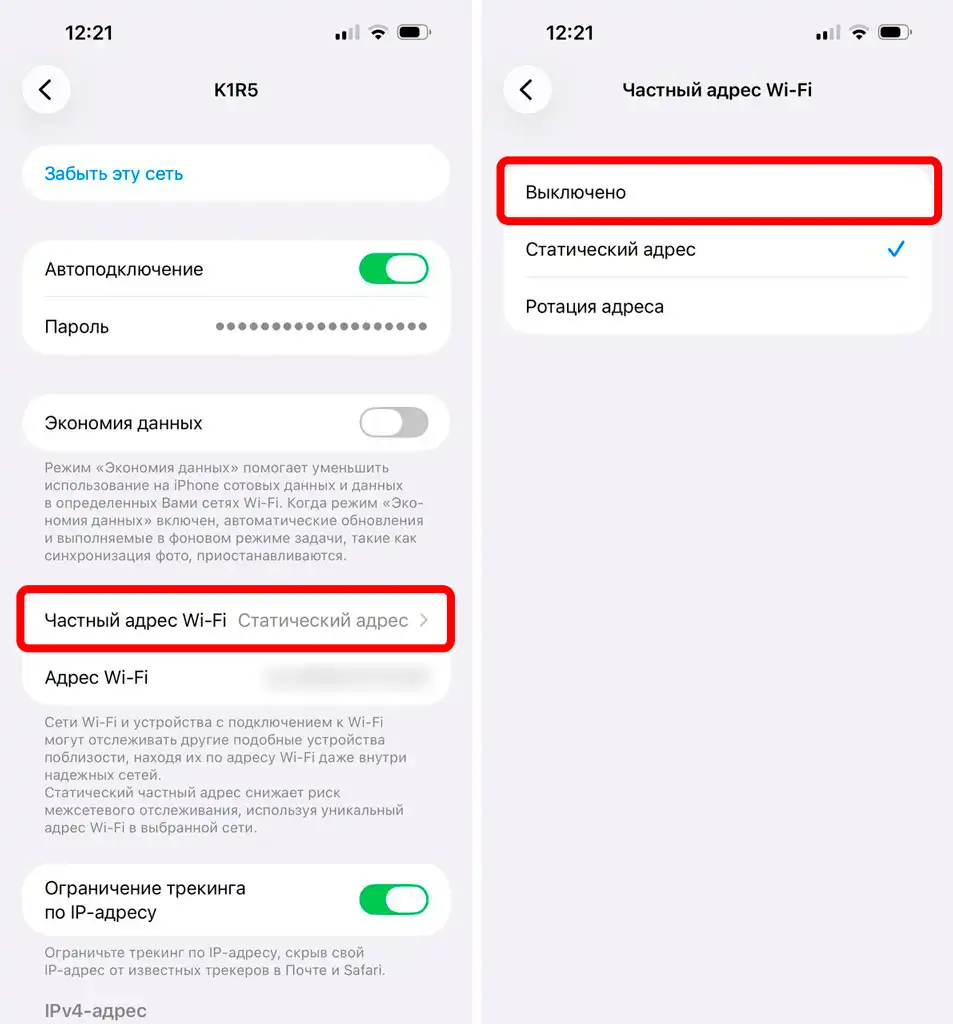
- Проверьте «Частный адрес Wi-Fi». В том же меню сети (кнопка «i») найдите пункт «Частный адрес Wi-Fi». Если на роутере включена фильтрация по MAC или «белый список», iPhone с частным адресом может не попадать в разрешенные устройства. Для теста выключите «Частный адрес Wi-Fi» именно для этой сети и подключитесь снова.
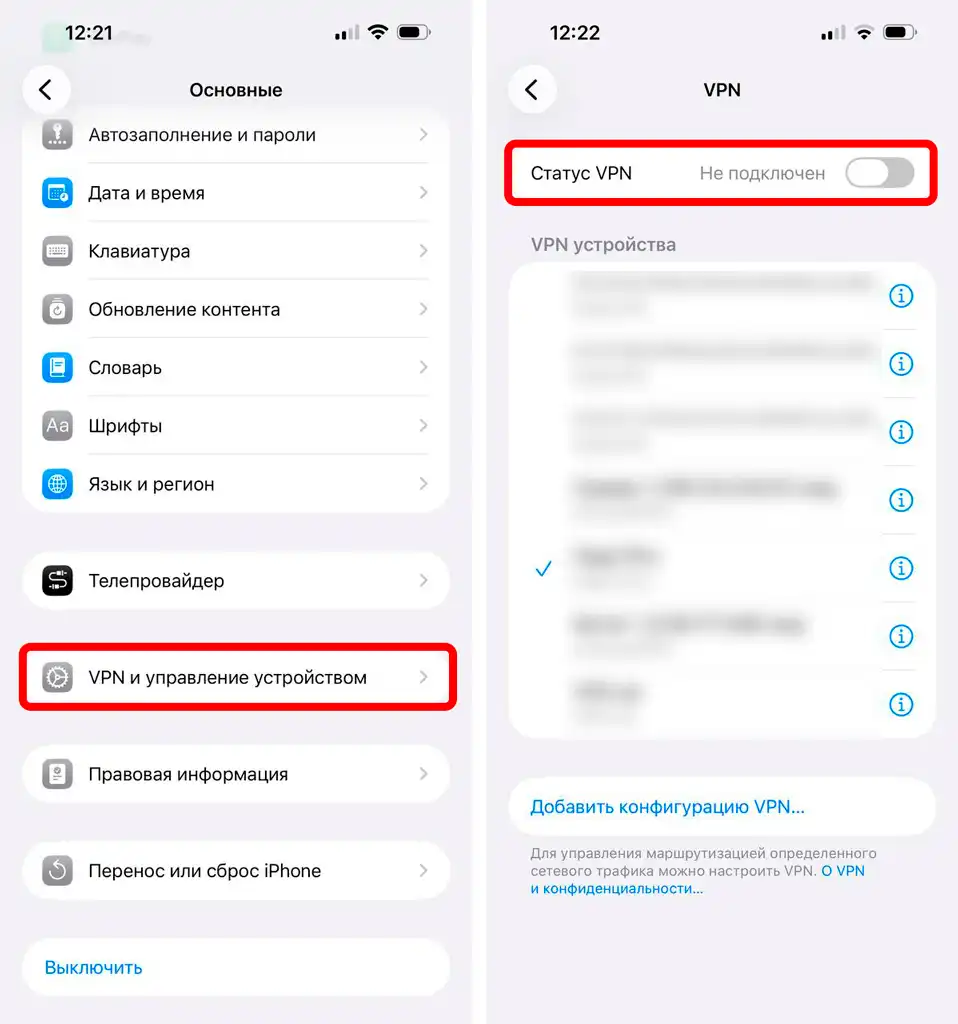
- Выключите VPN и профили. Если у вас включен VPN (или стоит приложение, которое постоянно поднимает VPN), временно выключите его и попробуйте подключиться. Также проверьте, нет ли профиля управления: Настройки – Основные – VPN и управление устройством (если пункт есть). Корпоративные профили и некоторые «ускорители интернета» иногда ломают Wi-Fi.
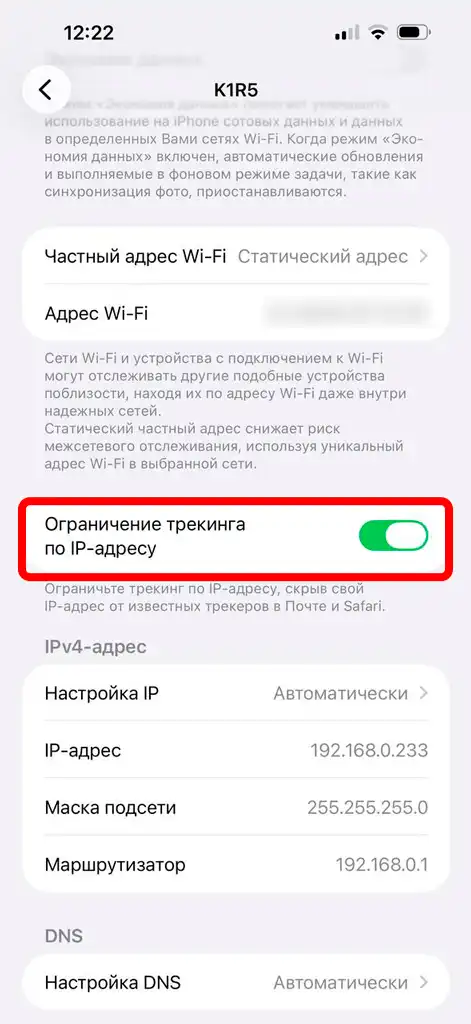
- Проверьте «Ограничение отслеживания IP» (Ограничение трекинга по IP-адресу). В свойствах сети (кнопка «i») может быть переключатель про отслеживание IP. Иногда на странных роутерах/провайдерах это влияет на доступ к интернету. Для проверки можно временно отключить и переподключиться.
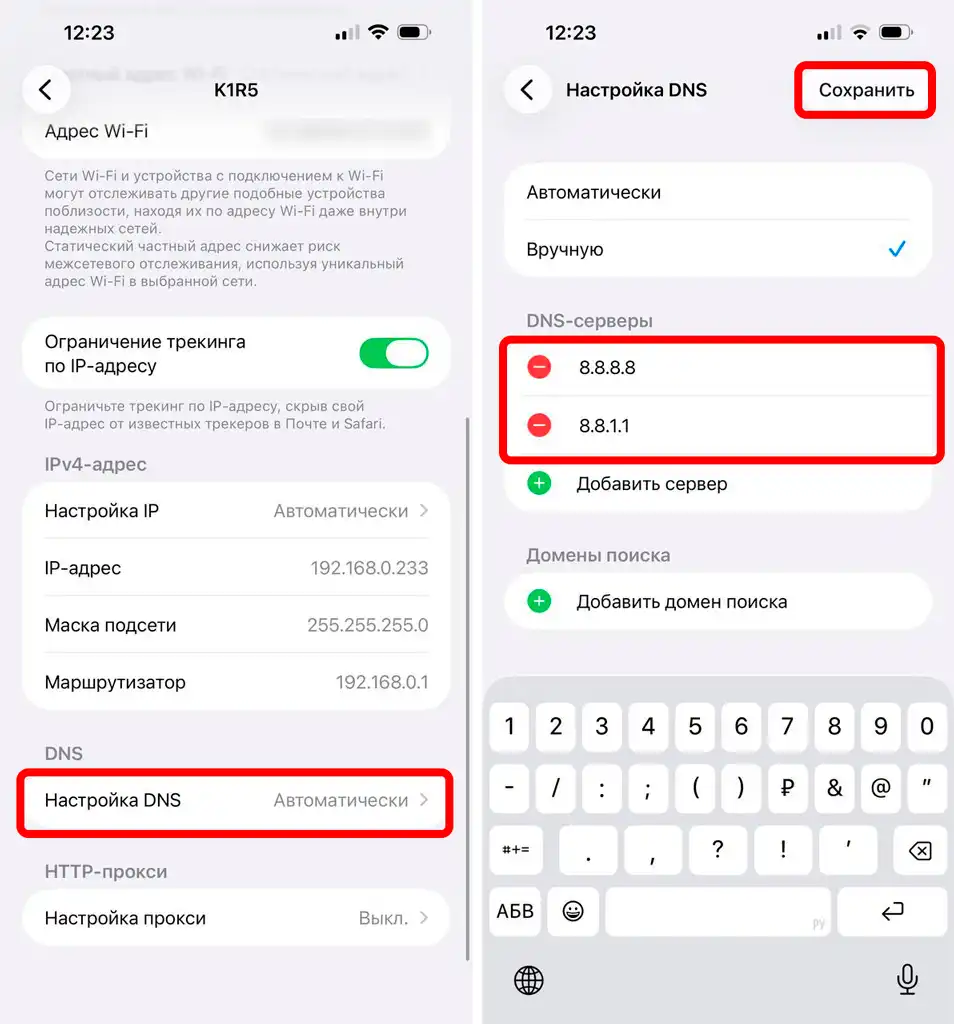
Если Wi-Fi подключился, но интернет «то есть, то нет», часто виноват DNS. Для проверки можно прописать DNS вручную: Настройки – Wi-Fi – «i» – Настройка DNS – «Вручную» и добавить 8.8.8.8 и 8.8.4.4. Если стало лучше, значит роутер или провайдер отдавал кривой DNS.
Жесткая перезагрузка
Если обычная перезагрузка не помогает, делаем жесткую перезагрузку (Force Restart). На новых iPhone без кнопки «Домой» (включая линейку iPhone 17) комбинация одна, на моделях с кнопкой – другая.
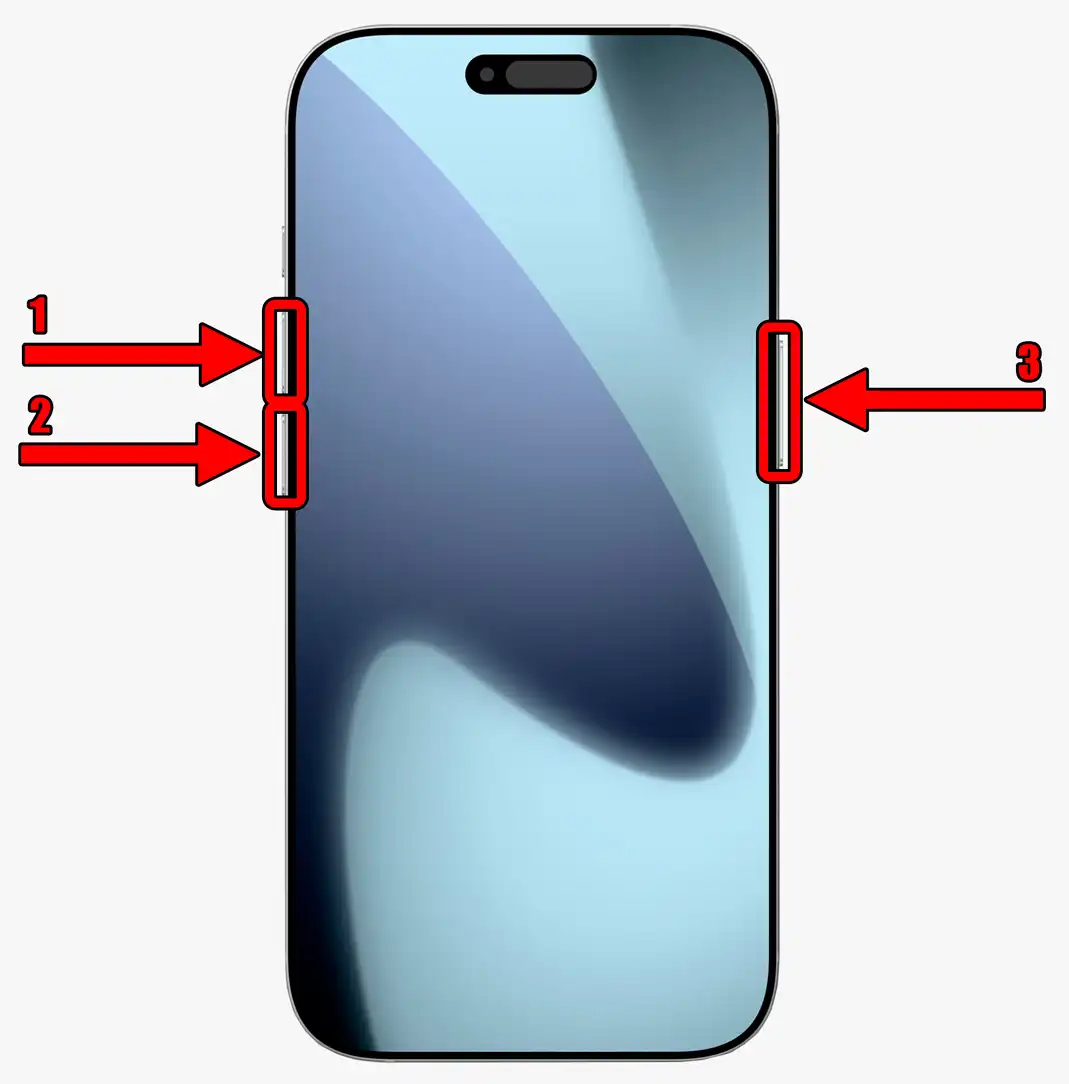
- iPhone без кнопки «Домой» (Face ID). Быстро нажмите и отпустите кнопку увеличения громкости. Быстро нажмите и отпустите кнопку уменьшения громкости. Затем нажмите и держите боковую кнопку, пока не появится яблоко – потом кнопку отпустите.
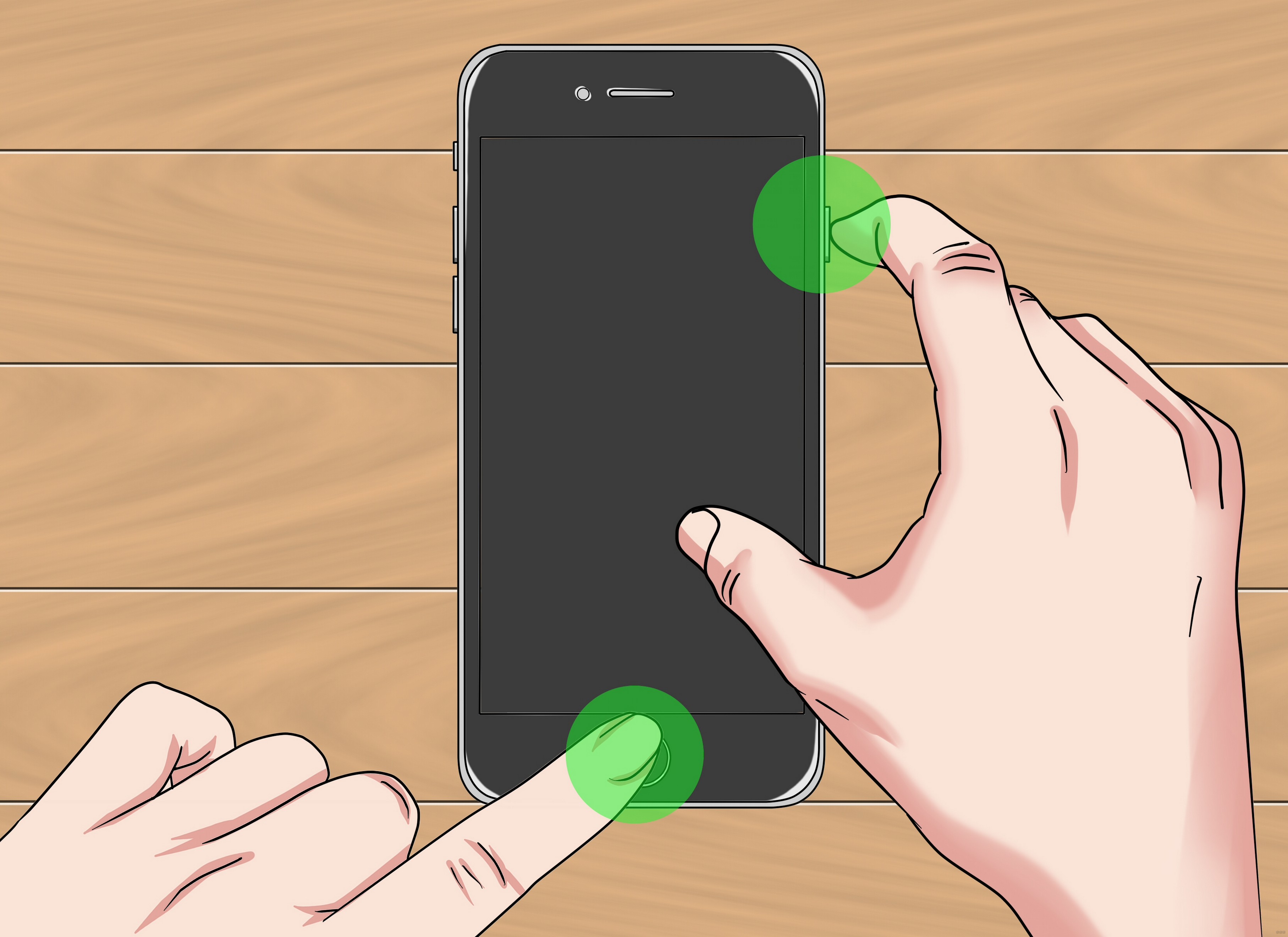
- iPhone с кнопкой «Домой». Зажмите одновременно кнопку питания и «Домой» и держите до появления яблока.
После жесткой перезагрузки попробуйте снова подключиться к Wi-Fi. Если не помогло – переходим к сбросу сетевых настроек.
Сброс настроек сети
Это один из самых безопасных «кардинальных» шагов: он не удаляет фото и файлы, но сбрасывает Wi-Fi сети, пароли, VPN, APN и часть сетевых параметров. После сброса придется заново ввести пароли от Wi-Fi сетей и при необходимости настроить VPN.
Как сделать: Настройки – Основные – Перенос или сброс iPhone – Сброс – «Сбросить настройки сети». Подробная инструкция со скриншотами есть здесь: сброс настроек сети на iPhone.
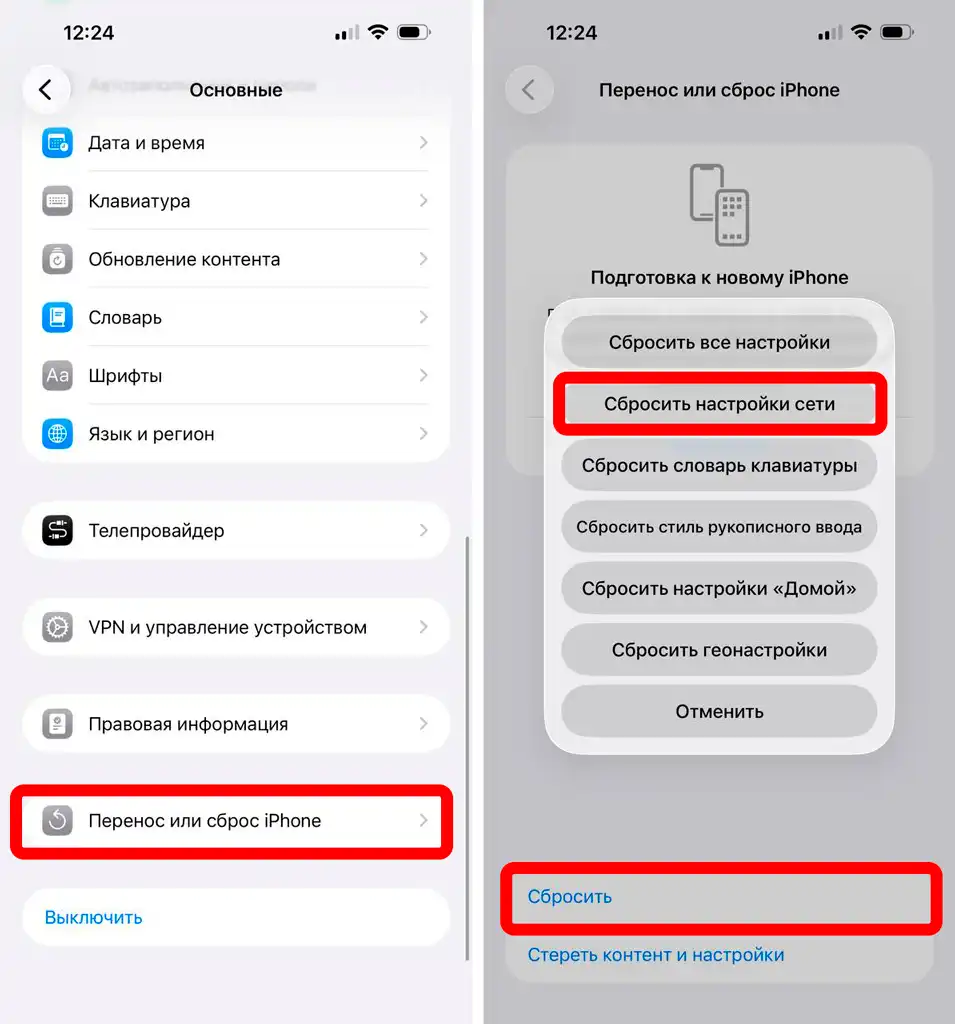
Если после сброса сети iPhone подключился – значит проблема была в «залипших» настройках (профиль сети, DNS, VPN, конфликты параметров). Это нормально и встречается часто.
Обновление iOS и восстановление через компьютер
Wi-Fi может ломаться из-за системного сбоя. На текущий день лучший подход простой: обновляем iOS до последней доступной версии для вашей модели, а если система глючит жестко – пробуем восстановление через компьютер.
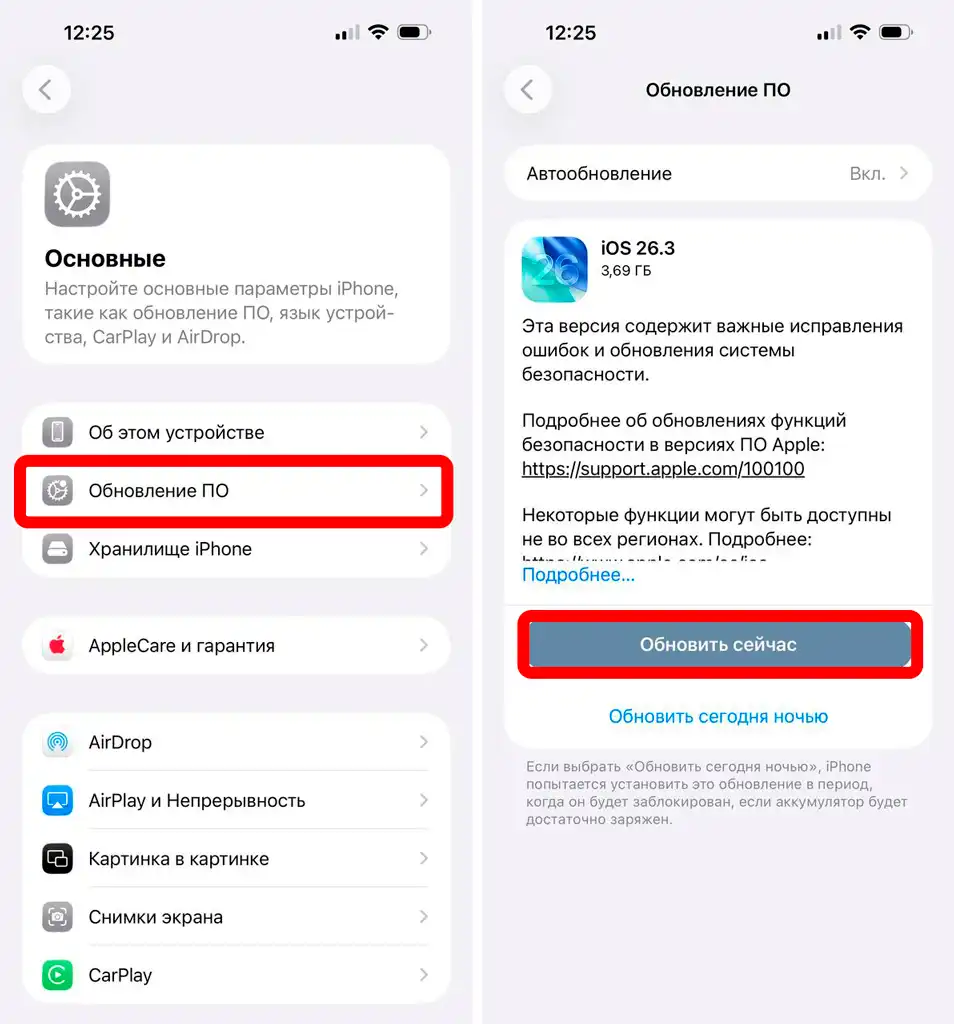
- Обновление iOS. Настройки – Основные – Обновление ПО – установить обновление, если оно доступно. Перед обновлением зарядите iPhone и подключитесь к стабильной сети.
- Резервная копия. Перед любыми восстановлением и сбросами сделайте бэкап в iCloud или на компьютере. Это не паранойя – это экономия нервов.
На Windows и macOS способы отличаются. На macOS обычно используется Finder, а на Windows может использоваться iTunes или приложение для устройств Apple. Суть одна: сначала пробуем «обновить» (переустановить iOS без стирания), и только если не помогает – «восстановить» (с полным стиранием данных).
Если вы делаете бэкап на компьютере, логика такая: подключили iPhone кабелем, открыли программу, выбрали устройство и нажали «Создать резервную копию». На скриншоте ниже показан общий пример, как это обычно выглядит.
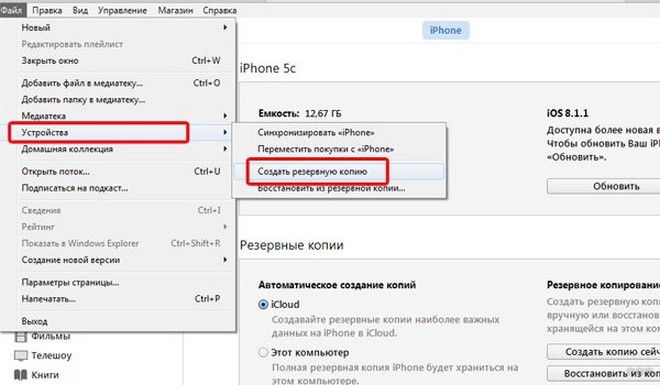
Дальше можно попробовать восстановление системы. Если после обновления/восстановления Wi-Fi продолжает не включаться или постоянно отваливается – вероятность аппаратной проблемы возрастает.
Стороннее ПО и настройки, которые мешают Wi-Fi
Раньше любили писать про «вирусы на iPhone», но на практике чаще виноваты не вирусы, а настройки и приложения, которые вмешиваются в сеть. Вот что реально стоит проверить:
- VPN/прокси/фильтры. Выключите VPN, удалите сомнительные «ускорители интернета», проверьте, не включен ли прокси в свойствах Wi-Fi сети (кнопка «i» – прокрутите вниз).
- Профили управления. Если iPhone рабочий или когда-то ставили профиль «для настройки», он может ограничивать сети. Проверьте: Настройки – Основные – VPN и управление устройством.
- Экранное время. Редко, но бывает, что ограничения мешают приложениям работать через Wi-Fi. Для теста можно временно отключить ограничения и проверить поведение сети.
Если Wi-Fi отваливается только в одном приложении (например, в браузере или мессенджере), это не поломка модуля. Это конфликт приложения, VPN или настроек доступа. Сначала отключите все «ускорители», затем проверьте без VPN.
Дополнительный совет: проверьте роутер
Прежде чем использовать совсем кардинальные методы, проверьте работу роутера. Возможно, на нем просто отключена точка доступа или выставлены параметры, которые вашему iPhone не нравятся. Попробуйте подключить к этой сети любой другой гаджет. Если работает – проблема вероятнее всего в iPhone (или в его настройках). Если же никакое устройство не подключается «по воздуху», проверяем роутер.
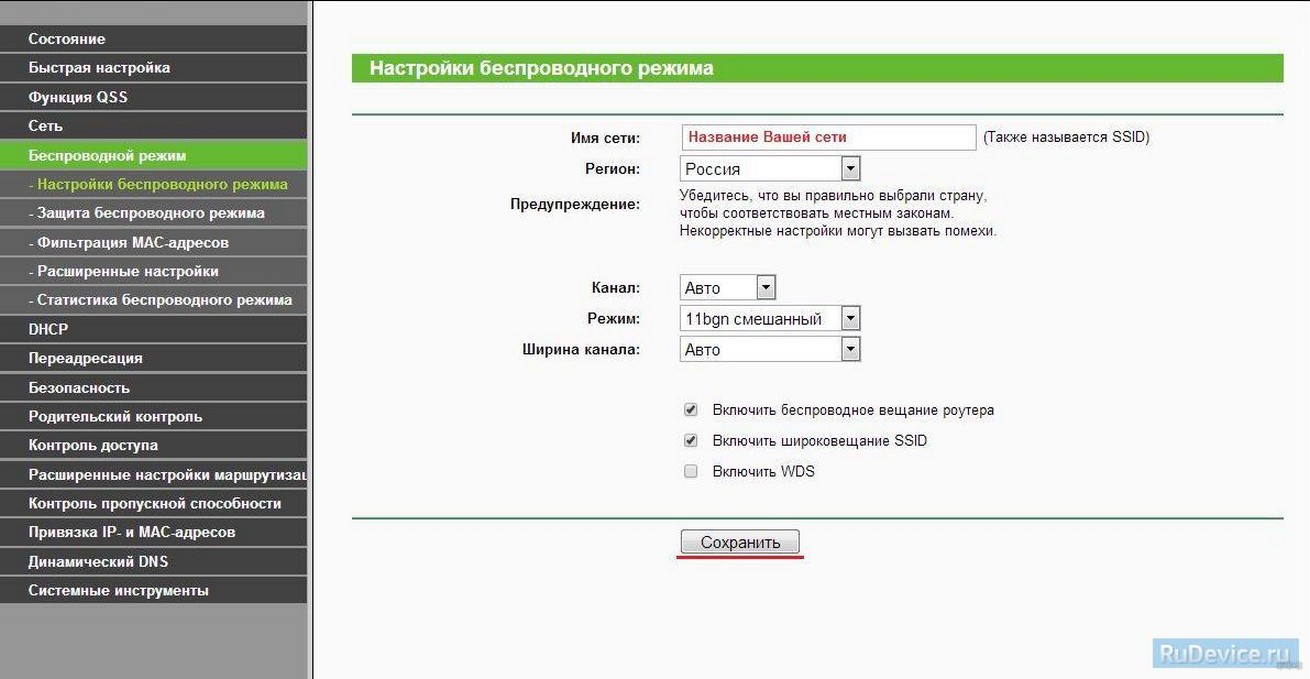
- Зайдите в веб-интерфейс роутера (обычно адрес 192.168.1.1 или 192.168.0.1). Если не знаете, как попасть в настройки, вот понятная инструкция: вход в настройки роутера.
- Проверьте, включена ли точка доступа Wi-Fi и не скрыта ли сеть (SSID). Для диагностики лучше временно сделать сеть видимой.
- Проверьте безопасность: для совместимости чаще всего лучше WPA2-PSK (AES) или смешанный режим, где точно есть WPA2. Если включен «только WPA3», некоторые устройства могут капризничать.
- Если сеть на 2.4 ГГц забита соседями, попробуйте сменить канал. Это часто дает эффект даже без покупки нового роутера. Пошагово, как это сделать: как поменять канал Wi-Fi на роутере. А если не понимаете, что выбрать – вот разбор про ширину канала 20 или 40 МГц.
- Проверьте фильтрацию по MAC. Если включен белый список, а на iPhone включен «Частный адрес Wi-Fi», роутер будет видеть новый MAC и не пустит устройство. Для теста отключите фильтрацию или выключите частный адрес именно для этой сети.
Если после экспериментов роутер стал вести себя странно, а вы не уверены в настройках, иногда проще вернуть его к заводским и настроить заново. Более подробно про сброс настроек роутера вы можете почитать тут.
Когда точно пора в сервис
Есть признаки, что проблема может быть аппаратной, и тогда никакие «сбросы» не дадут стабильного результата:
- Переключатель Wi-Fi серый и не нажимается (и так остается после перезагрузки и сброса настроек сети).
- Одновременно странно ведет себя Bluetooth (не включается, не видит устройства) – часто это одна зона проблем.
- Проблема появилась после воды, сильного удара или заметного перегрева.
- Wi-Fi работает только «после перезагрузки на 10 минут», а потом снова отваливается – типичный симптом железа или перегрева.
Я не рекомендую прогревы, разборки и «домашний ремонт» современных iPhone. Это легко заканчивается еще более дорогим ремонтом. Если подозреваете железо – лучше нормальный сервис, где смогут проверить плату и модуль без экспериментов.
Если все выше перечисленные методы не принесли результата, лучше отнести телефон в сервисный центр, где неисправность устранят специалисты.
Видео
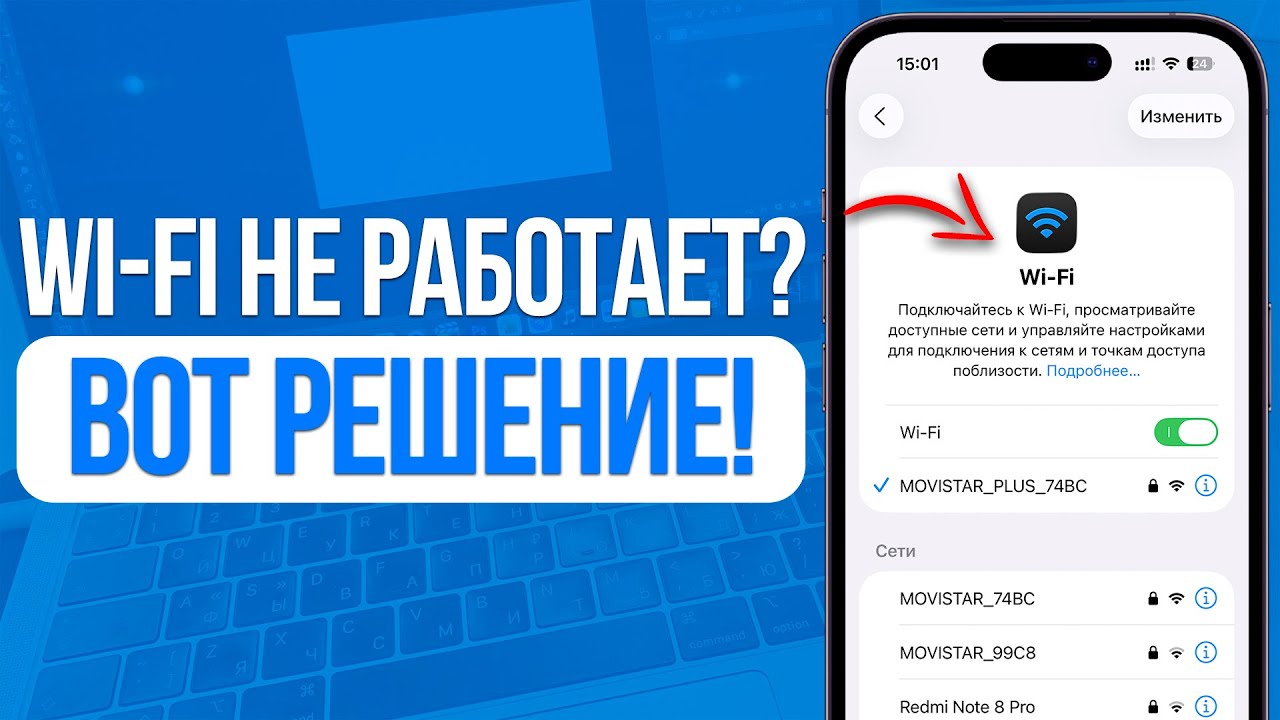
Причины и решения, не описанные в статье, смотрите в следующем видео (для всех Айфонов):





Всё получилось, теперь работает)
Ничего если не получится, звоним в тех. поддержку айфона…
Ура, теперь всё работает, спасибо вам огромное)
Не думал, что поможет, но вай-фай заработал! Спасибо!
каждый месяц грел. срабатывало.а сейчас ничего. может аккумулятор не тянет?
Возможно, когда вы его последний раз меняли?